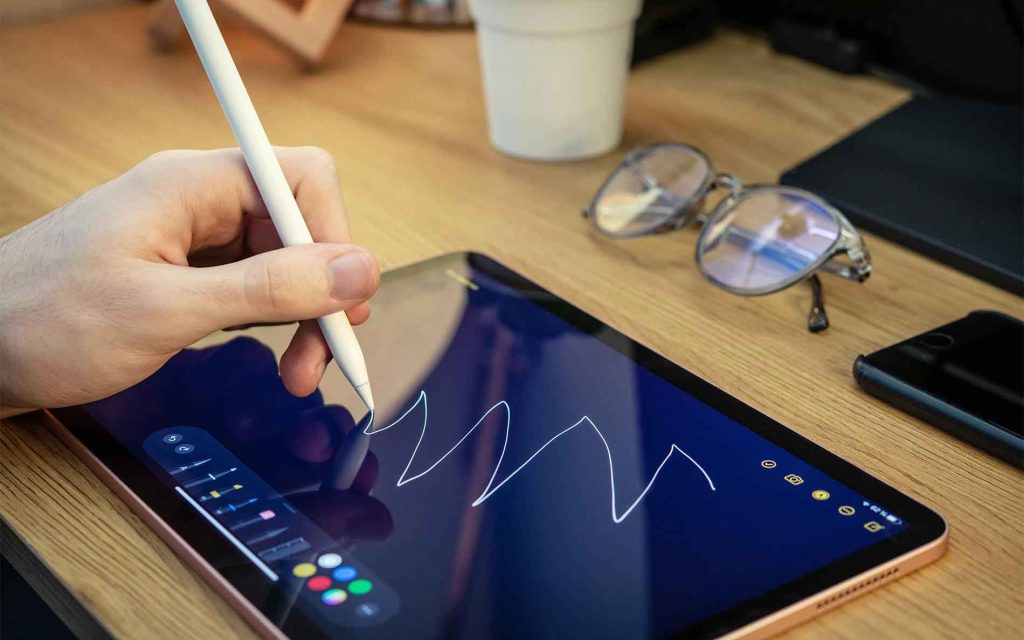
El Creion Apple este aliatul perfect pentru iPad-ul tău, oferind o experiență perfectă, de la luarea de note până la crearea de opere de artă digitale. În continuare, explicăm cum să împerechezi Apple Pencil de generații diferite cu iPad-ul dvs. și vă prezentăm, de asemenea, soluții pentru problemele comune de conectare.
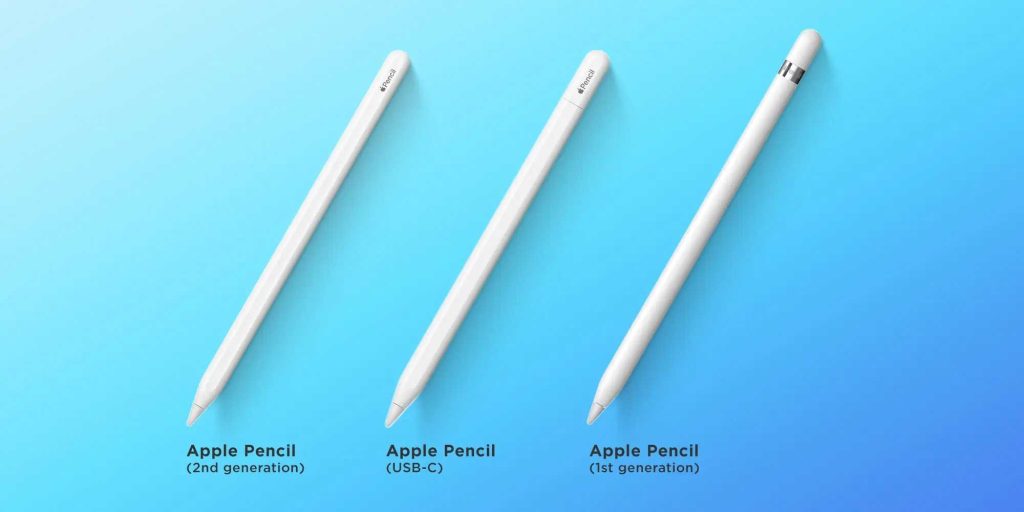
Diferențele între Apple Pencil de prima și a doua generație
Înainte de a continua cu conectarea, este esențial să cunoașteți caracteristicile distinctive dintre Primul creion Apple y a doua generație. Iată câteva puncte cheie:
- Apple Pencil 2 se încarcă wireless și se atașează magnetic la iPad.
- Apple Pencil 1 necesită conexiune prin portul Lightning pentru a încărca.
- A doua generație vă permite să schimbați funcțiile cu gesturi în aplicațiile compatibile.
- Design: Apple Pencil 2 are un finisaj mat și pătrat, în timp ce primul model este rotunjit și strălucitor.
Modele compatibile cu Apple Pencil
Compatibilitate Apple Pencil de a doua generație
- iPad Pro 12.9″ (a treia generație și mai târziu)
- iPad Pro 11″ (a treia generație și mai târziu)
- iPad Air (a 4-a generație și modelele ulterioare)
- iPad mini (a 6-a generație)
Dispozitive compatibile cu Apple Pencil de prima generație
- iPad mini (a 5-a generație)
- iPad (a 6-a, a 7-a, a 8-a, a 9-a și a 10-a generație)
- iPad Air (a 3-a generație)
- iPad Pro (12.9″, prima și a doua generație)
- iPad Pro (10.5″ și 9.7″)
Cum să împerechezi Apple Pencil USB-C cu iPad-ul tău
Pentru a activa Apple Pencil (USB-C), asigurați-vă că actualizați mai întâi iPad-ul la iPadOS 17.1 sau mai nou. Apoi, urmați acești pași:
- Răsuciți capacul Apple Pencil pentru a dezvălui conectorul USB-C.
- Conectați cablul USB-C la Apple Pencil și conectați celălalt capăt la iPad.
- Apple Pencil va fi gata de utilizare instantaneu.
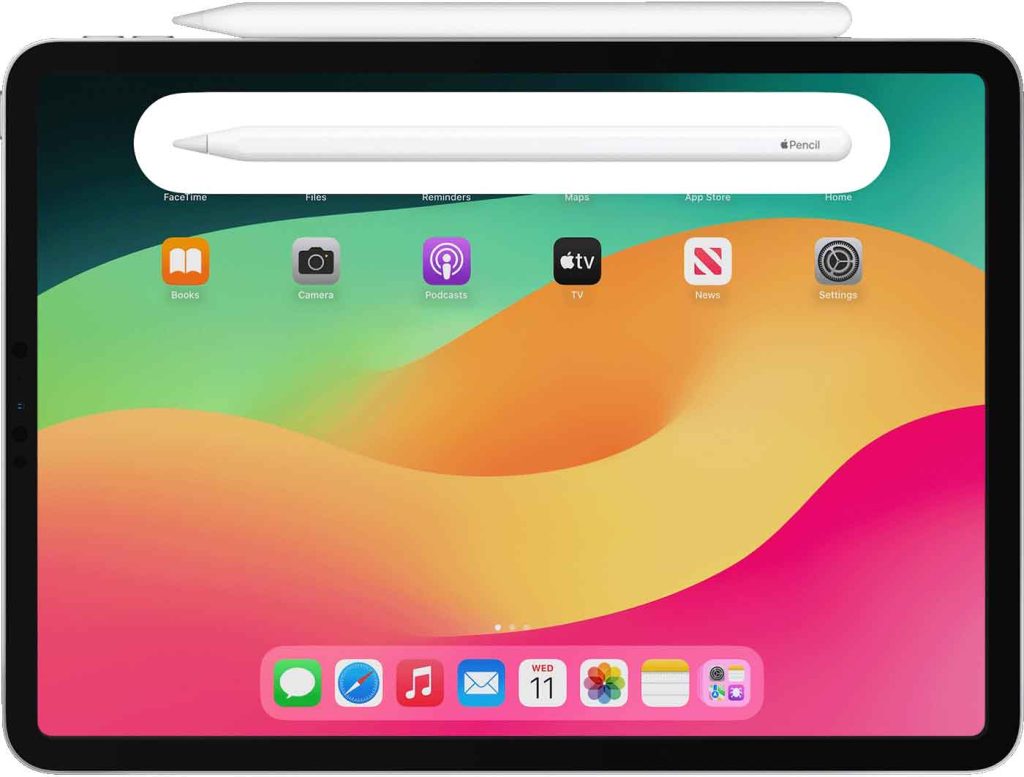
Sincronizați rapid Apple Pencil 2 cu iPad
Sincronizarea lui Apple Pencil 2 Este simplu si rapid:
- Activați Bluetooth pe iPad din Setări sau Centru de control.
- Așezați partea plată a Apple Pencil pe marginea dreaptă a iPad-ului (în modul portret).
- Va apărea un banner de asociere, care arată nivelul bateriei și confirmă conexiunea.
Cum să conectați Apple Pencil 1 la iPad
Pentru a conecta Apple Pencil 1 Urmați acești pași:
- Scoateți capacul de la capătul de sus al Apple Pencil.
- Conectați stiloul la portul Lightning al iPad-ului.
- Acceptați asocierea când apare solicitarea pe ecranul iPad.
Soluții la problemele de conectare Apple Pencil
Ce să faci dacă Apple Pencil 2 nu se conectează
- Verificați dacă Bluetooth este activat accesând Setări -> Bluetooth.
- Reporniți iPad-ul și încercați din nou asocierea.
- Dacă problema persistă, în Setări -> Bluetooth, atingeți butonul „i” de lângă numele Apple Pencil și selectați „Uitați dispozitivul”. Apoi încercați din nou să asociați.
- Dacă tot nu se conectează, lăsați Apple Pencil conectat la iPad timp de câteva minute pentru a se reîncărca, apoi încercați din nou asocierea.
Pași pentru a rezolva erorile de conectare Apple Pencil 1
- Asigurați-vă că portul Lightning al iPad-ului este curat și conectați corect Apple Pencil.
- Verificați dacă Bluetooth este activat accesând Setări -> Bluetooth.
- Reporniți iPad-ul și încercați din nou asocierea.
- Dacă Apple Pencil apare în lista de dispozitive în Setări -> Bluetooth, dar nu se conectează, atingeți butonul „i” și selectați „Uitați dispozitivul”. Apoi încercați să îl asociați din nou.
- Dacă Apple Pencil nu se împerechează imediat, conectează-l la iPad pentru a se reîncărca timp de câteva minute, apoi repetă procesul de asociere.
Sfaturi utile pentru o experiență de utilizare ușoară
Dacă continuați să aveți probleme cu dvs Creion Apple, asigurați-vă că iPad-ul dvs. are instalată cea mai recentă versiune de iOS. Uneori, actualizările de software pot rezolva problemele de conectivitate.
Cu acești pași, tu Creion Apple Ar trebui să funcționeze perfect cu iPad-ul tău, gata să-ți ofere o experiență de utilizator optimă și neîntreruptă. Bucurați-vă de o integrare fără precedent între dispozitivele dvs. Apple.

Sunt Sebastián Vidal, un inginer informatic pasionat de tehnologie și bricolaj. În plus, eu sunt creatorul tecnobits.com, unde împărtășesc tutoriale pentru a face tehnologia mai accesibilă și mai ușor de înțeles pentru toată lumea.