
Fișierele BORCAN (o Arhiva Java) sunt fișiere comprimate care sunt utilizate în general pentru a împacheta programe sau biblioteci dezvoltate în Limbajul de programare Java. În această postare, vom explica cum să deschideți fișierele JAR în Windows 10 și Windows 11.
Este ceva ce ar trebui să știm, deoarece utilizarea acestui tip de fișiere este destul de comună. Este folosit, de exemplu, pentru distribuirea aplicațiilor Java, ambalând toate elementele necesare rulării unei aplicații Java într-un singur fișier, dar și pentru a partaja pluginuri sau extensii de care au nevoie alte programe.
Unele avantaje ale utilizării acestor fișiere sunt că sunt mai ușor de distribuit și gestionat. In plus, Acestea pot fi rulate pe orice sistem care are instalată Java Virtual Machine (JVM).), ceea ce îi mărește posibilitățile de portabilitate. În cele din urmă, trebuie menționat că fișierele JAR conțin a fișier manifest care salvează informațiile despre cum ar trebui să fie executat atunci când programul pornește.
De asemenea, trebuie menționat că aplicațiile Java pot fi rulate pe toate sistemele de operare pentru care este disponibilă mașina virtuală. Nu este nevoie să modificați codul, așa cum este cazul altor limbaje de programare compilate.
Deschideți fișierele JAR, pas cu pas

Pentru a deschide fișiere JAR, fie în Windows 10 sau Windows 11, aveți nevoie având instalat Java Virtual Machine (JVM) pe computerul nostru. Aceasta este o condiție esențială, deoarece fișierele JAR au fost concepute pentru a rula exclusiv în acest mediu.
Un punct pozitiv este că Versiunile Java sunt actualizate constant. Programul în sine este responsabil pentru căutarea automată a noilor versiuni și notificarea utilizatorului pentru ca acesta să poată continua să le descarce și să le instaleze.
Metoda clasică constă în instalarea Java pe computerul nostru și configurarea acestuia astfel încât să fie capabil să deschidă acest tip de fișiere. Iată ce ar trebui să facem:
- Mai întâi, hai să mergem la site-ul oficial Java, de unde descărcam Mediul de execuție Java (JRE)*. Evident, este important să alegem cea mai potrivită versiune pentru sistemul nostru de operare.
- După descărcare, trebuie Instalați Java urmând instrucțiunile asistentului care apar pe ecran.
- Următorul pas este să configurați Java astfel încât să poată deschide fișiere JAR. Pentru a face acest lucru, facem clic dreapta pe pictograma programului și alegem "Deschide cu."
- Din lista de opțiuni care sunt afișate, selectăm „Alegeți o altă aplicație”.
- Cel pe care trebuie să-l alegem este Binar Java(TM) Platform SE. Dacă nu apare ca opțiune disponibilă, putem merge la opțiune „Căutați altă aplicație pe acest computer” și navigați la dosar C:\Program Files\Java\jre(versiunea)\bin\javaw.exe.
- În cele din urmă, am bifat căsuța. „Folosiți întotdeauna această aplicație pentru a deschide fișiere .jar.”
(*) Dacă intenționăm să dezvoltăm și în Java, va fi necesar să descărcați Java Development Kit (JDK).
Alte moduri de a rula fișiere JAR
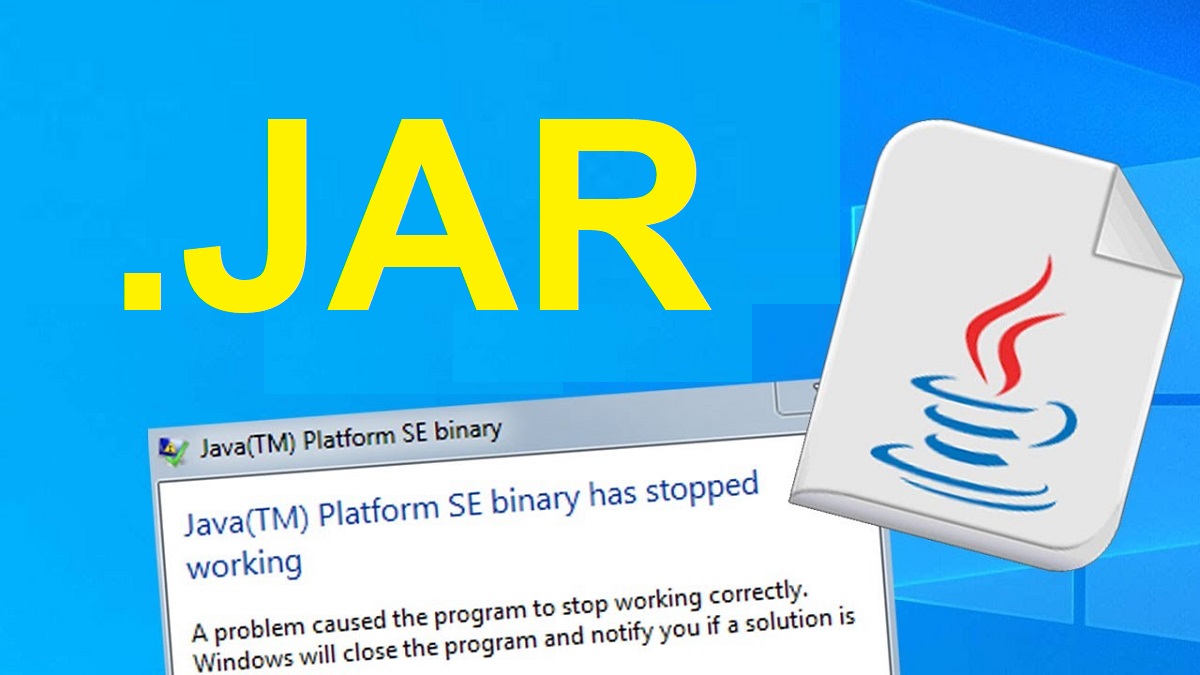
În secțiunea anterioară, când ajungem la pasul 3 pentru a deschide fișierele JAR, putem încerca alte modalități de a efectua această acțiune care pot fi mai confortabile sau mai convenabile pentru noi. Acestea sunt alternativele:
Deschideți fișierele JAR din linia de comandă (CMD)
Aceștia sunt pașii de urmat:
- Am folosit combinația de taste Windows + R pentru a deschide Windows Start Menu Finder. Acolo scriem comandă și apăsăm Intrați.
- Odată ce consola de comandă a pornit, introducem următorul cod: java -jar cale/către/fișier.jar (înlocuind „path/to/file.jar” cu locația reală a fișierului, evident).
Deschideți fișierele JAR cu un program extern
Dacă nu dorim să folosim consola de comandă, puteți utiliza întotdeauna utilizarea de programe terțe. Unul dintre cele mai recomandate este Jarfix, care este folosit de mulți utilizatori din întreaga lume.
Un alt program pe care îl putem folosi când lucrăm cu fișiere JAR este a decompresor de fișiere. Cu toții le-am folosit la un moment dat. Unele dintre ele sunt foarte populare, cum ar fi WinRAR o 7-Zip. Cu ele putem extrage fișierele conținute în JAR, deși nu le executăm.

Editor specializat în probleme de tehnologie și internet cu peste zece ani de experiență în diferite medii digitale. Am lucrat ca editor și creator de conținut pentru companii de comerț electronic, comunicare, marketing online și publicitate. Am scris și pe site-uri de economie, finanțe și alte sectoare. Munca mea este și pasiunea mea. Acum, prin articolele mele din Tecnobits, încerc să explorez toate știrile și noile oportunități pe care lumea tehnologiei ni le oferă zi de zi pentru a ne îmbunătăți viața.