În prezent, capturile de ecran au devenit un instrument esențial în viața noastră de zi cu zi. A le face cu telefonul mobil și chiar cu computerul este o acțiune foarte, foarte simplă. Acum, Va fi posibil să faceți o captură de ecran pe Smart TV? Dacă chiar acum trebuie să știi cum să o faci, vei fi foarte interesat să citești acest articol. Și dacă nu, cu siguranță îți va fi util să cunoști procedura. Să vedem.
Pentru a face o captură de ecran pe Smart TV, puteți urma diferite metode. Unele modele de televizoare includ această funcție în mod implicit, deci capturarea se realizează doar prin apăsarea câtorva butoane de pe telecomandă. Cu toate acestea, majoritatea televizoarelor nu au această funcție, așa că devine necesară utilizați aplicații terțe. Una dintre cele mai recunoscute este „Button Mapper”. Aici te vom învăța cum să-l folosești.
Cum să faci o captură de ecran pe Smart TV?
Este adevărat că realizarea unei capturi de ecran pe Smart TV nu este o acțiune de care avem nevoie foarte des. Evident, este ceva ce avem tendința de a face mult mai des pe mobil sau pe computerul nostru. Totuşi, dacă eşti unul dintre cei care folosesc televizorul pentru a se juca, faci tutoriale sau dacă pur și simplu vrei să împărtășești cu cineva ceea ce vezi pe televizor, este foarte necesar să știi cum să faci capturi de ecran.
Acum, este cu adevărat posibil să faci o captură de ecran pe Smart TV? Răspunsul scurt este da. Din fericire, acum Există unele televizoare inteligente care au inclus acest instrument pentru comoditatea utilizatorilor. Alții, însă, nu au făcut-o încă. Dar asta nu înseamnă că nu poate fi atins. În continuare, să ne uităm la toate modalitățile de a face o captură de ecran pe Smart TV.
Cum să faci o captură de ecran pe Smart TV fără aplicații
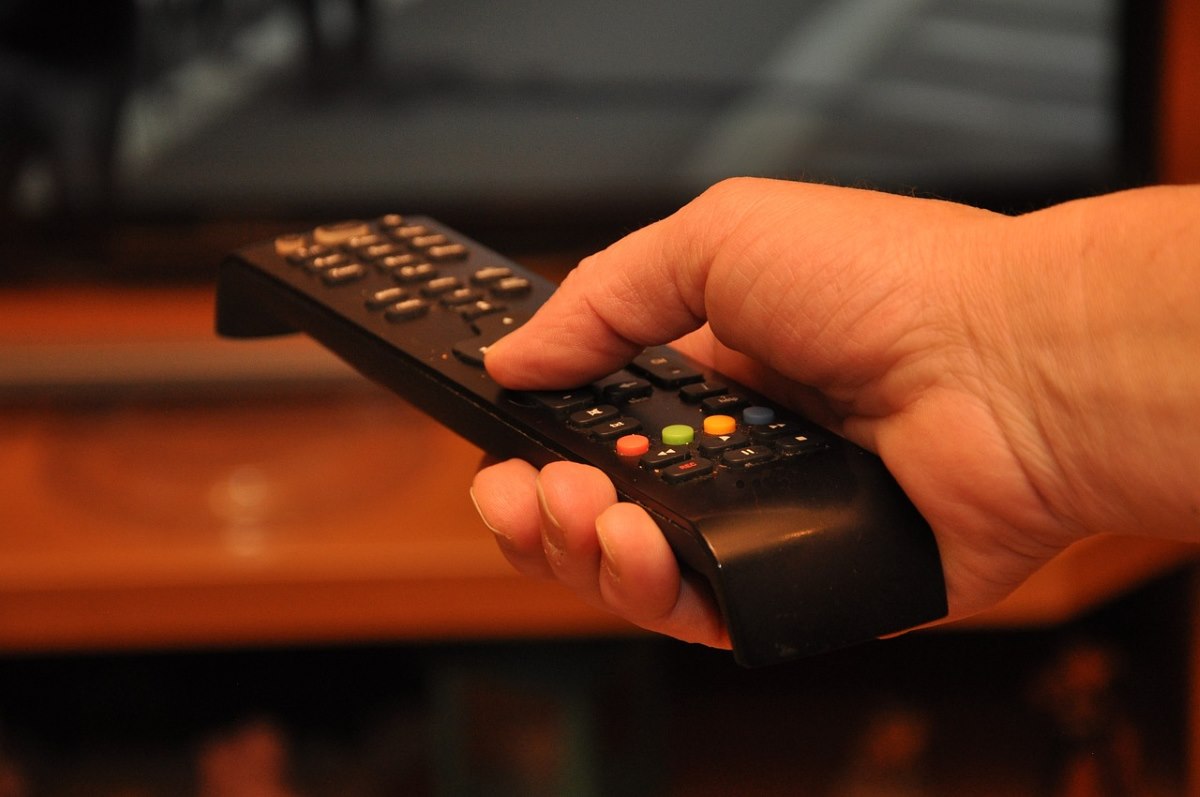
Prima opțiune pe care ar trebui să o epuizezi este verificați dacă Smart TV-ul dvs. are inclusă și funcția de a face capturi de ecran. Dacă da, nu va trebui să vă complicați viața instalând una sau mai multe aplicații terțe. Aceste modele vă permit să faceți capturi direct cu controlul folosind combinații de butoane.
Prima formă de faceți o captură de ecran pe Smart TV fără aplicații este următoarea:
- Apăsați simultan butonul de pornire și butonul de reducere a volumului.
- Dacă vezi că apare o animație sau o casetă mică cu ceea ce este pe ecran, înseamnă că captura a avut succes.
Al doilea combinație de butoane Ce poți încerca dacă ai un LG Smart TV este următorul:
- Atingeți Butonul 123/INPUT al/a/ale telecomanda magica.
- Funcția va apărea pe ecran Captură de ecran.
- Selectați opțiunea 'Capta'.
- În cele din urmă, veți vedea un mesaj care indică faptul că captura de ecran a fost făcută.
Pe Android TV, Google TV sau Chromecast
Dacă ați încercat diferite combinații de butoane și nimic nu pare să funcționeze, atunci va trebui să utilizați o aplicație terță parte. Aplicația de care veți avea nevoie se numește „Mapper de butoane„ și îl puteți descărca din Play Store. În plus, trebuie să aveți și un explorator de fișiere pentru a putea vizualiza capturile de ecran salvate. Dacă nu aveți unul, puteți instala „FX File Explorer”.
Odată ce aplicația este instalată Mapper de butoane, trebuie să vă acordați permisiuni de accesibilitate pentru a-l putea folosi. Pentru a face acest lucru, deschideți aplicația și faceți clic pe „Ok” pentru a porni serviciul de accesibilitate. Odată ajuns în Setări, derulați până când găsiți Sistem – Accesibilitate – Mapper de butoane – Activare – Acceptare.
Odată ce aplicația este activată, urmați acești pași pentru atribuiți butonul de pe telecomandă pe care îl veți folosi pentru a face o captură de ecran:
- În primul rând, tu Vor apărea cele mai frecvente butoane de pe control: Acasă, Înapoi, Aplicații recente, Volum etc. Dacă doriți să atribuiți unul nou, selectați Adăugare butoane.
- Pe ecranul următor, selectați adăugați butoane.
- Apoi veți vedea mesajul Apăsați butonul pentru a adăuga. În acel moment, atingeți butonul pe care doriți să-l atribuiți pentru capturi de ecran.
- Atingeți numele butonului pentru a personaliza acțiunea.
- Faceți clic pe Personalizați. Puteți alege 1 atingere, Atinge dublu sau Apăsați lung butonul pentru a efectua o acțiune.
- Fereastra se va deschide Acțiuni unde va trebui să selectați „Captură de ecran”.
- Gata. În acest fel, nu va trebui decât să atingeți butonul ales pentru a face capturi de ecran pe Smart TV.
Cum să vizualizați capturile de ecran?
Acum, unde puteți vedea capturile de ecran pe care le-ați făcut? Intrând în explorator de fișiere pe care le-ați descărcat pe Smart TV. Odată înăuntru, intră în folder Imagini sau capturi de ecran și gata, capturile de ecran pe care le-ați făcut vor apărea acolo. Nu uita că ai și opțiunea de a le edita de pe televizor sau de a le partaja cu alte dispozitive precum mobilul sau PC-ul tău.
Captură de ecran pe Smart TV: Apple TV
Realizarea unei capturi de ecran pe Smart TV este posibilă și dacă utilizați Apple TV. În acest caz, veți avea nevoie ca atât televizorul, cât și computerul să fie conectate la aceeași rețea Wi-Fi. Primul lucru pe care ar trebui să-l faci este deschideți sau instalați aplicația QuickTime Player pe computer, indiferent dacă este un MAC sau Windows.
În continuare, trebuie să Apăsați intrarea „Fișier”., situat în colțul din stânga sus al ecranului. Apoi selectați opțiunea Înregistrare video nouă sau player nou. În acest fel, QuickTime Player va activa funcția de înregistrare care te va ajuta să-l captezi pe televizor.
Al treilea pas este să apăsați opțiunea săgeată în jos pentru a afișa opțiunile care pot fi utilizate ca dispozitiv sursă. Printre ei, alege Apple TV. Apoi, uită-te la televizor și selectează opțiunea Permite. În cele din urmă, alegeți acțiunea pe care doriți să o efectuați, adică Captură de ecran Și asta e tot.
Faceți o captură de ecran pe Smart TV rapid și ușor
Ce am văzut în acest articol? În primul rând este posibil să faceți capturi de ecran la un televizor. În plus, am văzut că televizorul dvs. poate include această funcție din cutie, așa că este posibil să nu aveți nevoie să instalați o altă aplicație. În cele din urmă, am aflat că, deși este nevoie de o aplicație, procedura este destul de simplă. Prin urmare, puneți-vă televizorul la încercare și profitați de acest instrument oricând doriți.

Încă de la o vârstă fragedă, am fost fascinat de tot ce ține de știință și tehnologie, în special de acele progrese care ne fac viața mai ușoară și mai plăcută. Îmi place să fiu la curent cu cele mai recente știri și tendințe și să împărtășesc experiențele, opiniile și sfaturile mele despre dispozitivele și gadgeturile pe care le folosesc. Acest lucru m-a determinat să devin scriitor web acum puțin peste cinci ani, concentrându-mă în principal pe dispozitive Android și sisteme de operare Windows. Am învățat să explic concepte complexe în termeni simpli, astfel încât cititorii mei să le poată înțelege cu ușurință.