- Windows To Go vă permite să rulați un întreg sistem de operare de pe o unitate USB.
- Implementarea sa este ideală pentru mediile de afaceri și personale care necesită mobilitate.
- Există metode oficiale și neoficiale de a-l configura conform nevoilor și hardware-ului disponibil.
- Necesită unități USB de mare capacitate și viteză mare pentru performanțe optime.
Conceptul de Windows To Go a revoluționat modul în care utilizatorii și companiile pot transporta a sistem de operare complet și funcțional. Acest instrument, introdus inițial în Windows 8 Enterprise, permite utilizatorilor să stocheze sistem de operare pe o unitate USB sau un disc extern și porniți-l pe orice computer compatibil. Deși a fost conceput pentru medii de afaceri, utilitatea sa a fost extinsă la o mare varietate de utilizatori, de la profesioniști în mobilitate până pasionati de tehnologie care caută să-și personalizeze experiența de calcul.
În comparație cu alte soluții sistemas operativos portátiles, como los Live USB a distribuțiilor Linux, Windows To Go Se prezintă ca o alternativă interesantă pentru cei care preferă să lucreze într-un mediu Ferestre. Mai jos, vom explora modul în care funcționează, avantajele, limitările și cele mai eficiente metode de configurare pe diferite sisteme de operare și dispozitive.
¿Qué es Windows To Go?

Windows To Go Este o caracteristică specifică anumitor versiuni ale Ferestre, ca Windows 8.1 Enterprise y Windows 10 Enterprise y Education, care vă permite să rulați o versiune completă a sistemului de pe o unitate de stocare externă, cum ar fi un stick USB sau un hard disk portabil certificat de Microsoft. În esență, transformă o unitate USB într-un sistema operativo portátil care se pot conecta la diferite dispozitive compatibile.
Această caracteristică este concepută în primul rând pentru entornos empresariales unde mobilitatea și siguranța sunt cruciale. Companiile care implementează politici precum BYOD (Aduceți-vă propriul dispozitiv) găsiți în acest instrument o soluție ideală pentru a garanta a mediu controlat și uniform indiferent de dispozitivul folosit.
Avantajele și utilizările Windows To Go
Una dintre cele mai mari atracții ale Windows To Go Este capacitatea de a vă duce în siguranță întregul birou de lucru oriunde. Printre principalele sale avantaje, merită subliniat:
- Mobilitate totala: Vă permite să lucrați de pe orice computer compatibil cu Ferestre fără a fi nevoie să încărcați un dispozitiv special configurat.
- Securitate: Funcția acceptă cifrado BitLocker, asigurându-se că datele rămân protejate în caz de pierdere sau furt.
- Nu modifică sistemul dispozitivelor gazdă: Hard disk-urile interne ale computerului gazdă nu sunt accesibile, asigurându-se că nu apar interferențe sau daune.
- Utilizare în medii de afaceri: Ideal pentru angajații de la distanță sau cei care au nevoie să lucreze în diferit ubicaciones físicas.
Limitările Windows To Go
A pesar de las ventajas mencionadas, Windows To Go Are anumite limitări pe care utilizatorii ar trebui să le ia în considerare:
- Compatibilitate limitată: Este disponibil oficial doar în versiuni Întreprindere y Education de Ferestre.
- Restricciones de hardware: Microsoft certifică anumite unități ca fiind compatibile, deși este posibil să se utilizeze unități necertificate cu instrumente terțe.
- Lipsa caracteristicilor cheie: Nu este acceptat actualizare sistem de operare, recuperare, hibernare sau Microsoft Store.
- Sfârșitul suportului: Din Windows 10 versiunea 1903, Microsoft a încetat să dezvolte noi caracteristici pentru Windows To Go.
Cum se creează Windows To Go pe unități USB?

Există mai multe metode de a crea o unitate Windows To Go. Mai jos, le explicăm pe cele mai eficiente.
Metodă oficială cu Windows 10 Pro și Enterprise
Pro și Întreprindere include un expert încorporat numit Windows To Go Creator, ceea ce facilitează crearea unei unități USB bootabile. Iată pașii de bază:
- Conectați o unitate USB compatibilă (recomandat: 32 GB sau mai mult).
- Accesați Panoul de control Ferestre și căutați „Windows To Go”.
- Selectați unitatea USB și furnizați a imagen ISO a sistemului de operare ( îl puteți descărca de pe site-ul oficial Microsoft folosind Media Creation Tool).
- Urmați instrucțiunile de pe ecran pentru a finaliza instalarea.
Această metodă are limitări, în special în ceea ce privește compatibilitatea hardware.
Folosind instrumente terțe precum Rufus
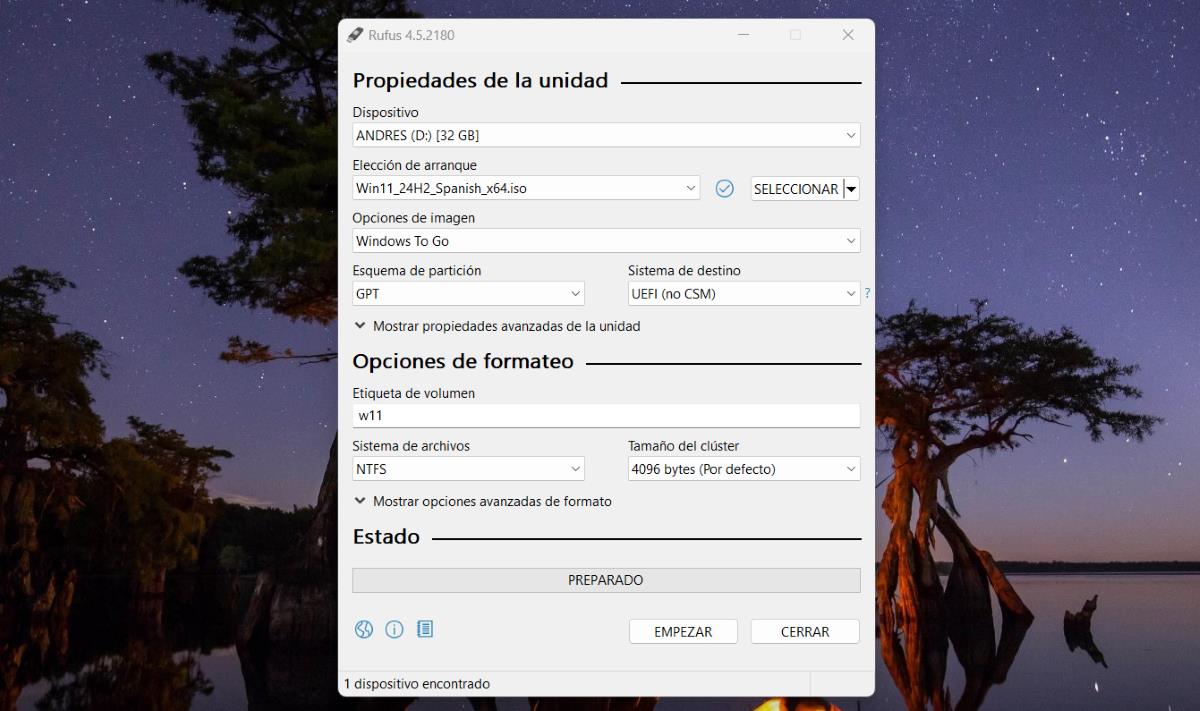
Pentru cei care nu au o versiune compatibilă a Ferestre sau doriți să utilizați hardware necertificat, Rufus Este o opțiune excelentă. Acest instrument gratuit vă permite să ardeți imágenes ISO cu varianta specifica pt Windows To Go. Los pasos son los siguientes:
- Descărcați și instalați Rufus de pe site-ul lor oficial.
- Conectați unitatea USB.
- En Rufus, selectați imaginea ISO descărcată anterior și bifați opțiunea „Windows To Go” din setări.
- Configurați schema de partiții și sistemul țintă pentru a asigura compatibilitatea.
- Faceți clic pe „Start” și așteptați finalizarea procesului.
Metodă cu EaseUS Todo Backup
O altă opțiune utilă este utilizarea software-ului terță parte, cum ar fi Copiere de rezervă EaseUS Todo, care include funcții avansate, cum ar fi clonarea sistemului și crearea USB portabil:
- Conectați unitatea USB și deschideți Copiere de rezervă EaseUS Todo.
- Selectați opțiunea „Clonare sistem” și alegeți discul de destinație.
- Bifați opțiunea „Creați o unitate USB portabilă Windows”.
- Urmați instrucțiunile pentru a finaliza procesul.
Cerințe hardware și de configurare

Para un funcionamiento óptimo de Windows To Go, este esențial să îndepliniți anumite cerințe hardware:
- Capacitate minimă de unitate USB: 16 GB, deși se recomandă 32 GB sau mai mult.
- Compatibilitate cu sistemul gazdă: procesor de 1 GHz, 2 GB RAM, Suport de pornire USB y DirectX 9.
- Viteza portului USB: Utilizare USB 3.0 sau mai mare pentru viteze de transfer mai bune.
Sfaturi pentru utilizarea eficientă a Windows To Go
Pentru a profita la maximum de acest instrument, țineți cont de următoarele sfaturi:
- Pregătiți o cheie de recuperare BitLocker pentru a vă proteja datele în caz de deteriorare sau pierdere a unității.
- Configurați BIOS-ul sau UEFI al dispozitivului gazdă pentru a acorda prioritate pornirii de pe USB.
- Asigurați-vă că nu scoateți unitatea USB în timpul utilizării; Sistemul va îngheța și poate fi deteriorat dacă nu este reintrodus în 60 de secunde.
Conceptul de a purta un sistem de operare funcțional în buzunar este o soluție practică și versatilă pentru mulți utilizatori. Indiferent dacă utilizați instrumente oficiale precum Windows To Go Creator sau alternative terțe, cum ar fi Rufus y Copiere de rezervă EaseUS Todo, flexibilitatea oferită de această funcționalitate o face o opțiune de neprețuit pentru cei care au nevoie de mobilitate fără a compromite mediul de lucru. Îndrăznește să-i explorezi avantajele și profită de tecnología portátil.

Sunt un pasionat de tehnologie care și-a transformat interesele de „tocilar” într-o profesie. Mi-am petrecut mai bine de 10 ani din viața mea folosind tehnologie de ultimă oră și mânuind cu tot felul de programe din pură curiozitate. Acum m-am specializat în tehnologie computerizată și jocuri video. Asta pentru că de mai bine de 5 ani scriu pentru diverse site-uri web despre tehnologie și jocuri video, creând articole care urmăresc să-ți ofere informațiile de care ai nevoie într-un limbaj pe care oricine este pe înțeles.
Dacă aveți întrebări, cunoștințele mele variază de la tot ce ține de sistemul de operare Windows, precum și Android pentru telefoane mobile. Și angajamentul meu este față de tine, sunt mereu dispus să petrec câteva minute și să te ajut să rezolvi orice întrebări pe care le poți avea în această lume a internetului.