În această postare, vă vom arăta cum să rulați Windows 11 de pe o memorie USB. Nu vorbim despre instalarea Windows 11 pe computer folosind un pendrive sau o memorie USB. Mai degrabă, vom vedea cum să testați acest sistem de operare rulându-l direct de pe un USB fără a fi nevoie să îl instalați.
Pentru a rula Windows 11 de pe o memorie USB este necesar descărcați imaginea ISO a acestui sistem de operareDe asemenea poți folosi Live11, care este o versiune neoficială a Windows 11 creată de aceiași dezvoltatori ai Tiny11. În plus, trebuie să descărcați instrumentul Rufus, un software conceput pentru realizarea de unități bootabile și testarea sistemelor de operare.
Cum să rulezi Windows 11 de pe un stick USB
Windows 11 este cea mai recentă versiune a sistemului de operare desktop Microsoft. Este un software foarte intuitiv încărcat cu funcții foarte utile și caracteristici noi. A venit să înlocuiască predecesorul său, Windows 10, deși executarea acestei actualizări nu este la fel de ușoară ca în versiunile anterioare. Problema este că Windows 11 are cerințe mai mari și necesită hardware specific pentru instalarea și funcționarea corectă.
Din această cauză, au apărut câteva modalități neoficiale de a instala Windows 11 pe un computer neacceptat. Există și versiuni ale acestui sistem de operare care sunt mai ușoare și cu mai puține cerințe de instalare (nici ele nu sunt oficiale). Și dacă ceea ce vrei este încercați-l pe computer fără a fi nevoie să îl instalați, puteți rula Windows 11 de pe un stick USB și puteți vizita interfața și punctele sale principale.
În continuare, vom explica procedura de testare a Windows 11 direct de pe o memorie USB. Pe aici, Nu va fi nevoie să-l instalați pe computer, să partiți hard disk-ul sau să îl formatați.. De fapt, această metodă vă permite vezi și folosește interfața Windows 11 chiar și pe un computer care nu acceptă sistemul de operare.
Cu Windows To Go
Prima modalitate de a rula Windows 11 de pe un stick USB este prin utilizarea funcției Windows To Go. Această funcție vă permite să rulați o versiune completă a sistemului de operare direct de pe o unitate USB conectată la computer. Inițial, acesta a fost pus la dispoziția utilizatorilor Windows 10 Enterprise y Windows 10 Educație, dar este posibil să-l utilizați și cu Windows 11.
Pentru a crea un versiune portabilă a Windows 11 Veți avea nevoie de o unitate USB sau pendrive de cel puțin 16 GB. Va fi de asemenea necesar Descărcați imaginea ISO a Windows 11 de pe site-ul oficial Microsoft. Și, în sfârșit, va trebui să utilizați un instrument de creare USB bootabil, cum ar fi Rufus, pe care îl puteți Descărcați de pe site-ul lor oficial.
Pași pentru a crea un Windows to Go cu Rufus
Să vedem Pași pentru a utiliza Windows 11 de pe o unitate USB utilizând caracteristica Windows to Go cu Rufus. În primul rând, rețineți că această procedură poate dura mult timp, în funcție de viteza porturilor dumneavoastră USB. În plus, această versiune portabilă a Windows 11 funcționează lent, deoarece va fi rulată de pe un pendrive și nu de pe un hard disk.
Acestea fiind spuse, începeți prin a introduce pendrive-ul pe care îl veți folosi pentru a rula Windows 11 de pe o memorie USB în computer. După, descărcați imaginea ISO Windows 11 și software-ul Rufus. Cu toate acestea pe computer, urmați acești pași:
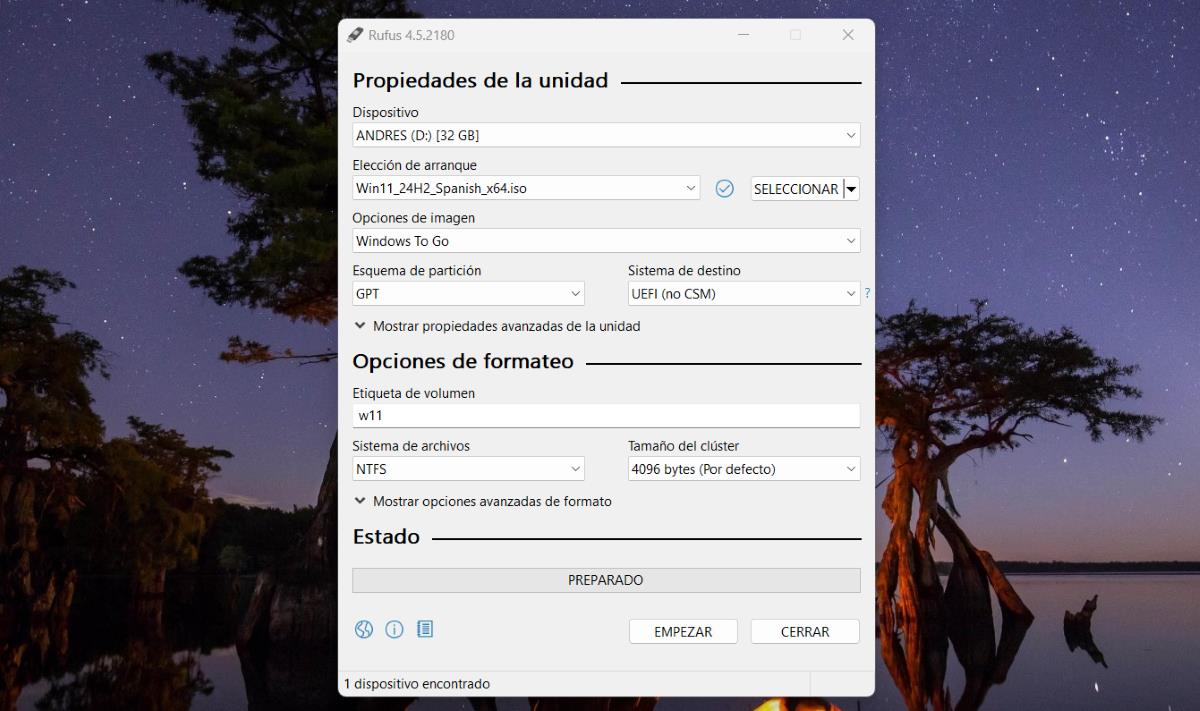
- Deschideți Rufus și verificați dacă unitatea USB este selectată în filă Dispozitiv.
- Acum faceți clic pe filă Selecta și alegeți imaginea ISO Windows 11 pe care ați descărcat-o deja.
- În continuare, în fila Opțiuni de imagine, selectați opțiunea Windows To Go.
- Lăsați celelalte setări așa cum sunt și faceți clic ÎNCEPE astfel încât procesul să poată începe.
- Așteptați câteva minute (15 – 30 de minute) până când unitatea USB este gata.
Odată ce acest proces este încheiat, este timpul să rulați Windows 11 de pe o memorie USB. Cu pendrive-ul conectat, reporniți computerul și accesați BIOS-ul sistemului. Găsiți lista dispozitivelor de pornire sau Lista dispozitivelor de pornire, și selectați unitatea USB. Confirmați selecția pentru ca computerul să pornească de pe unitatea USB și nu de pe unitatea de stocare principală.
Dacă totul merge bine, la un moment dat vei vedea sigla Windows 11 și atunci va trebui să o faci efectuați o configurare rapidă pentru a începe să utilizați sistemul de operare. După cum am spus deja, experiența poate fi puțin frustrantă din cauza încetinirii cu care se desfășoară. Dar este o modalitate eficientă de a încerca Windows 11 fără a fi nevoie să-l instalați pe computer.
Cum să rulați Windows 11 de pe un stick USB cu Live 11
Cu Live 11 poți rula și Windows 11 de pe un stick USB. Avantajul acestui software este că este mult mai ușor decât imaginea ISO din Windows 11. Aceasta este o versiune curată a sistemului de operare, cu foarte puține aplicații Microsoft și fără funcții și procese neesențiale.
Prin urmare, Live 11 vă oferă acces la interfața acestui sistem de operare într-o experiență de utilizator mai fluidă și mai rapidă. Funcționează pe 4 GB de RAM și are nevoie de doar 8 GB de spațiu de stocare disponibil pe unitatea USB. Deși nu este o versiune oficială, este o modalitate simplă și sigură de a încerca Windows 11. Poate fi folosit și ca disc de urgență dacă trebuie să accesați computerul.
Pași pentru a utiliza Windows 11 cu Live 11
Procedura de a rula Windows 11 de pe o memorie USB cu Live 11 este similară cu cea descrisă în secțiunea anterioară. În acest caz veți avea nevoie și de programul Rufus și descărcați imaginea Live 11 ISO de pe site-ul său oficial. Aşa, Îl puteți copia pe un pendrive, card SD, disc extern sau chiar pe un DVD care poate fi înregistrat și apoi îl puteți rulaAceștia sunt pașii:
- Deschide Rufus și introduceți unitatea USB în portul computerului, astfel încât Rufus să o recunoască.
- Pe filă Selecta, alege imaginea Live 11 ISO pe care ai descărcat-o deja.
- Lăsați totul așa cum este și faceți clic ÎNCEPE pentru a începe procesul de gravare.
- Odată ce procesul s-a încheiat, scoateți unitatea USB și introduceți-o în computerul pe care doriți să testați Windows 11.
- Reporniți computerul, accesați BIOS-ul sistemului și selectați unitatea USB ca unitate de pornire.
Gata. Computerul va porni de pe unitatea USB în care este înregistrat Live 11. În acest fel, puteți încercați versiunea ușoară a Windows 11, vizitați interfața acestuia și vedeți câteva dintre funcțiile sale. Veți vedea că rularea Windows 11 de pe un stick USB cu această metodă este mult mai lină. Il ai deja!
Index
