
Fie din curiozitate, fie pentru a verifica compatibilitatea unei anumite piese hardware, sunteți interesat să știți cum Vizualizați componentele PC-ului dvs.. Înainte de a începe să slăbiți șuruburile și să vă dezasamblați echipamentul pentru a afla, ar trebui să încercați soluții mai simple și mai sigure. În această intrare explicăm cum puteți afla specificațiile hardware ale computerului dvs. din sistem și cu aplicații terțe.
Vederea componentelor unui computer este deosebit de necesară atunci când mergem instalați un joc sau un software nou. De asemenea, este important să știm ce procesor, placă de bază sau placă grafică sunt montate dacă dorim actualizați un element hardware. Din fericire, este posibil să cunoașteți toate aceste informații fără a fi nevoie să deschideți turnul sau laptopul, pur și simplu folosind instrumente native sau instalând o aplicație.
Cum să văd componentele PC-ului meu?
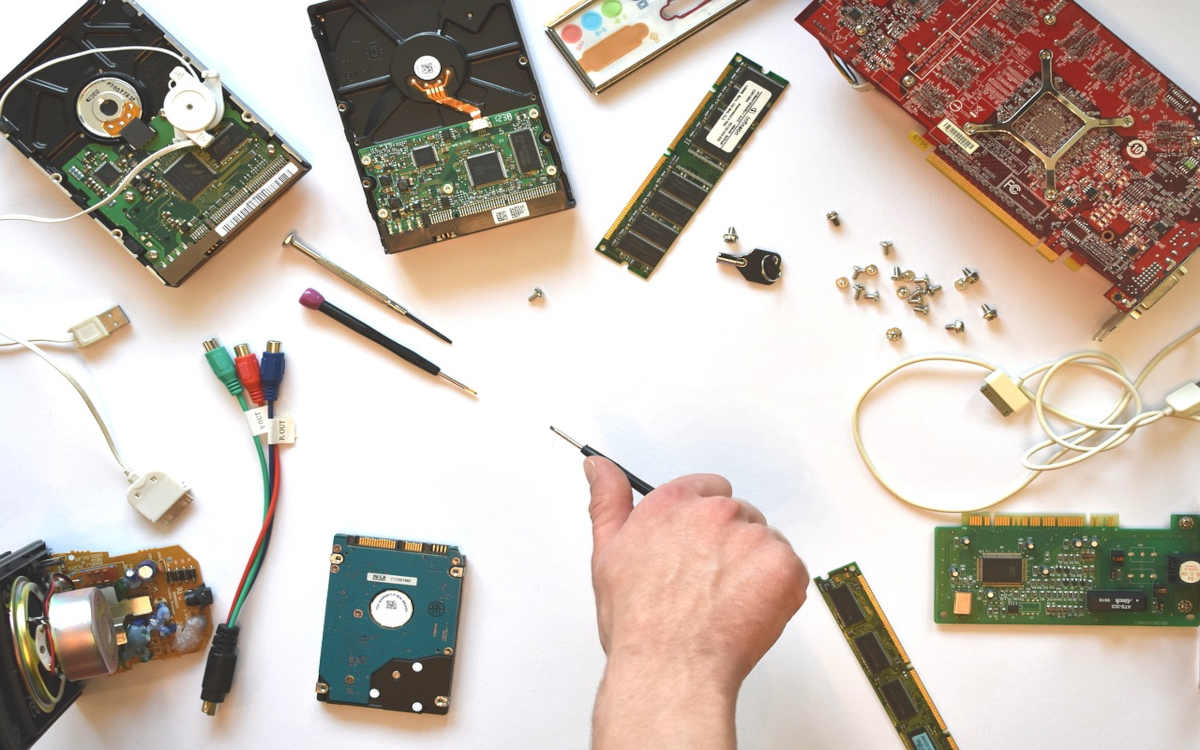
Cunoașteți specificațiile hardware instalat este foarte simplu în computere cu Windows. Acest sistem de operare are diferite instrumente care vă oferă acces ușor la informațiile menționate. În plus, există aplicații terțe pentru Windows concepute în acest scop, care sunt gratuite și pe care le poți descărca oricând.
La fel, dacă aveți un computer Mac sau cu o distribuție Linux, puteți vedea și componentele care îl compun. Pe aceste computere, pur și simplu rulați o comandă sau deschideți un instrument nativ. Oricum ar fi, este întotdeauna posibil să cunoști specificațiile hardware fără a fi nevoie să cauți o șurubelniță.
Vedeți componentele PC-ului meu din sistemul însuși
Să începem prin a vedea cum să cunoaștem componentele unui computer din sistemul de operare însuși. Acesta este cel mai simplu mod de a face acest lucru, deoarece puteți obține informații despre tipul de hardware instalat fără a fi nevoie să apelați la aplicații externe. În cele mai multe cazuri, datele furnizate de aceste instrumente sunt mai mult decât suficiente pentru a cunoaște interiorul unui computer.
Pe Windows
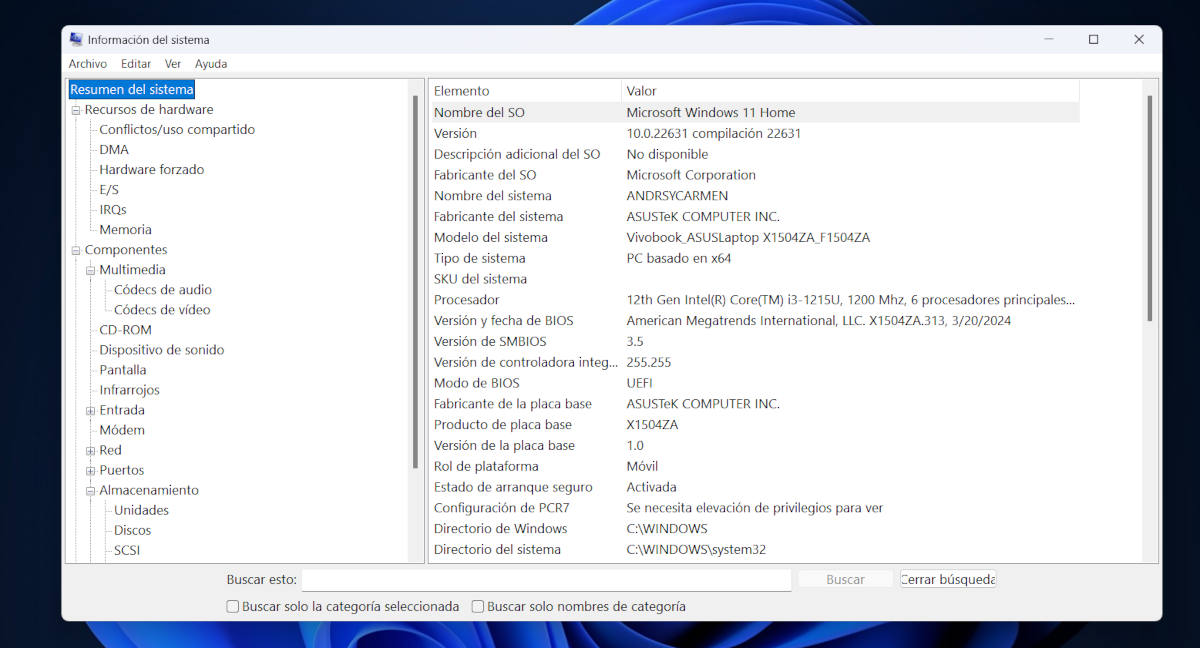
Pentru a vedea componentele unui PC Windows, puteți utiliza instrument nativ Informații de sistem. Îl accesezi apăsând în același timp Windows + R pentru a deschide fereastra Run. Odată ajuns acolo, tastați comanda în câmpul de text msinfo32 și apăsați OK pentru a vizualiza informațiile despre sistem.
În continuare, se deschide o fereastră cu toate informațiile despre sistem. În coloana din stânga puteți vedea diferite categorii sub opțiunea Rezumat sistem. Printre categorii sunt Resurse hardware, componente și mediu software. În fiecare dintre aceste categorii, veți găsi informații detaliate despre elementele fizice care compun computerul dvs.
De exemplu, în categoria Rezumat sistem vedeți informații precum tipul procesorului, versiunea și data datelor BIOS-ului sau plăcii de bază. Dacă doriți să vedeți mai multe detalii specifice despre unități de stocare sau placă grafică, deschide categoria Componente. Fereastra System Information vă permite să vedeți toate specificațiile hardware ale computerului dvs., trebuie doar să le explorați cu atenție.
Dacă căutați informații despre driverele hardware, puteți deschide instrumentul Manager de dispozitiv. Pentru a face acest lucru, faceți clic pe butonul Start și tastați Manager dispozitive. Selectați prima opțiune și veți vedea întreaga listă de componente, împreună cu versiunea de driver instalată.
Pe macOS
În cazul computerelor Apple, vizualizarea componentelor și specificațiile acestora este foarte simplă. Doar mergeți în colțul din stânga sus și faceți clic pe pictograma măr. Apoi alegeți opțiunea „Despre acest Mac” în meniul derulant pentru ca sistemul să afișeze hardware-ul instalat.
Odată făcut acest lucru, veți vedea o fereastră cu date detaliate despre componentele Mac. Sistemul arată tipul de procesor, cantitatea de stocare și memorie și placa grafică instalată. Dacă faceți clic pe butonul Raport de sistem, se deschide o listă mult mai detaliată în care poți afla în profunzime elementele fizice care fac viața în interiorul computerului.
Pe Linux
Dacă aveți o distribuție Linux instalată pe computer, puteți accesa și informațiile hardware din aceasta. Cel mai simplu mod de a o face este Accesați Setări sau Setări sistem. Acolo, selectați opțiunea Detalii sau Despre și se va deschide o fereastră cu informații de bază despre dispozitiv, inclusiv detalii despre hardware.
Printre informațiile pe care le puteți obține urmând această metodă se numără și modelul hardware și dimensiunea memoriei și stocării. Este prezentat și modelul procesor instalat și tipul plăcii grafice. Desigur, puteți căuta pe Internet pentru a găsi mai multe detalii despre configurarea și funcționarea oricăreia dintre aceste componente.
Aplicații terță parte pentru a vedea componentele PC-ului meu

Uneori, informațiile pe care sistemul de operare le oferă despre hardware-ul PC-ului sunt limitate sau greu de înțeles. Din acest motiv, există programe și aplicații concepute pentru a ne ajuta să vedem componentele computerului nostru și să evaluăm funcționarea acestuia. Majoritatea acestor aplicații sunt gratuite și ușor de utilizat, chiar și pentru utilizatorii cu puțină experiență.
Dacă utilizați Windows, va fi ușor să găsiți un program pentru a vizualiza componentele PC-ului. Unele dintre cele mai bune sunt următoarele:
- CPU-Z: Acest software gratuit analizează toate componentele hardware și vă oferă date detaliate despre funcționarea lor.
- Speccy: De la creatorii CCleaner. Versiunea gratuită arată informații complete despre tipul și performanța fiecărei componente hardware din computerul dvs.
- HWInfo: Cel mai puțin intuitiv dintre cele trei, dar foarte complet dacă înveți să-l folosești pentru a evalua comportamentul hardware-ului tău.
Pe de altă parte, dacă aveți un Calculator Apple, puteți instala Geekbench, un instrument de referință care evaluează performanța Mac-ului și o compară cu alte sisteme. Iar pentru Utilizatori Linux, cea mai bună alternativă în acest sens este HardInfo, o aplicație pe care o poți descărca din depozitul tău de software sau o poți instala din terminal tastând comanda sudo apt-get install hardinfo.
În concluzie, vizualizarea componentelor PC-ului este mai ușoară decât pare. Pur și simplu utilizați un instrument de sistem sau instalați o aplicație terță parte pentru a cunoaște fiecare detaliu al hardware-ului dvs. Cu aceste informații, puteți evaluați performanța echipamentului dvs., aflați dacă este compatibil cu un anumit software sau decideți dacă este timpul să îmbunătățiți hardware-ul.

Încă de la o vârstă fragedă, am fost fascinat de tot ce ține de știință și tehnologie, în special de acele progrese care ne fac viața mai ușoară și mai plăcută. Îmi place să fiu la curent cu cele mai recente știri și tendințe și să împărtășesc experiențele, opiniile și sfaturile mele despre dispozitivele și gadgeturile pe care le folosesc. Acest lucru m-a determinat să devin scriitor web acum puțin peste cinci ani, concentrându-mă în principal pe dispozitive Android și sisteme de operare Windows. Am învățat să explic concepte complexe în termeni simpli, astfel încât cititorii mei să le poată înțelege cu ușurință.