
A avea mai multe monitoare în Windows 11 vă poate transforma fluxul de lucru, permițându-vă să efectuați mai multe sarcini mai eficient. Indiferent dacă lucrați de acasă, codificați, editați videoclipuri sau jucați jocuri, este esențial să învățați cum să configurați corect aceste dispozitive.
Stație de lucru: conectați mai multe ecrane în Windows 11
În primul rând, asigurați-vă că aveți cabluri compatibile: HDMI, DisplayPort sau USB-C sunt cele mai comune opțiuni. Monitoarele mai vechi pot necesita Mini DisplayPort sau VGA. Pentru utilizatorii de laptop, un dock extern poate fi o soluție eficientă pentru conectarea mai multor monitoare.
| Elemente necesare | Calculator cu Windows 11 și cel puțin două monitoare |
|---|---|
| Dificultate | Ușor – nu este necesară experiența tehnică |
| Timp necesar | Aproximativ 3 minute |
Pentru a vă conecta monitoarele și a asigura detectarea corectă a acestora de către Windows 11, urmați acești pași:
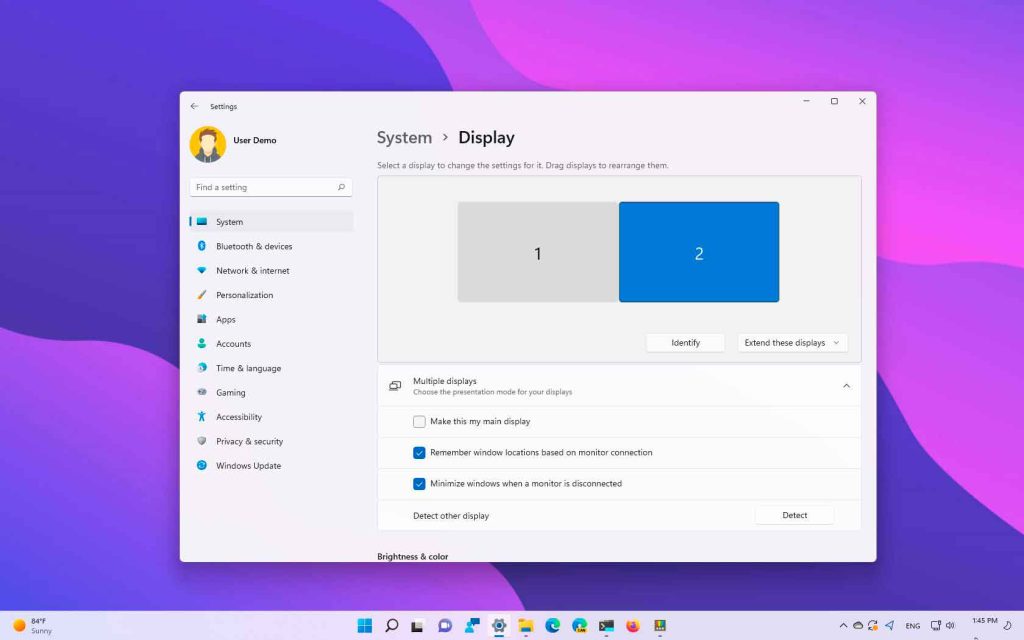
- Deschide setările cu [Windows] + [I] și selectați Sistem.
- Navigați către Ecran.
- Asigurați-vă că numărul de afișaje recunoscut de Windows corespunde monitoarelor conectate. Dacă nu, deconectați și reconectați cablurile, repornind sistemul dacă este necesar.
- Selectați opțiunea Identifica pentru a verifica ce număr corespunde fiecărui ecran.
Organizați și ajustați ecranele fără efort
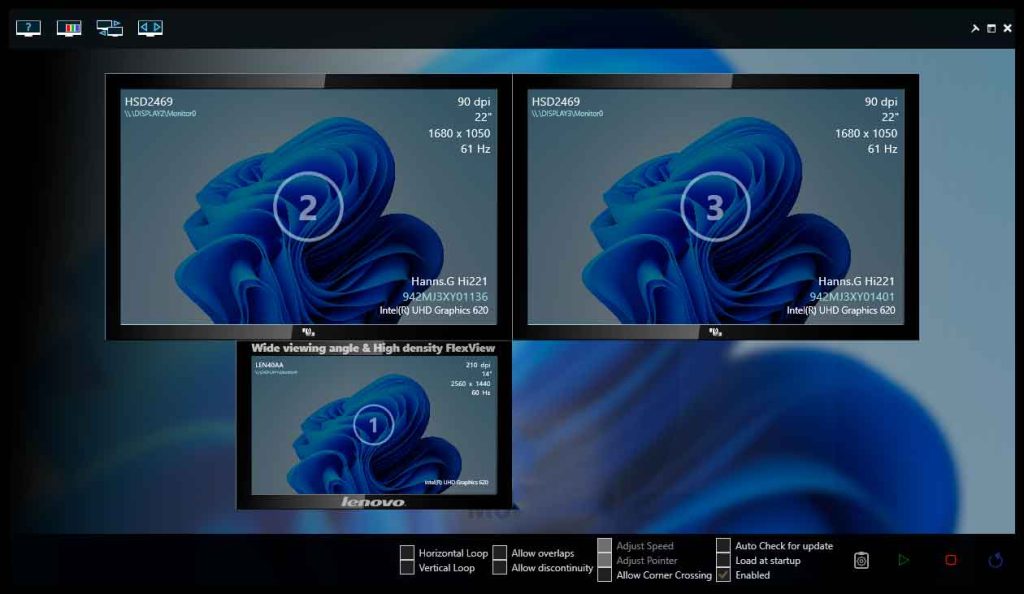
Când conectați un nou monitor, este posibil ca Windows 11 să nu recunoască locația corectă a acestuia. De exemplu, un monitor fizic în dreapta ar putea apărea în stânga în setări. Pentru a corecta acest lucru:
- Deschide Setări > Sistem > Afișaj.
- Presa Identifica pentru a vedea ce număr este atribuit fiecărui monitor.
- Trageți casetele numerotate pentru a reflecta aspectul fizic de pe desktop.
Monitor principal: sfaturi rapide pentru utilizatorii Windows 11
Ecranul principal este locul în care se vor deschide aplicațiile implicite în Windows 11. Pentru a desemna ce monitor va servi ca principal:
- Înapoi la Setări > Sistem > Afișaj.
- Selectați ecranul pe care doriți să îl faceți principal.
- Bifați caseta Faceți din acesta ecranul meu principal.
Extindeți și duplicați cu ușurință afișajele secundare
Puteți decide cum se vor comporta ecranele secundare:
- Dubla arată același conținut în toate.
- Extinde permite tuturor ecranelor să funcționeze ca unul singur.
Pentru a configura aceste opțiuni:
- Mergi la Setări > Sistem > Afișaj.
- Selectați ecranul pe care doriți să îl schimbați.
- În meniul derulant de lângă IdentificaAlegeți între Duplicați aceste ecrane o Măriți aceste ecrane.
- Faceți clic pe Mențineți modificările în fereastra pop-up.
Ajustați dimensiunea textului și alte elemente
Pentru fiecare monitor adăugat, Windows ajustează automat dimensiunea textului și a altor elemente. Dacă trebuie să personalizați aceste setări:
- Deschide Setări > Sistem > Afișaj.
- Selectați monitorul de ajustat în partea de sus a paginii.
- En Scară și designAlegeți opțiunea de Scară care se potrivește cel mai bine nevoilor dumneavoastră.
Bara de activități în mai multe medii Windows 11
Dacă doriți să personalizați bara de activități pe mai multe ecrane:
- Mergi la Setări > Personalizare > Bara de activități.
- En Comportamentele barei de activități, selectați cum doriți să apară pe monitoarele secundare.
Medii vizuale unice pentru fiecare monitor
Puteți personaliza fundalul fiecărui monitor:
- Deschide Setări > Personalizare > Fundal.
- Asigurați-vă că selectați Imagine ca opțiune de personalizare.
- Alegeți o imagine dintre cele recente sau răsfoiți fotografii noi.
- Faceți clic dreapta pe imaginea selectată și alegeți Setați să monitorizeze....
Cu acești pași, Windows 11 vă oferă o experiență completă și personalizabilă de configurare cu mai multe monitoare. Dacă doriți mai multe detalii, vizitați asistența oficială Windows pentru informații suplimentare.

Sunt Sebastián Vidal, un inginer informatic pasionat de tehnologie și bricolaj. În plus, eu sunt creatorul tecnobits.com, unde împărtășesc tutoriale pentru a face tehnologia mai accesibilă și mai ușor de înțeles pentru toată lumea.