
Cunoașteți fișierele M în profunzime
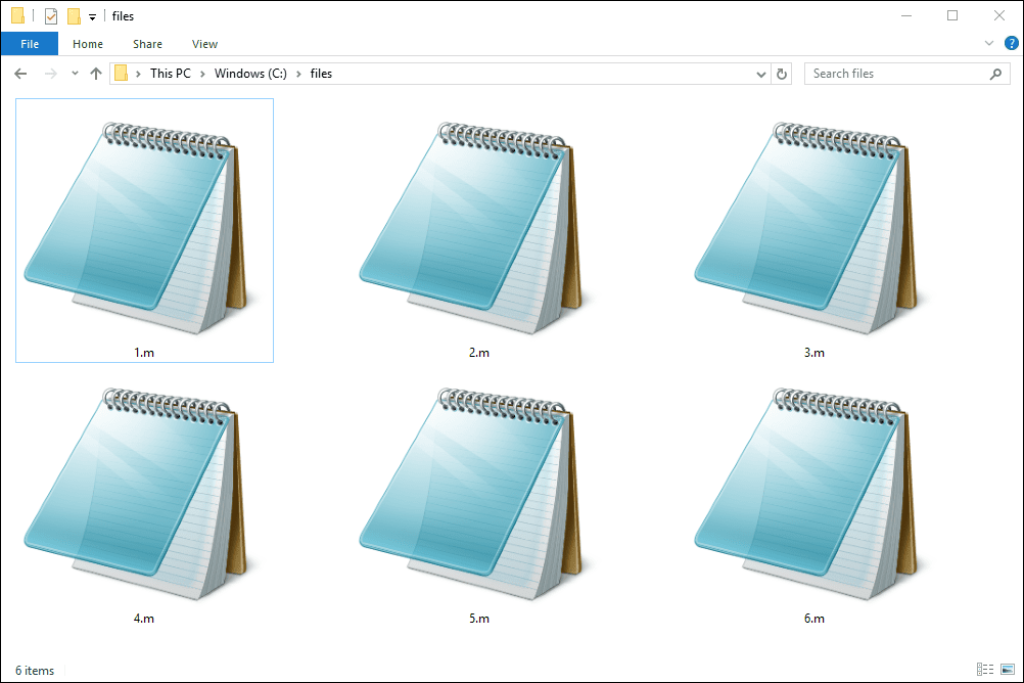
Înainte de a explora cum să deschidem un fișier M, este esențial să înțelegem care sunt exact aceste fișiere. The Fișierele M sunt folosite de MATLAB, un software puternic de calcul numeric utilizat pe scară largă în domeniile tehnice și științifice. Aceste fișiere conțin cod scris în limbaj de programare MATLAB și se disting prin extinderea lor .m.
Acum că știți ce sunt fișierele M, este timpul să vă dați seama cum să le deschideți. Primul pas crucial este au software-ul potrivit. În acest caz, va trebui să fi instalat MATLAB pe calculatorul tau. Dacă nu îl aveți încă, nu vă faceți griji, vă vom ghida prin procesul de instalare de mai jos.
Instalarea MATLAB: cheia pentru deschiderea fișierelor M
Pentru a instala MATLAB, urmați acești pași simpli:
- Vizitați Site-ul oficial MathWorks, compania de dezvoltare MATLAB.
- Selectați versiunea MATLAB pe care doriți să le descărcați. Asigurați-vă că îl alegeți pe cel potrivit pentru sistemul dvs. de operare.
- Urmează instrucțiuni de instalare furnizate. Procesul este intuitiv și vă va ghida pas cu pas.
Odată ce ați instalat corect MATLAB, sunteți gata să vă deschideți fișierele M. Dar cum să o faceți? Nu vă faceți griji, vă vom explica în detaliu mai jos.
Deschideți fișierele M în MATLAB: un proces simplu
Acum că ați instalat MATLAB, urmați acești pași pentru a vă deschide fișierul M:
- Porniți MATLAB făcând clic pe pictograma acesteia din meniul de pornire sau de pe desktopul computerului.
- În fereastra principală MATLAB, accesați meniul „Fișier” și selectați „Deschidere”. Aceasta va deschide o fereastră de navigare a fișierelor.
- Navigați către locație unde se află fișierul dvs. M și faceți clic pe el pentru a-l selecta.
- Faceți clic pe buton "Deschide" pentru a deschide fișierul M în MATLAB.
Si asta e! Acum fișierul dvs. M este deschis și gata pentru a fi vizualizat sau editat în funcție de nevoile dvs. Nu uita Salvați modificările înainte de a închide fișierul pentru a evita pierderea oricăror modificări importante.
Alternative gratuite pentru a deschide fișierele M
Dacă nu ai acces la MATLAB sau preferi o alternativă gratuită, nu-ți face griji, există și opțiuni pentru tine! Una dintre cele mai populare este GNU Octave, un software open source compatibil cu MATLAB.
Pentru a deschide un fișier M în GNU Octave, pur și simplu:
- Descărcați și instalați GNU Octave de pe site-ul lor oficial.
- Deschideți GNU Octave și accesați meniul „Fișier” și selectați „Deschidere”.
- Găsiți fișierul dvs. M în fereastra de navigare a fișierelor și faceți clic pe „Deschidere”.
GNU Octave vă va permite să lucrați cu fișierele M într-un mod similar cu MATLAB, oferindu-vă o alternativă accesibilă și eficientă.
Utilizarea MATLAB Online: Deschideți fișierele M în cloud
Știați că puteți deschide și lucra cu fișierele M direct din browserul dvs. web? MATLAB Online vă oferă această posibilitate incredibilă. Trebuie doar să urmați acești pași:
- Vizitați Pagina online MATLAB și creați un cont dacă nu aveți deja unul.
- Faceți clic pe buton „Încărcare” pentru a încărca fișierul M de pe computer.
- Odată încărcat, faceți clic pe fișierul M pentru a-l deschide în mediul MATLAB Online.
Cu MATLAB Online, puteți accesa și lucra cu fișierele dvs. M de oriunde cu o conexiune la Internet, oferindu-vă flexibilitate și confort.
Editarea fișierelor M: Master MATLAB Code
Pe lângă deschiderea fișierelor M, este important să știți cum să le editați corect. Puteți folosi Editor MATLAB încorporat, care oferă funcții specifice pentru lucrul cu codul MATLAB. Cu toate acestea, puteți opta și pentru editoare de text mai avansate, cum ar fi Notepad++ o Cod Visual Studio, care oferă caracteristici suplimentare și evidențiere de sintaxă.
Pentru a edita un fișier M în editorul preferat:
- deschide editorul și accesați meniul „Fișier” și selectați „Deschidere”.
- Găsiți fișierul dvs. M în fereastra de navigare a fișierelor și faceți clic pe „Deschidere”.
- Efectuați modificările dorite în codul MATLAB.
- Salvați modificările și redeschideți fișierul în MATLAB să vedem rezultatele.
Practica și experimentarea sunt cheia pentru a stăpâni editarea fișierelor M Nu vă fie teamă să încercați lucruri noi și să învățați din greșelile dvs.
Sfaturi pentru lucrul cu fișierele M
Înainte de a termina, dorim să vă împărtășim câteva sfaturi suplimentare care vă vor fi foarte utile atunci când lucrați cu fișiere M:
- Salvați fișierele M într-o locație organizată si usor de gasit. Acest lucru vă va economisi timp și va evita confuzia.
- Utilizare nume descriptive pentru fișierele dvs. M, reflectând conținutul sau scopul acestora. Acest lucru va face mai ușor de identificat mai târziu.
- Comentează-ți codul MATLAB într-o manieră clară și concisă. Comentariile vă vor ajuta să înțelegeți propriul cod în viitor și vă vor face mai ușor să colaborați cu alții.
- Păstrează-ți versiunea MATLAB actualizată pentru a profita de cele mai recente îmbunătățiri și remedieri de erori.
Având în vedere aceste sfaturi, veți fi gata să faceți față oricărei provocări care vă apare atunci când lucrați cu fișiere M.
Acum că ați descoperit secretele pentru a deschide fișierele M cu ușurință și ați dobândit cunoștințe suplimentare valoroase, sunteți gata să vă scufundați cu capul înainte în Fișierele MATLAB și M. Nu vă fie teamă să explorați, să experimentați și să învățați pe parcurs. Cu practică și dăruire, vei deveni în curând un adevărat maestru al fișierelor M.

Sunt Sebastián Vidal, un inginer informatic pasionat de tehnologie și bricolaj. În plus, eu sunt creatorul tecnobits.com, unde împărtășesc tutoriale pentru a face tehnologia mai accesibilă și mai ușor de înțeles pentru toată lumea.