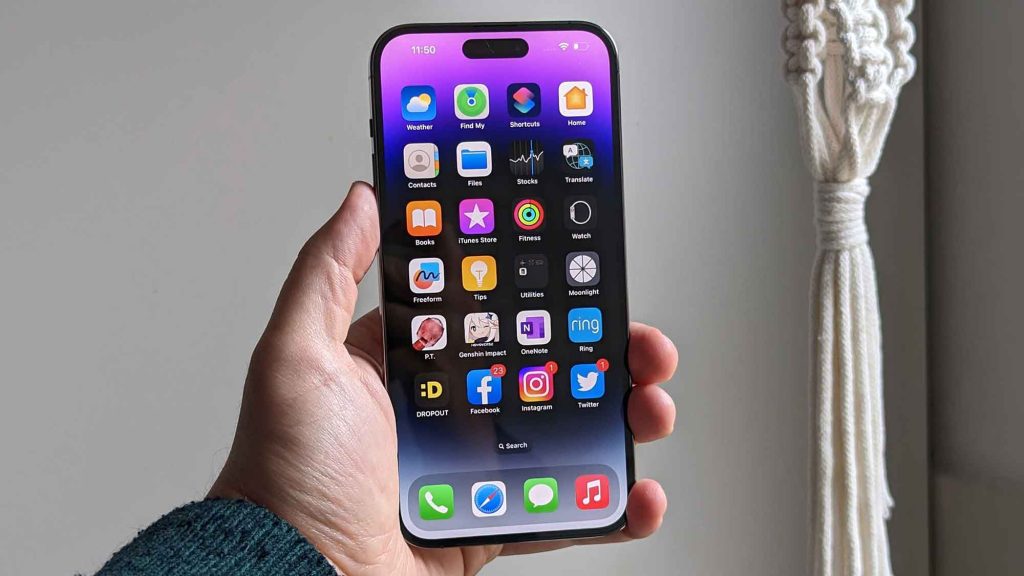
Captură de ecran instantanee: puterea la îndemână
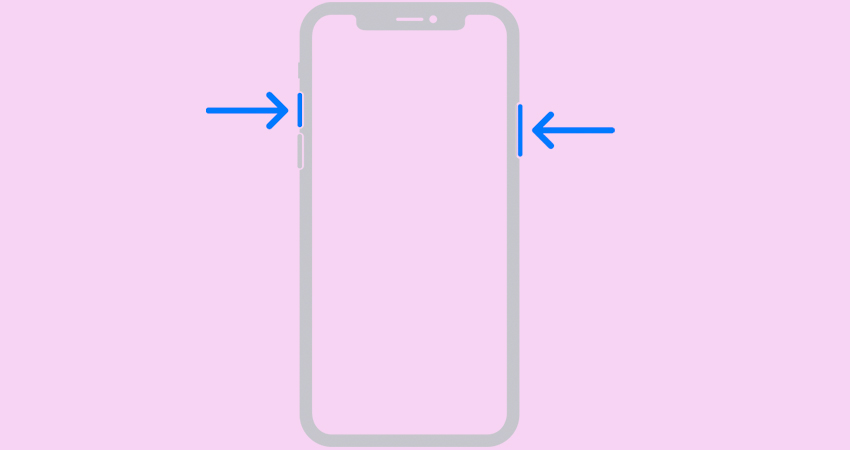
Efectua o captură de ecran pe iPhone-ul tău cu a combinație simplă de butoane. Apăsați simultan butonul de blocare și butonul de creștere a volumului. La modelele mai vechi cu un buton de pornire, apăsați butonul de blocare și butonul de pornire în același timp. Ecranul va clipi și veți auzi un sunet de declanșare, confirmând că captura a avut succes.
Captură completă: derulați și capturați fără limite
Știați că puteți captura o întreagă pagină web pe iPhone-ul dvs.? A face o captură de ecran normal și Atingeți miniatura capturii de ecran din colțul din stânga jos. Selectați „Ecran complet” și derulați în jos pe pagină. Atingeți „Terminat” și salvați captura de ecran completă a paginii în galeria dvs.
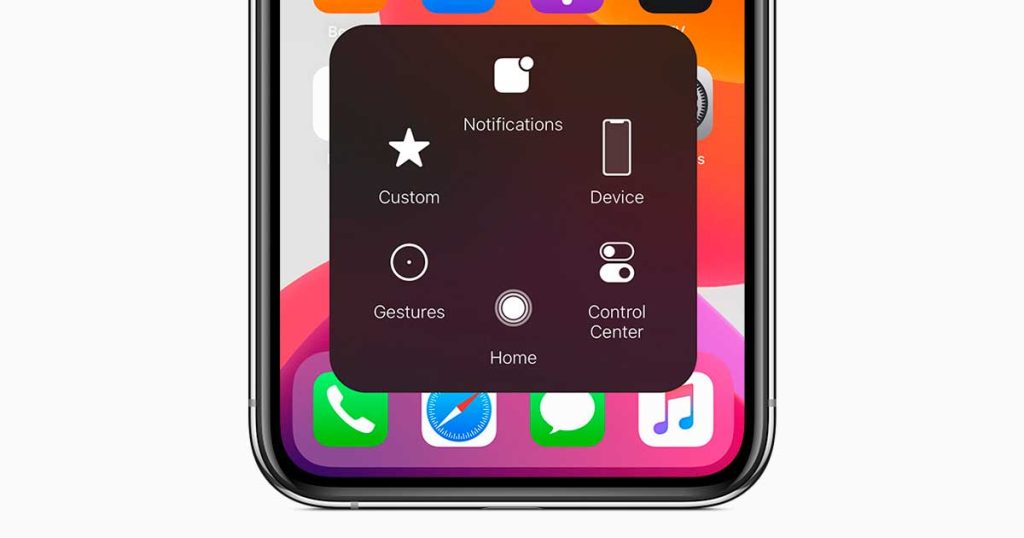
AssistiveTouch: captură de ecran cu o singură atingere
Activați AssistiveTouch în Setări > Accesibilitate > Atingere > AssistiveTouch. Personalizați meniul AssistiveTouch și adăugare funcție captură de ecran. Acum puteți face capturi de ecran cu o singură atingere pe butonul plutitor AssistiveTouch, fără a fi nevoie să apăsați butoanele fizice.
Înregistrare pe ecran: surprindeți momente în mișcare
Treceți dincolo de capturile de ecran statice și înregistrați ecranul iPhone-ului în timp real. Activați înregistrarea ecranului din Centrul de control sau adăugați butonul în Setări > Centru de control > Personalizați comenzi. Atingeți butonul de înregistrare, așteptați numărătoarea inversă și capturați tot ce se întâmplă pe ecran. Opriți înregistrarea atingând butonul roșu din bara de sus sau butonul de înregistrare din Centrul de control.
Editați și partajați capturile: dați viață creațiilor
După ce ați făcut o captură de ecran, atingeți miniatura pentru a o edita. Decupați, desenați, evidențiați sau adăugați text la captură. Utilizați instrumentele încorporate sau explorați aplicații terțe pentru opțiuni avansate de editare. Odată ce sunteți mulțumit de rezultat, partajați captura prin mesaje, e-mail sau rețele sociale.
Comenzi rapide pentru capturi de ecran: simplificați procesul
Dacă sunteți nou în lumea iPhone-urilor, nu vă faceți griji. exista comenzi rapide ușoare pentru a captura ecranul fara complicatii. Utilizați Centrul de control glisând în sus din partea de jos a ecranului și atingând pictograma capturii de ecran. De asemenea, poți să-i ceri lui Siri să facă o captură de ecran pentru tine, doar spune „Fă o captură de ecran” și ea se va ocupa de restul.
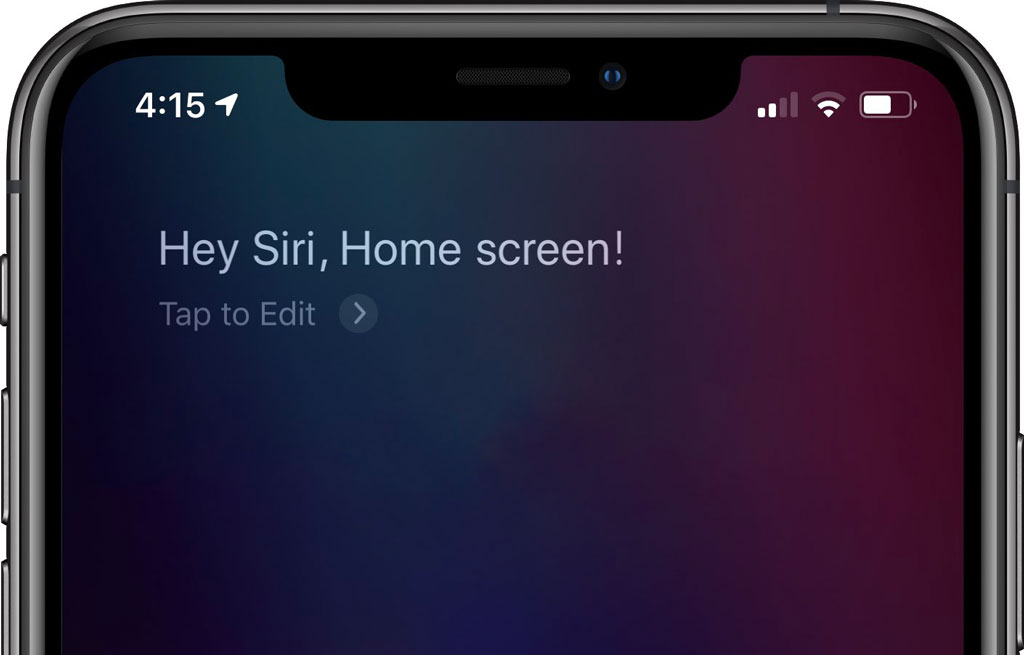
Captură de ecran fără mâini: lăsați-l pe Siri să aibă grijă de asta
Știați că puteți face o captură de ecran fără să vă atingeți iPhone-ul? Siri, asistentul virtual al Apple, o poate face pentru tine. Pur și simplu spune „Hei Siri” și apoi întreabă-o: „Fă o captură de ecran”. Instantaneu, Siri va captura ecranul și imaginea va apărea în colțul din stânga jos, gata pentru a fi editată sau partajată. Este o modalitate rapidă și convenabilă de a obține capturi de ecran fără a apăsa butoane.
Trucuri iOS ascunse: faceți mai multe cu iPhone-ul dvs
El sistem de operare iOS-ul Apple este plin trucuri și caracteristici ascunse care vă pot face viața mai ușoară. De la ștergerea bruscă a capturilor de ecran vechi până la organizarea eficientă a acestora, iPhone-ul tău are mult mai multe de oferit. Explorați setările, personalizați Centrul de control și descoperiți tot ce poate face Siri pentru dvs. Cu cât înveți mai multe despre capacitățile iPhone-ului tău, cu atât poți profita mai mult de potențialul acestuia.
Organizați și găsiți-vă capturile: păstrați totul în ordine
Toate capturile de ecran pe care le faceți vor fi va salva automat în aplicația „Fotografii”. al iPhone-ului tău. Le puteți găsi cu ușurință în albumul „Capturi de ecran”. Organizați-vă capturile creând albume personalizate sau folosind funcții de căutare inteligentă pentru a găsi rapid captura de care aveți nevoie.
Stăpânește arta capturilor de ecran pe iPhone-ul tău și nu ratați niciodată un moment important. Indiferent dacă doriți să salvați o conversație, să partajați o realizare într-un joc sau să documentați un proces, capturile de ecran vă oferă flexibilitatea și creativitatea necesare pentru a face acest lucru.

Sunt Sebastián Vidal, un inginer informatic pasionat de tehnologie și bricolaj. În plus, eu sunt creatorul tecnobits.com, unde împărtășesc tutoriale pentru a face tehnologia mai accesibilă și mai ușor de înțeles pentru toată lumea.