- Easy Transfer vă permite să migrați date, fișiere și setări între computere.
- Există alternative actualizate pentru transferuri chiar și pe Windows 11 și 10.
- Uneltele de astăzi oferă metode mai rapide și mai ușoare, fără cabluri speciale.
Transferați tot conținutul de pe un computer vechi pe unul nou Este una dintre cele mai frecvente provocări la schimbarea PC-urilor. Fișierele personale, muzica, imaginile, documentele importante, conturile de utilizator, favoritele, e-mailurile și setările programelor fac parte din rutina zilnică, iar pierderea lor ar fi dezastruoasă. Din fericire, există instrumente precum Transfer ușor pentru a facilita procesul.
De fapt, este soluția de referință pentru migrarea datelor între computere WindowsDin păcate, instrumentul original Microsoft a fost scos din producție în versiunile mai noi, deși este încă disponibil.
Ce este Transfer Ușor și cum funcționează?
Transfer ușor a fost utilitarul oficial Microsoft conceput pentru a copia fișiere și setări între PC-uri care rulează sisteme de operare Windows. Această aplicație le permitea utilizatorilor să mute conturi de utilizator, documente, muzică, imagini, e-mailuri, videoclipuri, favorite de pe internet și diverse opțiuni de personalizare. Principalul său avantaj era ușurința în utilizare: pur și simplu urmați un expert, selectați elementele pe care doreați să le transferați și alegeți metoda de conectare (cablu special, rețea sau dispozitiv extern).
Fluxul obișnuit a constat în Rulați Easy Transfer pe vechiul computer și salvați datele pe o unitate externă sau pe USB, apoi utilizați același program pe noul computer pentru a restaura toate informațiile. Instrumentul le-a permis utilizatorilor să aleagă dacă transferul va fi efectuat folosind un cablu dedicat (Easy Transfer Cable), o rețea locală preconfigurată sau o unitate flash USB. După finalizarea procesului, utilizatorul va restaura majoritatea datelor și setărilor în noul mediu.
Acestea sunt elementele pe care instrumentul ne permite (ne-a permis) să le transferăm:
- Conturi de utilizator complete
- Documente, imagini, videoclipuri și muzică
- E-mailuri, contacte și calendare (în funcție de client)
- Favorite și marcaje de pe internet
- Setări de sistem și programe acceptate
- Date suplimentare diverse
Metode disponibile cu Easy Transfer: opțiuni și limitări
Oferte Easy Transfer trei metode principale de efectuare a migrării:
- Conexiune directă prin cablu Easy Transfer: Un cablu USB special care lega direct cele două computere, facilitând un transfer rapid și stabil.
- Rețea locală (Ethernet sau WiFi): Dacă ambele computere se aflau în aceeași rețea, copia putea fi efectuată fără hardware suplimentar. Tot ce era necesar era o conexiune funcțională.
- Dispozitiv extern (USB sau hard disk): Salvarea datelor pe un stick de memorie portabil și descărcarea pachetului pe al doilea PC a fost cea mai simplă și mai comună opțiune pentru majoritatea utilizatorilor.
Rețineți că Easy Transfer nu este potrivit pentru migrarea aplicațiilor instalate; Transfera doar date personale și setări de program. Dacă doreați să copiați și programe, trebuia să le reinstalați manual pe noul sistem. Utilitarul avea și alte restricții:
- Nu suporta transferuri de la 64 de biți la 32 de biți.
- Nu a funcționat pe sisteme de operare mai noi decât Windows 8.1.
- Nu permitea transferul de fișiere între diferite sisteme de operare (Linux sau Mac).
Odată cu sosirea Windows 10 și Windows 11Microsoft a retras oficial Easy Transfer, lăsând utilizatorii fără un instrument nativ care să faciliteze procesul de migrare. Totuși, există alternative foarte fiabile și simple pentru a compensa această deficiență.
Alternative actuale la Easy Transfer pentru Windows 10 și 11
Deşi Versiunea originală Easy Transfer nu mai este disponibilă pentru sistemele mai noi., astăzi există mai multe instrumente specializate care îndeplinesc aceeași funcție sau chiar o depășesc. Ei ies în evidență EaseUS All PCTrans y Zinstall (cu versiunile sale Easy Transfer și WinWin), care vă permit să migrați date, setări și programe întregi de pe un computer pe altul, fie în aceeași rețea, cu un cablu normal, fie printr-o copie de rezervă pe o unitate externă.
Funcționarea acestor utilități urmează de obicei o schemă foarte similară:
- Instalezi programul pe ambele PC-uri (vechi și nou).
- Ambele computere trebuie să fie pornite și conectate unul la celălalt (prin rețea, cablu sau partajând unitatea externă).
- Selectați tipul de elemente de transferat: fișiere, conturi, programe sau setări complete de utilizator.
- Lansați expertul și așteptați finalizarea procesului. În funcție de cantitatea de date, acest lucru poate dura de la câteva minute la câteva ore.
- Nu este nevoie să achiziționați cabluri specifice sau să efectuați configurații avansate.
Avantajele acestor soluții moderne:
- De asemenea, vă permit să transferați aplicațiile instalate (Office, Photoshop, browsere etc.).
- Acestea sunt compatibile cu sistemele actuale, cum ar fi Windows 11 și Windows 10.
- Acestea includ funcții suplimentare, cum ar fi recuperarea datelor pe computerele deteriorate sau migrări personalizate.
Cum se utilizează software alternativ pas cu pas
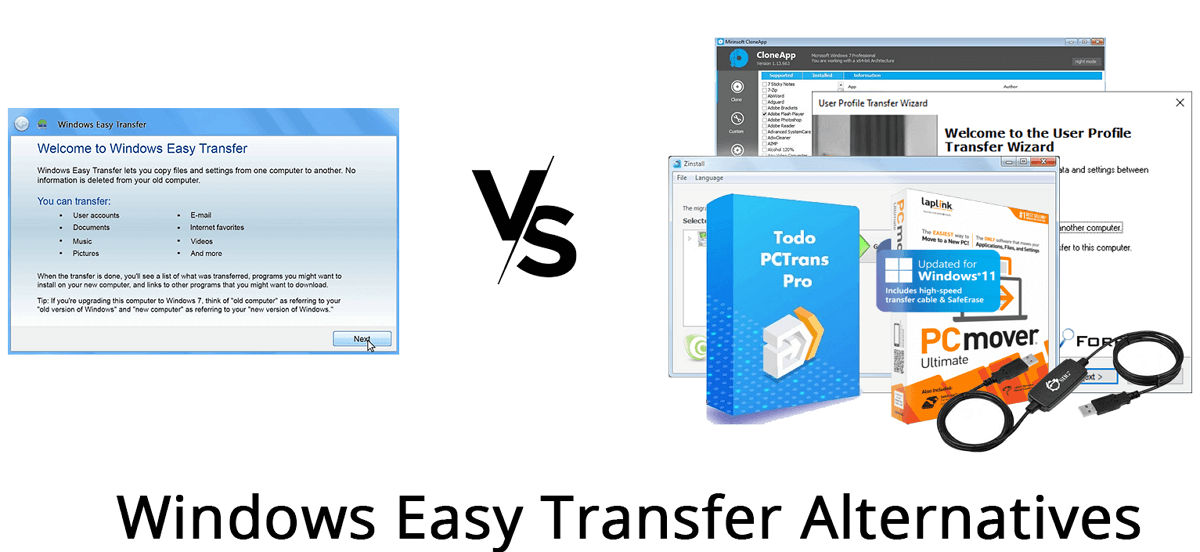
Procesul de migrare folosind alternative moderne precum EaseUS Todo PCTrans sau Zinstall WinWin este foarte intuitiv și necesită puține cunoștințe tehnice. Iată pașii generali:
- Descărcați și instalați programul pe ambele computere. Este esențial ca ambele să fie conectate la aceeași rețea sau cel puțin să aibă acces la aceeași unitate externă.
- Lansați programul pe computerul sursă și selectați „De la PC la PC” sau „Transfer pe alt PC”.
- Introduceți metoda de conectare: Dacă se face printr-o rețea, software-ul va detecta automat celălalt PC sau vă va solicita să introduceți adresa sa IP. Dacă se face printr-un fișier imagine, mai întâi creați copia și apoi o importați pe computerul de destinație.
- Selectați tipurile de informații pe care doriți să le transferați: Puteți alege doar fișiere, puteți include programe sau puteți migra conturi întregi.
- Faceți clic pe „Transfer” și așteptați finalizarea procesului. Puteți urmări progresul și puteți vedea detalii pe ecran.
- După finalizarea transferului, datele, setările și aplicațiile selectate vor fi disponibile pe noul computer.
Aceste programe oferă beneficii suplimentare, cum ar fi restaurarea datelor de pe computerele care nu pornesc sau recuperarea datelor de pe unități lente.
Ce tip de date puteți transfera? Listă detaliată
Soluțiile actuale de transfer permit mișcarea unei game foarte largi de informații:
- Fișiere și foldere: Documente, imagini, videoclipuri, muzică, descărcări etc.
- Profiluri complete de utilizator: Desktop, documente, favorite, parole salvate, setări browser.
- Programe și aplicații: De la Microsoft Office sau Adobe la browsere, jocuri și utilitare de zi cu zi, în funcție de compatibilitate.
- Conturi de e-mail, contacte și calendare: Dacă utilizați clienți precum Outlook sau similari.
- Setări de sistem personalizate: Imagini de fundal, teme, comenzi rapide și diverse preferințe.
Capacitatea de a migra programe reprezintă un progres semnificativ față de utilitarul original al Microsoft.
Transfer prin cablu Easy Transfer: mai are sens?
Cablurile Easy Transfer au fost foarte populare la vremea lor, dar soluțiile moderne au făcut ca utilizarea lor să fie practic inutilă. Aceste cabluri USB speciale, fabricate de mărci precum Belkin sau Laplink, au permis conectarea directă și transferul celor două computere fără a fi nevoie de o rețea sau de stocare intermediară.
Astăzi, datorită conexiunilor de rețea (Ethernet sau WiFi) și îmbunătățirilor software, puteți migra mai rapid și mai economic.fără a cumpăra cabluri suplimentare. Aplicațiile actuale detectează automat rețeaua și simplifică întregul proces. În plus, dacă preferați securitatea unui dispozitiv fizic, puteți utiliza un hard disk extern sau un port USB.
Dacă rețeaua de acasă este lentă sau are probleme de conectivitate, un cablu poate fi totuși util, dar în majoritatea cazurilor NU este necesar.
Pași fundamentali pentru o migrare eficientă între PC-uri
Pentru o migrare reușită și fără erori, urmați aceste recomandări cheie:
- Efectuați o copie de rezervă completă înainte de a începe. În acest fel, vei evita surprizele și vei avea o rezervă în caz de defecțiune.
- Verificați dacă noul echipament îndeplinește cerințele de compatibilitate și de instalare a programului.
- Folosește o conexiune stabilă și rapidă. Dacă este posibil, optați pentru un cablu Ethernet pentru viteză și securitate.
- Selectați cu atenție articolele de transferat. Profită de ocazie pentru a șterge fișierele învechite, gunoaiele digitale și programele inutile.
- Păstrați la îndemână toate licențele și cheile de acces necesare. Mai ales dacă transferi sau reinstalezi software precum Office, Photoshop sau jocuri cu activare online.
Procesul se încheie de obicei cu un raport care rezumă ce a fost transferat, permițându-vă să verificați dacă aveți tot ce aveți nevoie.
În scurt, Migrarea tuturor informațiilor pe un computer nou este acum mai ușoară și mai sigură ca niciodată, datorită noilor instrumente de transfer de date.Nu este nevoie să achiziționați accesorii speciale sau să pierdeți programele preferate: puteți transfera fișierele, profilurile și software-ul cu doar câteva clicuri. Trebuie doar să alegeți metoda potrivită, să faceți o copie de rezervă în prealabil și să urmați pașii indicați de utilitarul ales. În acest fel, puteți începe să utilizați noul PC fără a pierde date importante și având liniștea sufletească că totul este încă la locul său, exact ca atunci când ați lăsat vechiul computer.

Editor specializat în probleme de tehnologie și internet cu peste zece ani de experiență în diferite medii digitale. Am lucrat ca editor și creator de conținut pentru companii de comerț electronic, comunicare, marketing online și publicitate. Am scris și pe site-uri de economie, finanțe și alte sectoare. Munca mea este și pasiunea mea. Acum, prin articolele mele din Tecnobits, încerc să explorez toate știrile și noile oportunități pe care lumea tehnologiei ni le oferă zi de zi pentru a ne îmbunătăți viața.