- Configurarea Moltbot în medii izolate (VM, Docker, NAS) reduce drastic impactul eșecurilor sau atacurilor.
- Securitatea gateway-ului este esențială: limitarea rețelei, utilizarea VPN-urilor, a token-urilor robuste și a auditurilor regulate previn accesul neautorizat.
- Conectarea Moltbot la proxy-uri API „compatibile cu openai” permite utilizarea mai multor modele (Claude, GPT, Gemini) la un cost mai mic.
- O bună gestionare a modelelor, strategiile de rezervă și limitele de utilizare fac ca Moltbot să fie util și sustenabil în timp.
Moltbot a devenit unul dintre cei mai impresionanți agenți de inteligență artificială ai momentuluiPoate controla computerul tău, poate vorbi cu tine prin WhatsApp sau Telegram și automatiza o multitudine de sarcini zilnice. Dar, odată cu tot acest potențial, vin și riscuri semnificative dacă nu îl configurezi cu atenție, în special în ceea ce privește securitatea și modul în care se conectează la API-urile modelului de inteligență artificială.
În acest ghid veți găsi o explicație completă despre ce este Moltbotcum să îl folosești și cum să îl protejezi binePe lângă cea mai bună modalitate de a-l conecta la furnizorii de modele folosind intermediari API compatibili cu OpenAI, veți vedea totul, de la exemple de bază până la configurații avansate. config.jsonYAML, variabile de mediu, comenzi și cele mai bune practici pentru a evita să vă lăsați mașina vulnerabilă în fața oricui.
Ce este Moltbot și cum diferă de un chat de tip ChatGPT?
Moltbot (cunoscut anterior ca Clawdbot) este un asistent personal bazat pe inteligență artificială, găzduit în regim self-service Rulează local pe mașina sau serverul dvs. și se conectează la mai multe platforme de mesagerie prin intermediul unui gateway bazat pe WebSocket. Nu este doar o aplicație de chat, ci un agent capabil să acționeze independent în cadrul sistemului dvs.
Spre deosebire de un chat clasic precum ChatGPT, care este reactiv (intri pe site, pui o întrebare și gata), Moltbot funcționează într-un mod mult mai proactivÎți poate trimite mesaje prin WhatsApp sau Telegram, poate monitoriza servicii, îți poate verifica e-mailul sau calendarul și poate lua decizii pe baza instrucțiunilor tale și a contextului pe care îl colectează.
Acest agent se bazează pe modele IA externe (Claude, GPT, Gemini etc.)Moltbot accesează aceste API-uri prin intermediul API-urilor oficiale sau prin intermediul proxy-urilor compatibile cu OpenAI. Moltbot nu este „IA” în sine; este stratul de orchestrare și automatizare care conectează aceste API-uri la sistemul de operare, conturi și aplicații.
Toate acestea rulează pe propria infrastructură: de la un PC desktop, un server dedicat, un VPS, un Raspberry Pi sau chiar un NAS QNAP dacă îl combinați cu un desktop Ubuntu în cadrul Linux Station. Acest lucru vă oferă flexibilitate, dar vă asumă și responsabilitatea configurării în siguranță.
Ce poate face Moltbot pe computerul și serviciile dvs.
Când instalați Moltbot și îi acordați permisiuni complete, acesta devine un „superutilizator asistent” Poate atinge aproape tot ce se află pe mașina pe care rulează. Acesta este marele său avantaj pentru automatizare și, de asemenea, principala sursă de pericol dacă ceva nu merge bine.
Printre cele mai relevante capacități Moltbot pe un desktop sau server include:
- Acces complet la sistem prin shell, putând executa comenzi, scripturi sau sarcini programate.
- Controlul browserului cu sesiunile deschiseAcest lucru vă permite să operați pe site-uri web unde sunteți deja autentificat.
- Citirea și scrierea în sistemul de fișiere, cu posibilitatea de a crea, modifica sau șterge documente și foldere.
- Acces la e-mail, calendar și alte servicii conectate, cu condiția să le legați în mod explicit.
- Memorie persistentă între sesiunipăstrând contextul, istoricul și datele relevante din interacțiunile dumneavoastră.
- Trimiterea proactivă a mesajelor prin aplicațiile de mesagerie pe care le configurezi, fără a fi nevoie să inițiezi mereu conversația.
- Integrare cu zeci de aplicații și platformeWhatsApp, Telegram, Discord, Slack, Signal, iMessage, Gmail, GitHub, Spotify, Hue, Obsidian, Notion, Trello, Nextcloud, Home Assistant, 1Password, servicii de automatizare a locuinței, camere video și multe altele.
De asemenea, este capabil să descarce și să instaleze software, să navigheze pe site-uri web și să compileze rezumate.Generați documente, actualizați-vă calendarul, gestionați sarcini în Trello sau Notion și controlați dispozitivele inteligente pentru casă pe baza unor reguli pe care le definiți. Cu cât oferiți mai mult acces serviciilor dvs., cu atât mai multe lucruri pot face acestea pentru dvs.... dar cu atât mai mare va fi și impactul unei defecțiuni sau al unui atac.
Riscuri și probleme de securitate la utilizarea Moltbot
A-i oferi lui Moltbot acces deplin la computerul tău este ca și cum ai da cheile casei tale unui asistent foarte inteligent, care poate face greșeli sau poate fi manipulat dacă nu este protejat corespunzător. Chiar și dezvoltatorii și experții înșiși recunosc că nu există așa ceva ca o configurație „perfect sigură”.
Printre pericole majore pentru datele și confidențialitatea dumneavoastră Acestea ies în evidență:
- Expunerea Gateway-ului la internet fără o protecție adecvată, lăsând panoul de administrare și portul 18789 accesibile oricui dacă îl deschideți spre exterior.
- Politici de acces excesiv de permisivecare permit altor persoane sau roboți să interacționeze cu agentul tău ca și cum ai fi tu.
- Atacuri de injectare prompte, ascunse în documente, site-uri web sau mesaje pe care Moltbot le procesează și care îi modifică instrucțiunile originale.
- Pluginuri sau extensii rău intenționate încărcate alături de Gateway, capabile să execute cod nedorit.
- Interpretări greșite sau „halucinații” ale modelului de inteligență artificială, care determină agentul să șteargă, să suprascrie sau să trimită informații sensibile fără ca aceasta să fie intenția dumneavoastră reală.
Situația se agravează dacă expuneți panoul de control fără filtre.Există sute de instanțe detectate pe Shodan care ascultă pe portul implicit, ceea ce implică faptul că un atacator ar putea obține controlul asupra asistentului și, prin extensie, asupra tuturor conturilor și serviciilor integrate în acesta.
Un punct deosebit de delicat este injectarea de prompturi.Dacă Moltbot analizează fișiere PDF, e-mailuri HTML sau pagini web, acestea pot include instrucțiuni ascunse (în semnături, cod HTML invizibil, ghilimele sau condiții) care îi spun să ignore comenzile dvs. și să efectueze acțiuni contrare intereselor dvs., cum ar fi exfiltrarea datelor sau dezactivarea controalelor de securitate.
Cele mai bune practici de bază: cum să folosești Moltbot cu înțelepciune
Prima recomandare din partea tuturor experților este extrem de clară: Nu instalați Moltbot pe computerul principal cu toate datele sensibile.În mod ideal, ar trebui construit într-un mediu izolat, unde potențialele daune sunt foarte limitate.
Opțiuni foarte recomandate pentru o desfășurare mai sigură sunt:
- Mașină virtuală dedicată bazată pe Linuxfără acces direct la rețeaua locală sau la alte servicii critice.
- Container Docker bine izolatfără a partaja volume cu alte aplicații sau a expune porturi inutile.
- Calculator desktop sau laptop secundar nu cel pe care îl folosești pentru muncă importantă sau informații extrem de private.
În aceste medii, poți decide ce date vede Moltbot, ce parole sunt salvate în browser, ce conturi de e-mail sunt conectate și ce aplicații sunt integrate. Nu trebuie să îi acorzi acces la întreaga ta lume digitală de la bun început.
În plus, este indicat limitează pe cât posibil tipurile de fișiere și surse cu care interacționează agentul. Dacă doriți să reduceți riscul injectării prompte, încercați să îl configurați să proceseze doar documente create de dvs. sau din surse de încredere și definiți politici clare de validare înainte de a executa comenzi critice.
Recomandări de securitate pentru Gateway și acces la distanță
Centrul nervos al Moltbot este poarta sa de administrare web.care poate funcționa doar în localhost sau ascultă pe toate interfețele de rețea pentru a permite accesul de la distanță. Aici mulți utilizatori dau greș deschizându-l direct pe internet fără filtre.
Pentru a minimiza riscurile, există mai multe linii de apărare pe care ar trebui să le implementați. în funcție de nivelul dumneavoastră de exigență:
1. Limitați acoperirea rețelei și utilizați un firewall
Cel mai probabil, Gateway-ul ascultă doar în modul „loopback” (127.0.0.1)astfel încât să poată fi accesat doar de pe mașina pe care este instalat. Aceasta este configurația implicită cea mai recomandată pentru multe cazuri de utilizare personală.
Dacă alegeți modul la distanță, trebuie să consolidați accesul cu un firewall.În Linux poți folosi iptables pentru a permite accesul doar a anumitor IP-uri la portul Gateway (implicit 18789) și pentru a renunța la toate celelalte conexiuni:
sudo iptables -A INPUT -p tcp --dport 18789 -s IP_elegida -j ACCEPT
sudo iptables -A INPUT -p tcp --dport 18789 -j DROP
Este important să aplici regulile în ordinea corectă și să le salvezi. (de exemplu, cu iptables-save) astfel încât acestea să persiste după o repornire. Acest lucru asigură că doar câteva mașini de încredere pot accesa panoul.
2. VPN-uri, rețele private virtuale și tuneluri securizate
Dacă trebuie să accesați Gateway-ul din afara casei sau birouluiCea mai curată metodă este să vă conectați mai întâi la rețeaua dvs. folosind un VPN criptat și autentificat și să tratați panoul Moltbot ca și cum ar fi doar pe intranet.
Puteți configura servere OpenVPN sau WireGuard. în infrastructura dvs. sau puteți utiliza soluții ZeroTier sau Tailscale care creează rețele private virtuale fără a fi nevoie să deschideți porturi pe router. În acest fel, accesați Gateway-ul ca și cum ar fi un serviciu local, dar traversând în siguranță internetul.
O altă alternativă este utilizarea tunelurilor Cloudflare cu autentificare Zero-Trust.Alternativ, ați putea implementa un proxy invers precum Traefik, combinat cu un sistem de autentificare suplimentar, cum ar fi Authelia. Ideea este că nimeni nu poate accesa panoul web fără a trece mai întâi prin mai multe niveluri de verificare.
3. Autentificare robustă prin tokenuri
Chiar dacă folosești Moltbot doar local, este recomandat să activezi autentificarea puternică.Puteți genera un token de acces pentru Gateway rulând un utilitar de diagnosticare chiar din proiect (accesibil istoric cu comenzi precum clawdbot doctor --generate-gateway-token sau echivalente sub noul nume).
Acel token va fi stocat în fișierele de configurare ale agentului. și va trebui să îl introduceți atunci când accesați interfața web, fie din https://localhost:18789 sau printr-un domeniu public protejat.
4. Control granular al accesului și al conturilor de mesagerie
Dacă vei folosi un bot Telegram ca interfață principală, configurează-l cu confidențialitate maximă.Creează botul cu BotFather, obține token-ul și adaugă-l doar în setările Moltbot, fără a-l partaja cu nimeni altcineva.
În setările BotFather puteți restricționa utilizarea botului Pentru a împiedica adăugarea botului în grupuri, pentru a asigura activarea confidențialității grupului și pentru a dezactiva privilegiile de administrator. În Moltbot, limitați utilizatorii sau ID-urile de chat autorizate și împiedicați partajarea botului cu persoane în care nu aveți încredere deplină.
5. Audituri și monitorizare a activității
Un avantaj major al Moltbot este că înregistrează o mare parte din activitatea sa internă.Sesiunile și acțiunile agentului sunt stocate în căi precum ~/.clawdbot/agents/main/sessions (sau echivalente în cadrul noii structuri), unde puteți verifica ce s-a făcut în numele dumneavoastră.
În plus, agentul în sine include utilități de auditare a securității.capabil să revizuiască setările și să vă avertizeze asupra configurațiilor periculoase. Comenzi precum clawdbot security audit, versiunea sa detaliată --deep sau chiar o --fix Acestea vă pot ajuta să detectați și, dacă doriți, să corectați problemele, deși este întotdeauna recomandat să revizuiți manual modificările propuse.
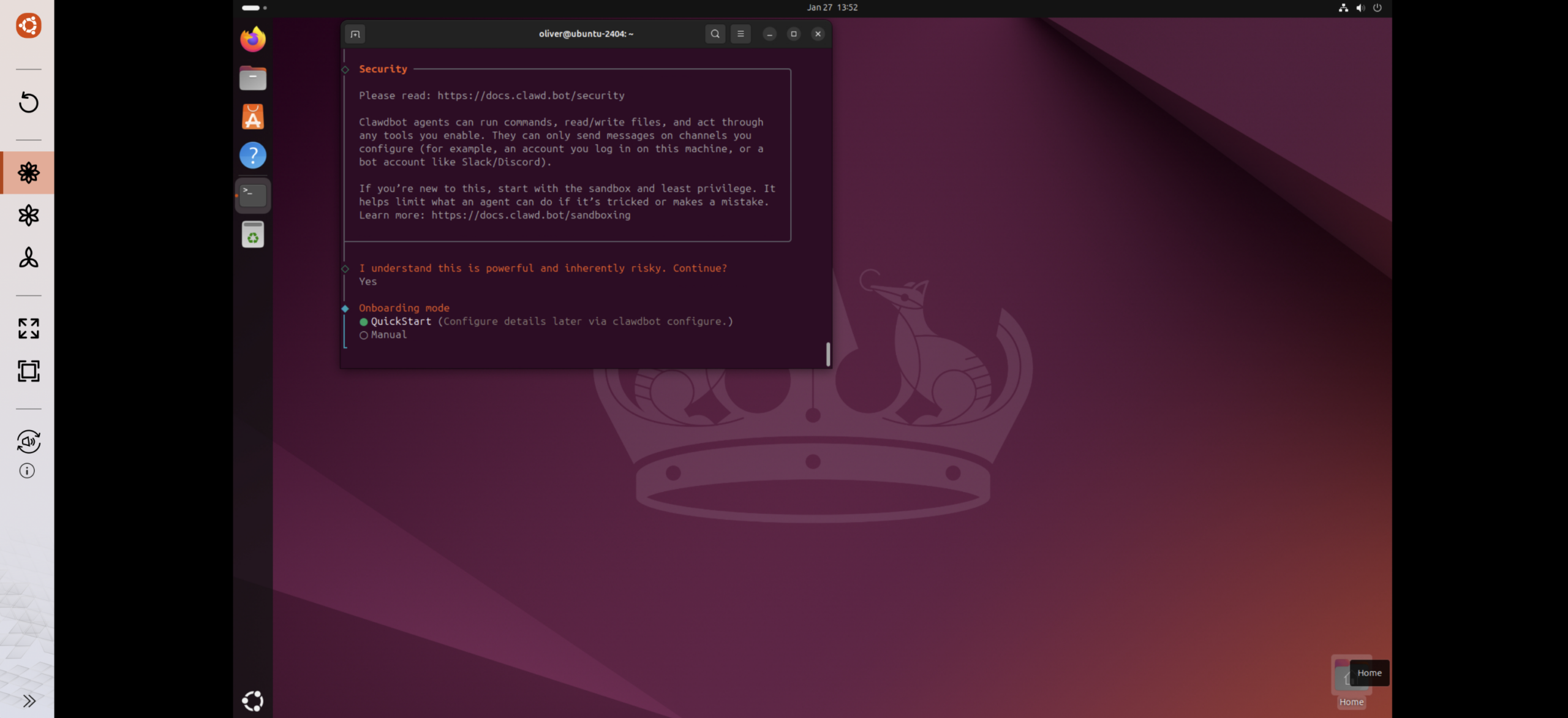
Instalați și utilizați Moltbot pe un NAS QNAP cu Ubuntu Linux Station
O modalitate foarte practică de a avea Moltbot rulând 24/7 fără a ocupa computerul principal Implică găzduirea acestuia pe un NAS QNAP compatibil cu Ubuntu Linux Station, configurând acolo un mediu desktop Ubuntu dedicat.
Scenariul tipic este implementarea Ubuntu 24.04 (sau a unei alte versiuni suportate) În cadrul Linux Station, accesați desktopul prin VNC și gestionați sistemul ca și cum ar fi un PC independent, dar cu spațiul de stocare și disponibilitatea NAS-ului.
Procesul general de configurare este acesta:
- Conectați-vă la QTS și deschideți Centrul de aplicații de la QNAP.
- Căutați și instalați Stația Ubuntu Linux din catalogul de aplicații.
- Lansați Ubuntu Linux Station și alegeți versiunea de Ubuntu pe care doriți să o descărcați (de exemplu, 24.04).
- Așteptați ca imaginea să se descarce și să se instaleze automat.
- După finalizare, utilizați linkul VNC afișat de Linux Station pentru a deschide desktopul la distanță.
- Conectați-vă la Ubuntu folosind datele de autentificare ale contului dvs. NAS.
- Deschideți un terminal și executați comanda oficială de instalare Moltbot furnizată pe site-ul lor web.
- Urmați instrucțiunile de pe ecran pentru a finaliza configurarea inițială a agentului.
Când ați terminat, Moltbot va rula în interiorul acelui Ubuntu „încapsulat” pe NAS.Este izolat de PC-ul tău obișnuit, dar disponibil 24/7. Dacă dorești ca alte dispozitive din rețeaua ta să acceseze interfața sa web, poți adăuga un adaptor de rețea virtuală în Linux Station, astfel încât Ubuntu să primească o adresă IP separată și să poți utiliza acea adresă pentru a te conecta din exterior.
Configurarea modelului și utilizarea stațiilor intermediare API
În mod implicit, Moltbot este orientat către API-ul oficial Anthropic (Claude)Totuși, această rută are dezavantaje: prețuri ridicate, potențiale restricții regionale și un număr limitat de modele disponibile. Prin urmare, mulți utilizatori preferă să configureze agentul pentru a utiliza un proxy API compatibil cu OpenAI.
Modul „compatibil cu openai” al lui Moltbot vă permite să vă conectați la servicii terțe Acestea expun un endpoint folosind același protocol ca și API-ul OpenAI. Prin intermediul unei stații intermediare de acest tip, puteți accesa modele de la Claude, GPT, Gemini și altele, de obicei la rate semnificativ mai mici și cu o stabilitate mai mare datorită echilibrării încărcării.
Aspectele cheie ale acestui tip de configurație se învârt în jurul mai multor concepte:
- Furnizor „compatibil cu OpenAI” care acceptă apeluri (completări sau răspunsuri) în stil OpenAI.
- URL de bază personalizat unde să trimiteți cererile, de exemplu
https://api.apiyi.com/v1. - Gestionarea mai multor modele de la același furnizor: Claude Sonnet, Claude Opus, GPT-4o, Gemini etc.
- Optimizarea costurilor cu reduceri de 40-60% față de prețurile oficiale ale unor modele.
- Stabilitate mai mare și limitări de viteză mai mici datorită backend-ului stației intermediare.
Pregătiri: Instalarea Moltbot și obținerea cheii API proxy
Înainte de a atinge fișierele de configurare, asigurați-vă că Moltbot este instalat corect și actualizat.În multe medii Node.js, este suficient să verificați versiunea din linia de comandă și, dacă lipsește, să instalați cea mai recentă versiune stabilă.
Cerințele tipice de sistem includ Node.js 22 sau o versiune ulterioarăSpațiu pe disc pentru configurația și memoria agentului și resurse CPU/RAM suficiente, în funcție de instrumentele și pluginurile pe care intenționați să le utilizați. Pentru un cluster partajat, se recomandă în general aproximativ 2 vCPU-uri și 2 GB de RAM.
În paralel, va trebui să obțineți o cheie API de la serviciul proxy ales de dvs.De exemplu, o platformă care oferă acces la modelele Claude, GPT și Gemini printr-un endpoint compatibil cu OpenAI. La înscriere, veți primi o cheie privată (de tip sk-xxxxxxxx), adresa URL de bază a API-ului și lista modelelor acceptate.
Elementele de configurare pe care ar trebui să le rețineți sunt practic trei:
- Cheie APIcheia secretă care identifică contul tău față de proxy.
- URL de bazăDe exemplu
https://api.apiyi.com/v1Este important să includeți sufixul/v1. - Numele modelului (modelelor)identificatori precum
claude-sonnet-4-20250514,gpt-4oogemini-2.0-flash.
Metoda 1: Configurare permanentă folosind config.json
Cea mai robustă metodă de configurare a furnizorului de modele în Moltbot este să editați fișierul dvs. config.jsonAici sunt definite „furnizorii” și modelul agentului principal. Este o configurație persistentă: o creezi o singură dată și este menținută la repornirile viitoare.
În funcție de sistemul de operare, fișierul de configurare se află de obicei în căi precum:
- macOS și Linux:
~/.clawdbot/config.jsono~/.moltbot/config.json, în funcție de faza de migrație. - Ferestre:
%USERPROFILE%\.clawdbot\config.json(și echivalent sub noul nume, atunci când este cazul).
Din linia de comandă proprie a lui Moltbot puteți lista configurația curentă și vedeți calea exactă a fișierului. Odată localizat, trebuie doar să adăugați un bloc models.providers definirea proxy-ului, a modelelor sale și a modelului principal pe care agentul îl va utiliza în mod implicit.
Acest bloc specifică parametrii cheie, cum ar fi baseUrl, apiKey, tipul de API (openai-completions o openai-responses), dacă se utilizează antetul de autorizare standard și lista de modele cu ferestrele sale contextuale (Fereastră contextuală) și maxTokens Ieșire.
Metoda 2: Folosește config.yaml în loc de JSON
Dacă preferi un format mai ușor de citit, Moltbot îți permite și să configurezi agentul cu YAML.folosind un fișier config.yaml în același director de configurare. Semantica este similară, doar sintaxa se schimbă.
În YAML definiți secțiunea models: providers: cu același tip de informațiiURL de bază, cheie API, tip API, listă de modele și blocuri agent: unde specificați care model este cel principal și care sunt cele de rezervă. Este o alternativă mai convenabilă dacă aveți tendința de a păstra la îndemână configurații complexe.
Există chiar și o versiune minimă de configurare YAML în cazul în care specificați doar un model, furnizorul openai-compatibleURL-ul de bază și cheia. Acest lucru este util pentru teste rapide, deși în medii serioase este important să se definească mai multe modele și strategii pentru da înapoi.
Metoda 3: Variabile de mediu și fișierul .env
Când doriți să faceți teste temporare sau integrări în CI/CDUtilizarea variabilelor de mediu este mult mai practică decât modificarea fișierelor de configurare persistente. Moltbot înțelege mai multe variabile predefinite pentru furnizorul LLM, modelul, cheia API și URL-ul de bază.
Într-un mediu Unix le puteți exporta direct în shell înainte de a lansa Gateway-ul sau să le salvați într-un fișier .env în directorul de configurare Moltbot, care va fi citit automat la pornirea serviciului.
Această abordare facilitează schimbarea furnizorilor sau a modelelor. Între implementări, nu este nevoie să editați manual JSON sau YAML. Pur și simplu modificați variabilele și reporniți Gateway-ul.
Metoda 4: Configurarea din linia de comandă
O altă opțiune foarte flexibilă este utilizarea directă a comenzilor de configurare Moltbot., cu comenzi ale stilului moltbot config set pentru a completa fiecare cheie interactiv sau în cadrul unui script.
Iată cum puteți automatiza întreaga configurare a furnizorului de modele (URL de bază, cheie API, tip API, model principal, autentificare etc.) într-un script shell simplu. Puteți chiar încheia scriptul cu o repornire a gateway-ului și un mesaj care vă solicită să rulați utilitarele de diagnosticare.
Această metodă este ideală atunci când implementați Moltbot pe diferite servere sau containere. și doriți să aplicați întotdeauna același șablon de configurare, modificând doar cheia API sau anumiți parametri specifici.
Verificați configurația și diagnosticați problemele
Odată ce furnizorul „compatibil cu openai” este configurat, este esențial să verificați dacă totul funcționează corect., atât pentru a evita greșelile absurde (URL-uri plasate greșit, chei incomplete), cât și pentru a confirma că modelul răspunde normal.
Moltbot în sine încorporează comenzi de diagnosticare Aceștia pot verifica dacă gateway-ul rulează, dacă furnizorul este definit corect, dacă cheia API este validă și dacă modelul specificat este disponibil. De asemenea, pot efectua un apel de test pentru a asigura o conexiune.
De asemenea, puteți trimite mesaje de test către model cu comenzi specifice și examinarea jurnalelor de apeluri API în timp real sau filtrarea celor mai recente solicitări. Acest lucru este util în special la depanarea erorilor de configurare sau a problemelor de performanță.
Printre cele mai frecvente greșeli la integrarea unui proxy API cu Moltbot sunt:
- Conexiune refuzată de o
baseUrlprost scris sau un serviciu defectuos. - 401 Neautorizat prin utilizarea unei chei API incorecte sau expirate.
- Modelul 404 nu a fost găsit din cauza unui identificator de model scris greșit.
- 429 Rată limitată când se depășește frecvența admisă a solicitărilor.
- 500 Eroare internă din cauza unor probleme temporare cu furnizorii.
Dacă aveți nevoie de mai multe informații, puteți porni Gateway-ul în modul de depanare. Poți folosi un nivel de înregistrare mai detaliat sau poți activa o variabilă de mediu care activează „modul de depanare”. Aceasta îți va afișa detaliile cererilor și răspunsurilor, ceea ce este foarte util atunci când ceva nu se leagă complet.
Modele acceptate și selecție în funcție de cazul de utilizare
Lucrând cu o stație API intermediară, obțineți acces la o listă destul de extinsă de modele.care include diferite familii: Claude de la Anthropic, GPT de la OpenAI, Gemini de la Google și chiar altele precum Grok, DeepSeek sau LLaMA, în funcție de furnizor.
În practică, același proxy poate oferi variante „de top” și alternative ușoare. optimizate pentru cost sau viteză: modele precum Claude Opus 4.5 pentru raționament profund, Claude Sonnet 4 cu un raport preț-performanță foarte atractiv, GPT-4o pentru capabilități multimodale sau Gemini 2.0 Flash și Pro cu contexte lungi de până la un milion de token-uri.
Mulți utilizatori ajung să configureze mai multe căi de rutare pentru modele în Moltbotastfel încât agentul să utilizeze un model pentru sarcini de programare, altul pentru raționament complex, altul pentru răspunsuri rapide și unul implicit pentru uz general.
În plus, este obișnuit să se definească o strategie pentru da înapoi secventiala, în care, dacă modelul primar cedează sau este saturat, sistemul trece automat la unul de rezervă (de exemplu, de la Claude Sonnet la Claude Opus sau la GPT-4o) fără a fi nevoie să interveniți.
Utilizarea Moltbot pe platforme de implementare precum Zeabur
Dacă nu vrei să te chinui cu serverele și implementările manualeDe asemenea, puteți rula Moltbot pe platforme PaaS precum Zeabur, care oferă șabloane preconfigurate pentru configurarea rapidă a Gateway-ului.
În aceste șabloane, serviciul generează automat un token Gateway securizat. și o adresă URL pentru a accesa interfața web cu token-ul deja încorporat, astfel încât trebuie doar să deschideți linkul pentru a începe discuția cu agentul și a verifica dacă integrarea cu furnizorul dvs. de inteligență artificială funcționează corect.
În acest tip de implementare, se utilizează de obicei variabile de mediu. ca ZEABUR_AI_HUB_API_KEY, ANTHROPIC_API_KEY u OPENAI_API_KEYDin panoul de control al furnizorului, puteți, de asemenea, să definiți token-ul botului Telegram, să reporniți serviciul și să aprobați manual conectarea contului dvs. din terminalul container.
Alegerea modelului implicit variază în funcție de cheia API pe care o utilizațiDacă folosești propriul hub AI, este posibil ca implicit să fie „gpt-5-mini” sau ceva similar; dacă configurezi direct Anthropic, agentul ar putea alege Claude Opus ca model principal. În ambele cazuri, poți oricând schimba modelul preferat din interfața web a Moltbot sau din comenzile sale de configurare.
În acest context, este importantă și definirea volumelor persistente. unde sunt stocate configurația și sesiunile
- Directoare de configurare, sesiuni și acreditări (De exemplu
/home/node/.clawdbot). - Foldere de lucru și fișiere de memorie (rute de proiect, date indexate etc.).
În cele din urmă, Moltbot este un instrument cu un potențial enorm, dar cu cerințe tehnice și de securitate semnificative.Dacă sunteți familiarizat cu concepte precum API-uri de administrare la distanță, sandboxing, localhost, proxy-uri inverse și VPN-uri, veți constata că este relativ ușor să le țineți sub control și să profitați la maximum de ele. Dacă acești termeni vi se par a fi fără sens, ar fi mai bine să așteptați, să urmați mai multă instruire sau să limitați utilizarea lor la medii foarte izolate.
Concluzia cheie este simplă: Moltbot poate deveni aliatul perfect pentru a automatiza viața digitală. Dacă îl rulați pe o mașină sau un container izolat, protejați Gateway-ul cu token-uri și VPN, configurați cu atenție furnizorii săi de modele folosind fișiere de configurare, variabile sau comenzi și revizuiți periodic activitatea și consumul API-urilor, numai atunci veți beneficia de avantajele unui agent puternic fără a vă expune datele sau infrastructura mai mult decât este necesar.
Index
- 1 Ce este Moltbot și cum diferă de un chat de tip ChatGPT?
- 2 Ce poate face Moltbot pe computerul și serviciile dvs.
- 3 Riscuri și probleme de securitate la utilizarea Moltbot
- 4 Cele mai bune practici de bază: cum să folosești Moltbot cu înțelepciune
- 5 Recomandări de securitate pentru Gateway și acces la distanță
- 6 Instalați și utilizați Moltbot pe un NAS QNAP cu Ubuntu Linux Station
- 7 Configurarea modelului și utilizarea stațiilor intermediare API
- 8 Pregătiri: Instalarea Moltbot și obținerea cheii API proxy
- 9 Metoda 1: Configurare permanentă folosind config.json
- 10 Metoda 2: Folosește config.yaml în loc de JSON
- 11 Metoda 3: Variabile de mediu și fișierul .env
- 12 Metoda 4: Configurarea din linia de comandă
- 13 Verificați configurația și diagnosticați problemele
- 14 Modele acceptate și selecție în funcție de cazul de utilizare
- 15 Utilizarea Moltbot pe platforme de implementare precum Zeabur

Editor specializat în probleme de tehnologie și internet cu peste zece ani de experiență în diferite medii digitale. Am lucrat ca editor și creator de conținut pentru companii de comerț electronic, comunicare, marketing online și publicitate. Am scris și pe site-uri de economie, finanțe și alte sectoare. Munca mea este și pasiunea mea. Acum, prin articolele mele din Tecnobits, încerc să explorez toate știrile și noile oportunități pe care lumea tehnologiei ni le oferă zi de zi pentru a ne îmbunătăți viața.