
En un principio, Docher A fost o tehnologie dezvoltată pentru Linux, deși de-a lungul timpului a ajuns și pe platforme dezvoltate de sistemul de operare Microsoft. In aceasta postare o sa vedem cum se instalează Docker pe Windows 10 și care sunt principalele beneficii pe care ni le poate aduce acest lucru.
Mai întâi să ne amintim ce este exact Docker și cum funcționează. Apoi vă vom explica metoda de urmat pentru a-l putea instala pe Windows 10 și a vă bucura de serviciile sale.
Ce este Docker și pentru ce este?
Docker este un software open source creado en el año 2013 por Solomon Hykes care este folosit pentru a implementa aplicații în containere virtuale. Acest lucru permite diferitelor aplicații să funcționeze în diferite medii complexe.
Explicat foarte simplu, vom spune că un container Docker este un pachet software care are toate elementele necesare rulării unei anumite aplicații. Imaginea Docker este cea care ne oferă instrucțiunile și configurația și instrucțiunile necesare pentru a porni sau opri fiecare container.
Gestionarea fiecăruia dintre aceste containere este relativ simplă datorită ajutorului API-ul Docker sau prin interfața de linie de comandă (CLI). Și când vine vorba de gestionarea mai multor containere, există posibilitatea de a utiliza instrumentul Docker Compose.
Cum ne poate ajuta Docker? Sunt multe cazuri, deși unul dintre cele mai frecvente este cel al puterii Încercați un software nou fără a fi necesar să îl instalați manual. Printre principalele sale avantaje trebuie să amintim portabilitatea, capacitatea de automatizare și comunitatea mare de utilizatori pe care o are în întreaga lume, mereu dispuși să răspundă la întrebări și să dea o mână de ajutor.
Pe de altă parte, trebuie spus că Docker nu oferă aceeași viteză ca a mașină virtuală. De asemenea, trebuie remarcat faptul că manipularea acestuia poate fi oarecum complexă pentru unii utilizatori.
În orice caz, dacă realizăm că dezvoltarea unei aplicații este o provocare, folosirea containerelor Docker este una dintre cele mai bune modalități prin care ne putem asigura că funcționează în toate mediile posibile.
Instalați Docker pe Windows 10 pas cu pas
Instalarea Docker pe Windows 10 nu este un proces complicat. Ceea ce trebuie luat în considerare este că sistemul nostru de operare respectă toate condiții preliminare. Odată ce am verificat acest punct, cel mai bine este să folosim o aplicație cu garanții, cum ar fi Docker Desktop.
Requisitos de instalación
Pentru a instala Docker pe Windows 10 folosind Docker Desktop, trebuie să aveți unul dintre următoarele versiuni del sistema operativo: Windows 10 Pro, Windows 10 Enterprise o Windows 10 Educație (cu suport pentru Hyper-V și WSL 2). Este posibil si cu Windows 10 Home, atâta timp cât folosim actualizarea din mai 2020 sau mai târziu.
În afară de asta, trebuie asigurați-vă că virtualizarea este activată în BIOS/UEFI. Acest lucru este esențial pentru ca Docker Desktop să utilizeze Hyper-V sau WSL 2.
În primul rând: Activați funcțiile Windows necesare

Odată ce am verificat că sunt îndeplinite cerințele de sistem necesare, trebuie să activăm următoarele caracteristici una câte una:
Activați Hyper-V și containerele
- Din Panoul de control vom face Programas.
- Am selectat „Activați sau dezactivați funcțiile Windows”.
- Acolo activăm următoarele casete: Hyper-V și platforma de mașini virtuale.
- În final, facem clic pe "Accepta" y reiniciamos el ordenador.
Activați WSL 2 (subsistem Windows pentru Linux)
Deschidem PowerShell ca administrator și rulăm următoarele comenzi înainte de a reporni:
dism.exe /online /enable-feature /featurename:Microsoft-Windows-Subsystem-Linux /all /norestart
dism.exe /online /enable-feature /featurename:VirtualMachinePlatform /all /norestart
Actualizați nucleul WSL 2 Linux
Descărcăm actualizarea kernelului „Pachetul de actualizare a nucleului WSL 2 Linux pentru mașini x64” din Site-ul oficial Microsoft y ejecutamos programul de instalare descărcat pentru a actualiza nucleul WSL.
Setați WSL 2 ca implicit
În cele din urmă, în PowerShell, rulăm următoarea comandă pentru a seta WSL 2 ca versiune implicită:
wsl –set-default-version 2
În al doilea rând: Descărcați, instalați și configurați Docker Desktop
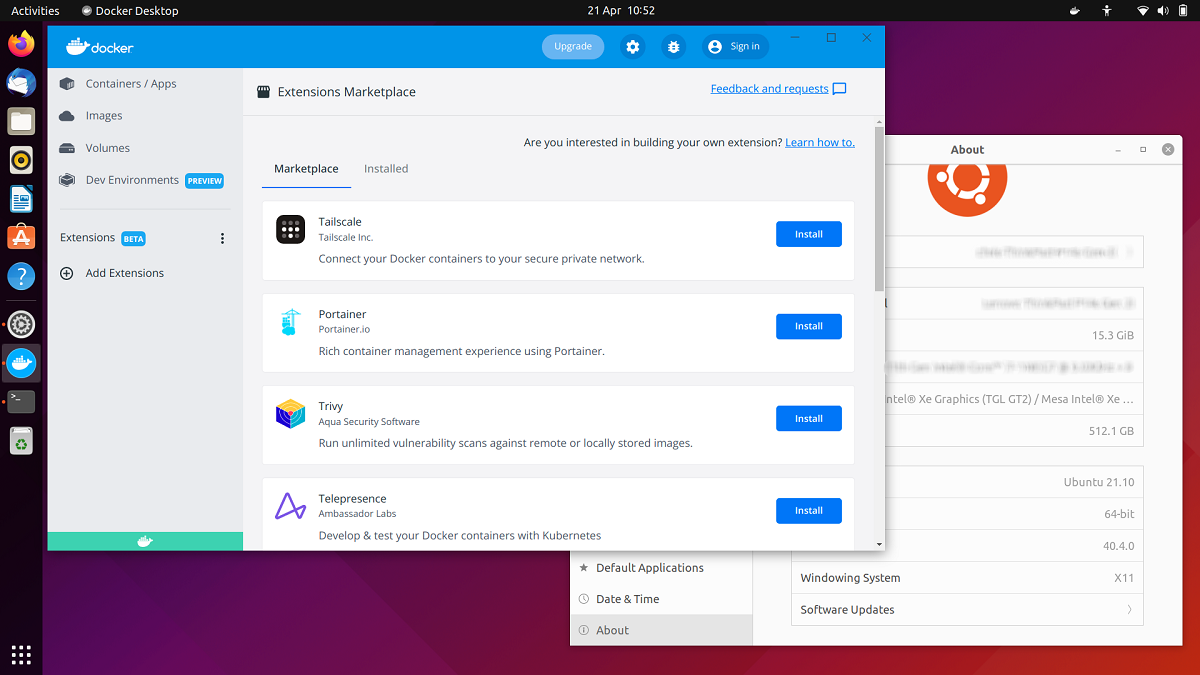
Ultimul pas pentru a avea Docker pe Windows 10 constă în descărcați Docker Desktop din linkul oficial și rulați-l pe computerul nostru. În timpul procesului de instalare, trebuie să selectați opțiunea de a utiliza WSL 2 ca backend și urmați restul instrucțiunilor care apar pe ecran.
Apoi, deschidem Docker Desktop din meniul de pornire (prima dată poate dura câteva minute). Înainte de a începe să utilizați aplicația, trebuie să configurați câțiva dintre parametrii acesteia:
- Configurați WSL- În interfața principală a Docker Desktop, vom face Setări, apoi la meniu General y activamos la opción „Folosiți motorul bazat pe WSL 2”.
- Configurați integrarea WSL: din nou hai Setări, de acolo la Resources și selectăm WSL Integration cu distribuțiile Linux pe care vrem să le folosim.
În cele din urmă, pentru verifica că instalarea a fost finalizată cu succes, putem deschide PowerShell și rula această comandă pentru a o verifica:
docker –version
Dacă totul este corect, vom afișa un mesaj de bun venit. După aceasta, Docker ar trebui să funcționeze acum fără probleme pe Windows 10.

Editor specializat în probleme de tehnologie și internet cu peste zece ani de experiență în diferite medii digitale. Am lucrat ca editor și creator de conținut pentru companii de comerț electronic, comunicare, marketing online și publicitate. Am scris și pe site-uri de economie, finanțe și alte sectoare. Munca mea este și pasiunea mea. Acum, prin articolele mele din Tecnobits, încerc să explorez toate știrile și noile oportunități pe care lumea tehnologiei ni le oferă zi de zi pentru a ne îmbunătăți viața.