- Modul tabletă este activat automat la detectarea unui ecran tactil fără tastatură.
- Oferă o interfață optimizată cu pictograme mai mari și gesturi tactile.
- Include rotirea automată a ecranului și tastatură virtuală configurabilă.
- Poate fi personalizat din setări pentru a îmbunătăți experiența tactilă.
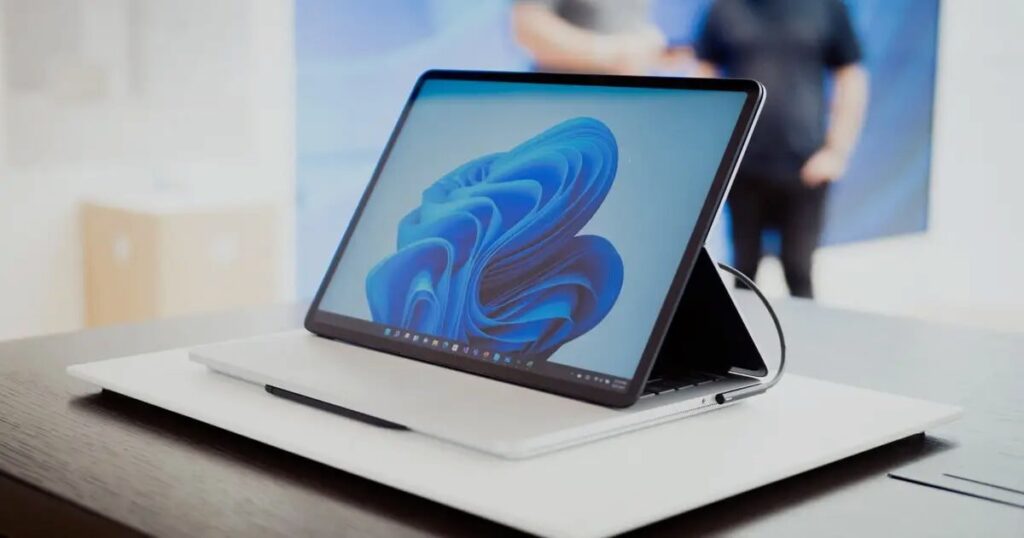
¿Cum se utilizează modul tabletă în Windows 11? Windows 11 a reprezentat o evoluție foarte notabilă față de versiunile sale anterioare, nu doar vizual, ci și în abordarea față de dispozitivele hibride și touchscreen. Unul dintre aspectele care s-a schimbat cel mai mult în această nouă versiune este cel modul tabletă, o funcționalitate care permite adaptarea sistemului de operare pentru a oferi o experiență tactilă mai confortabilă și mai fluidă.
Ai un dispozitiv convertibil sau o tabletă cu Windows 11 și nu știi cum funcționează modul tabletă? Nu vă faceți griji, în acest articol vă vom spune în detaliu Ce este mai exact această caracteristică, cum este activată, ce beneficii oferă? și ce setări puteți personaliza pentru a profita la maximum de ea. Desigur, poți uita de vechiul buton pentru a-l activa manual, pentru că Windows 11 face totul pentru tine... sau aproape.
Ce este modul tabletă în Windows 11?
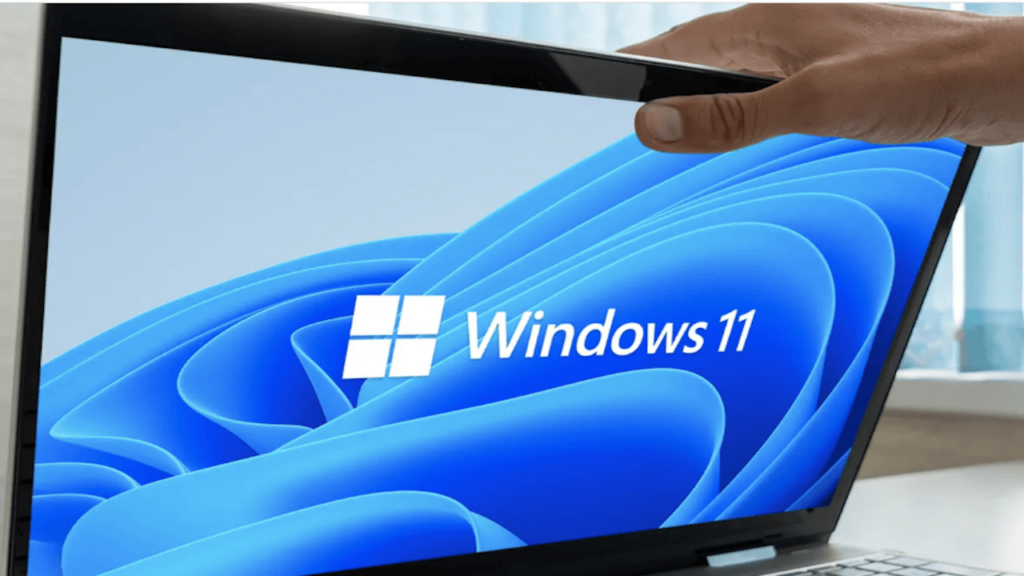
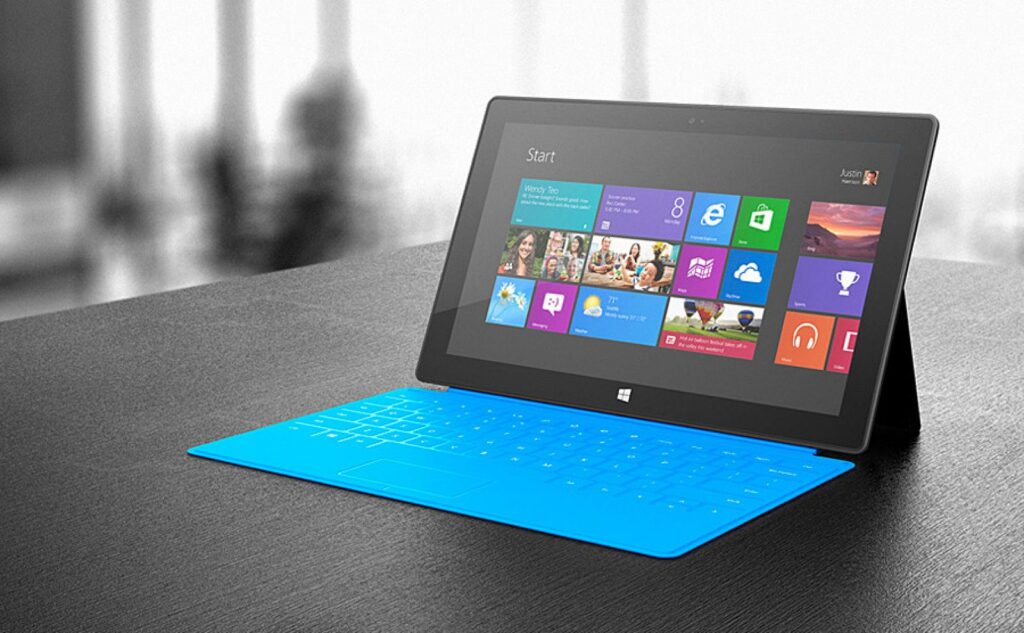
El Modul tabletă în Windows 11 este o interfață special adaptată pentru ecrane tactile, conceput astfel încât utilizatorii să poată interacționa cu sistemul în mod natural folosind degetele. Această caracteristică nu este nouă: a fost deja introdusă în Windows 8 și a avut o evoluție importantă în Windows 10, unde chiar și ar putea fi pornit sau dezactivat cu ușurință din Centrul de acțiune.
Totuși, cu Windows 11, lucrurile se schimba. Interfața a fost rafinată și simplificată. Acum acest mod Se activează automat când sistemul detectează că utilizați un dispozitiv tactil fără tastatură fizică. Adică, dacă ai un laptop convertibil sau o tabletă 2-în-1 de la producători precum Dell, sistemul va recunoaște schimbarea în utilizare și va face ajustările necesare fără ca tu să fii nevoie să faci nimic.
Printre cele mai notabile modificări aduse modului tabletă, găsim modificări vizuale cum ar fi pictograme mai mari și mai distanțate pe bara de activități pentru o utilizare mai ușoară a degetelor. Aplicațiile sunt, de asemenea, adaptate pentru a-și afișa ferestrele pe ecran complet în mod implicit, utilizând astfel mai bine spațiul disponibil.
Chiar și rotirea automată a ecranului intră în joc. Windows 11 este capabil să detecteze orientarea dispozitivului datorită senzorilor giroscopici și adaptează aspectul ecranului la verticală sau orizontală, în funcție de modul în care țineți computerul.
O altă îmbunătățire cheie este încorporarea gesturilor multi-touch. Puteți glisa din lateral pentru a deschide widget-uri sau notificări și chiar puteți gestiona multitasking prin redimensionarea intuitivă a ferestrelor.
Și da, de asemenea Are propria sa tastatură virtuală care apare automat când atingeți un câmp de text. Această tastatură este plutitoare, poate fi mutată și configurată din setările sistemului pentru a personaliza experiența. Acum că știți toate acestea, să trecem la cum să folosiți modul tabletă în Windows 11, deoarece trebuie să îl activați.
Activarea modului tabletă în Windows 11
Dacă cauți în setări o opțiune pentru a activa manual modul tabletă, îți pierzi timpul. Windows 11 o face automat, și aceasta este una dintre marile schimbări în comparație cu versiunile anterioare ale sistemului de operare.
Cum funcționează această activare automată? Foarte simplu. Sistemul de operare detectează tipul de dispozitiv pe care îl utilizați și dacă aveți tastatura conectată. De exemplu:
- Pe un laptop convertibil, când pliați ecranul înapoi sau scoateți tastatura, sistemul trece singur la modul tabletă.
- Pe o tabletă cu Windows 11, așa cum este cazul unor dispozitive Surface sau Dell, modul este deja activat implicit.
În aceste cazuri, interfața se va schimba automat, fără a fi nevoie să apăsați niciun buton. Această automatizare caută facilitați utilizarea și economisiți timp utilizatorului.
Pentru cei obișnuiți cu vechiul buton Windows 10 situat în Centrul de acțiune, această dispariție poate fi confuză la început. Dar odată ce înțelegi cum funcționează, totul este mai simplu și mai inteligent.
Acestea fiind spuse, avem și ghidul invers, dacă trebuie să știți cum să ieși din modul tabletă în Windows 11 Vă lăsăm acest ghid complet.
Principalele modificări și beneficii ale modului tabletă
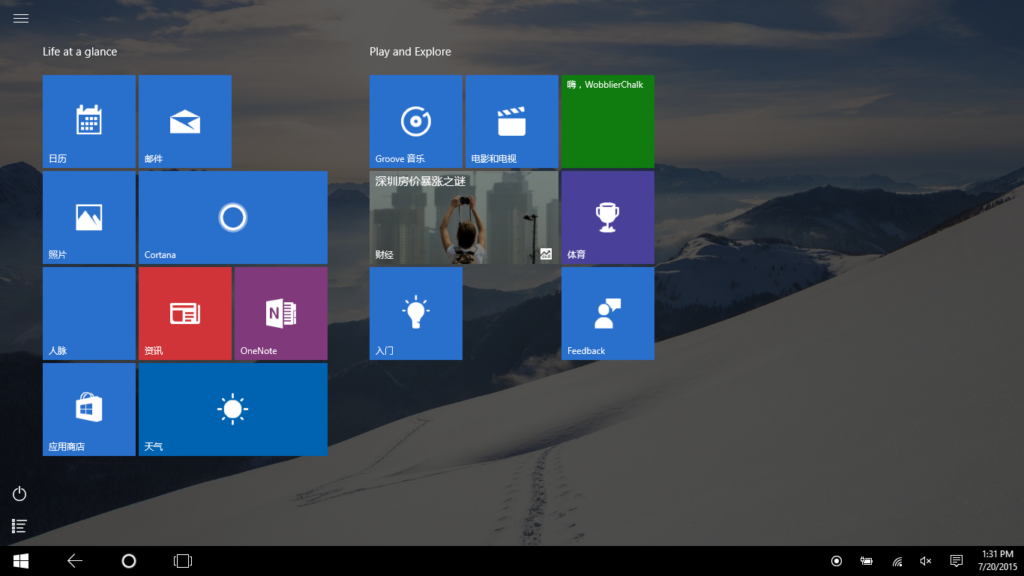
Modul tabletă nu este doar o schimbare vizuală, ci o transformare completă a experienței utilizatorului. Mai jos, detaliem ce aspecte ale sistemului sunt modificate și modul în care aceasta îmbunătățește utilizarea pe ecranele tactile.
Interfață mai intuitivă și tactilă
Când modul este activat, elementele vizuale sunt rearanjate pentru atingerea ușoară a degetelor. Pictogramele din bara de activități sunt mai distanțate, meniurile complexe sunt eliminate și totul devine mai mare și mai accesibil. In plus, Când deschideți o fereastră, aceasta este de obicei afișată pe ecran complet, astfel încât să puteți lucra fără distragere.
Gesturi de atingere pe ecran
Windows 11 se bazează pe gesturi multi-touch pentru a controla funcțiile esențiale. De exemplu, puteți glisa dinspre marginea stângă pentru a accesa widget-uri sau din dreapta pentru a deschide centrul de notificări. Acest lucru vă permite să operați sistemul fără a fi nevoie de butoane fizice sau mouse.
Rotirea automată a ecranului
Utilizând senzorii încorporați în dispozitivul dvs., sistemul detectează dacă utilizați dispozitivul în orientare portret sau peisaj. Aplicațiile și ferestrele se rearanjează pentru a vă adapta la noua orientare fără a vă întrerupe fluxul de lucru.
Tastatură virtuală inteligentă
Când vine vorba de scris, Tastatura tactilă apare automat când selectați un câmp de text. Această tastatură poate pluti pe ecran și poate fi plasată oriunde doriți. De asemenea, puteți configura comportamentul acestuia din secțiune Ora și limba > Scriere > Tastatură tactilă în setările Windows.
Personalizare mod tabletă
Pe lângă setările automate, puteți personaliza unele aspecte ale modului tabletă pentru a-l adapta mai bine gusturilor și nevoilor tale. Aici vă explicăm cum să o faceți într-un mod simplu.
Optimizați bara de activități pentru utilizarea tactilă
Acces Setări > Personalizare > Bara de activități > Comportamente din bara de activități și activați opțiunea «Optimizați bara de activități pentru interacțiunile tactile«. Acest lucru va face pictogramele mai mari și mai larg distanțate, făcându-le mai ușor de apăsat cu degetele.
Configurați tastatura virtuală
Din Setări > Ora și limba > Scriere, puteți selecta când doriți să apară tastatura tactilă, dacă doriți să apară întotdeauna când atingeți un câmp de text sau numai atunci când nu este conectată nicio tastatură fizică.
Controlați orientarea ecranului
În secțiunea de Setări > Sistem > Afișare > Scară și aspect, puteți alege orientarea manual sau chiar blocați rotirea automată dacă preferați.
Compatibilitatea și cerințele modului tabletă
Nu toate dispozitivele acceptă modul tabletă, deoarece este necesar ca acestea să aibă un ecran tactil și senzori adecvați pentru a detecta orientarea sau conectarea tastaturii. Dispozitivele 2-in-1, precum cele din gama Dell Inspiron sau Microsoft Surface, sunt cele mai bine pregatite pentru a utiliza eficient aceasta functie.
Dacă computerul dvs. nu are un ecran tactil, pur și simplu nu veți vedea aceste modificări atunci când eliminați tastatura, deoarece Windows nu va putea activa modul tabletă. În acest caz, puteți utiliza software terță parte, deși nu este recomandat.
De asemenea, este important să știm că nu este posibil să forțați manual modul tabletă din configurația Windows 11, așa cum a fost cazul în Windows 10. Această opțiune a dispărut complet.
Microsoft a optat pentru o soluție mai simplă și mai automată în Ferestre, având încredere că sistemul este suficient de inteligent pentru a ști când să afișeze interfața optimizată la atingere.
Modul tabletă Windows 11 reprezintă o evoluție logică în modul în care folosim dispozitivele hibride. Eliminarea butonului manual poate părea restrictivă la început, dar automatizarea tranzițiilor creează un mediu mult mai intuitiv. Îmbunătățirile la nivelul interfeței, gesturile multi-touch, tastatura virtuală și rotația ecranului fac din această funcție un aliat perfect pentru cei care își folosesc laptopul pe post de tabletă. Personalizarea anumitor aspecte din configurație este cireașa de pe tort pentru a vă adapta experiența 100%. Sperăm că la sfârșitul articolului știți deja cum să utilizați modul tabletă în Windows 11.

Pasionat de tehnologie de când era mic. Îmi place să fiu la curent în sector și, mai ales, să-l comunic. De aceea mă dedic de mulți ani comunicării pe site-uri de tehnologie și jocuri video. Mă puteți găsi scriind despre Android, Windows, MacOS, iOS, Nintendo sau orice alt subiect conex care vă vine în minte.