Aveți probleme de conectare cu porturile de pe computer? Atunci ai ajuns la articolul potrivit pentru a o rezolva. Vom face un ghid pas cu pas cum se verifică porturile deschise de pe computerul dvs. cu Windows. Există multe moduri diferite de a efectua această verificare, dar ne vom concentra pe cele mai bune și mai rapide, astfel încât să vă puteți rezolva problema sau întrebarea în câteva minute.
Porturile sunt o parte fundamentală a modului în care computerul și sistemul dumneavoastră comunică cu alte dispozitive din aceeași rețea. Este posibil să aveți nevoie de ele pentru diferite sarcini, cum ar fi: gestionarea acelor rețele, un nou server sau pur și simplu vă configurați rețeaua de acasă. Acest lucru vă poate da probleme și se datorează în principal faptului că porturile nu sunt deschise. De aceea, vom explica cum să verificați porturile de pe computer.
Care sunt porturile de pe computerul tău?

În primul rând, și în cazul în care sunteți abia la început în calcul, vă vom explica care sunt porturile de pe computerul dvs. și de ce sunt atât de importante. Un port este practic un punct de conexiune virtuală între computerul dvs. și un alt dispozitiv care este utilizat pentru a primi și trimite date.
Fiecare dintre aceste porturi este numerotat și fiecare dintre ele este, de asemenea, asociat cu un anumit job sau protocol. Cel mai mare exemplu, deoarece veți fi familiarizat cu acronimul cu care este asociat este portul 80 care este legat la protocolul http pentru a putea accesa diferite pagini web. Și din moment ce știm că te gândești că există și versiunea securizată de http și știi că este https, da, există și portul 443 pentru acea conexiune.
Prin urmare și știind acest lucru, vă puteți imagina că dacă portul este deschis este pentru că primește și trimite date, ceea ce înseamnă că puteți intra în acele site-uri web datorită acelei trimiteri și primiri între diferite porturi. Lucrul normal este să ai lucrurile esențiale deschise, deoarece nu este sigur să ai mai mult decât este necesar fără a fi folosit. Acum că știți ce este un port, să trecem la lucrul principal: cum să verificați porturile deschise de pe computer.
Cum să verificați porturile deschise: Folosiți CMD
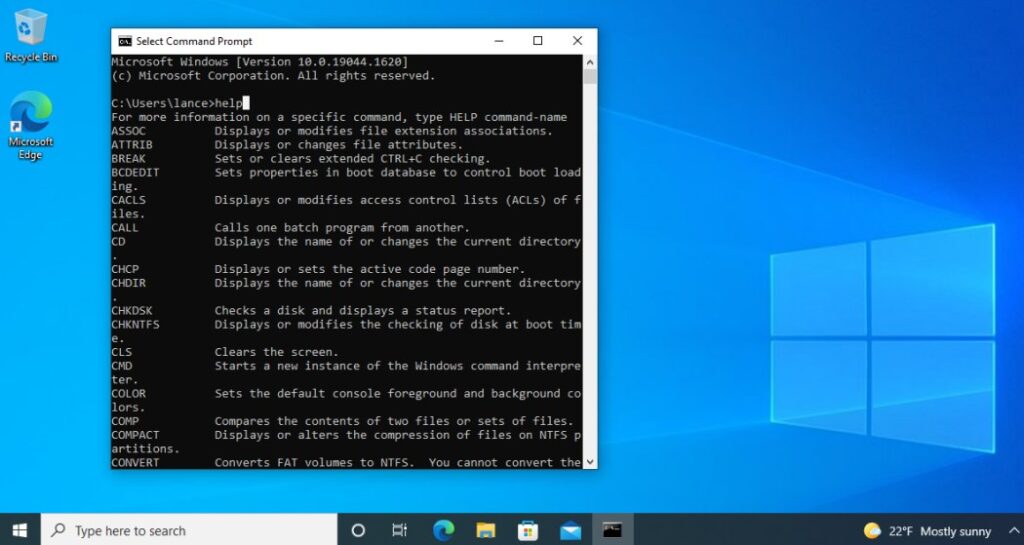
Există diferite metode, dar una dintre ele se bazează pe comenzi cu Windows CMD. Pentru a face acest lucru, vă vom oferi pas cu pas și comanda exactă, astfel încât să știți cum să verificați porturile deschise. Pentru asta va trebui mai întâi să deschideți CMD-ul, care se deschide în diferite moduri:
- În bara de căutare, tastați „Prompt de comandă”
- Apăsați Win + R și tastați „cmd”
Odată ce l-ați deschis va trebui să scrieți „netstat” și apăsați enter. Cu această comandă vi se va afișa o listă cu toate conexiunile active de pe computerul dvs., adică acum veți putea verifica porturile deschise de pe computer. Pentru a-l putea interpreta, vei vedea că apar mai multe coloane, dintre care una va indica numărul portului, iar cealaltă adresa locală. Cel mai clar exemplu pe care să îl înțelegeți ar fi o numerotare astfel încât „0.0.0.0:80”, ceea ce înseamnă că portul 80 (care dacă vă amintiți explicația noastră este http) este deschis.
Cum se verifică porturile deschise: Utilizați managerul de activități
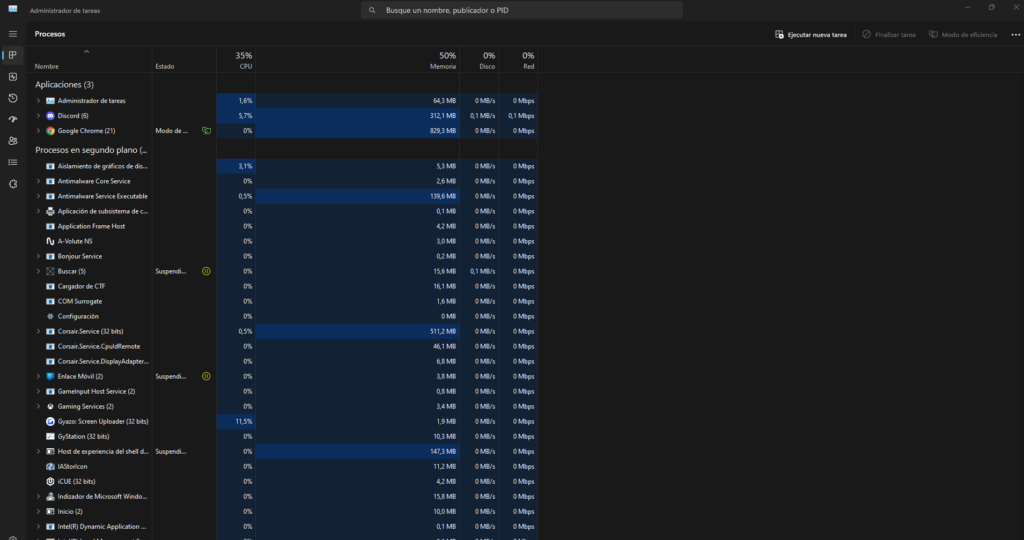
La fel ca în CMD Vă lăsăm pas cu pas pentru a ști cum să verificați porturile deschise cu managerul de activități:
- În primul rând, apăsați tastele „Ctrl + Shift + Esc” sau îl puteți deschide și făcând clic dreapta pe bara de activități și selectând opțiunea „Manager de activități”.
- Odată ce sunteți înăuntru, va trebui să mergeți la fila de detalii
- Acum, dacă nu apare, va trebui să adăugați coloana porturi. Faceți clic dreapta din nou pe fiecare parte a coloanelor și, în coloanele selectate, căutați opțiunea „porturi” pentru a adăuga acea nouă coloană.
- Acum, într-un mod total vizual, veți vedea ce porturi sunt deschise și care nu
Cum să verificați porturile deschise: Folosiți monitorul resurselor
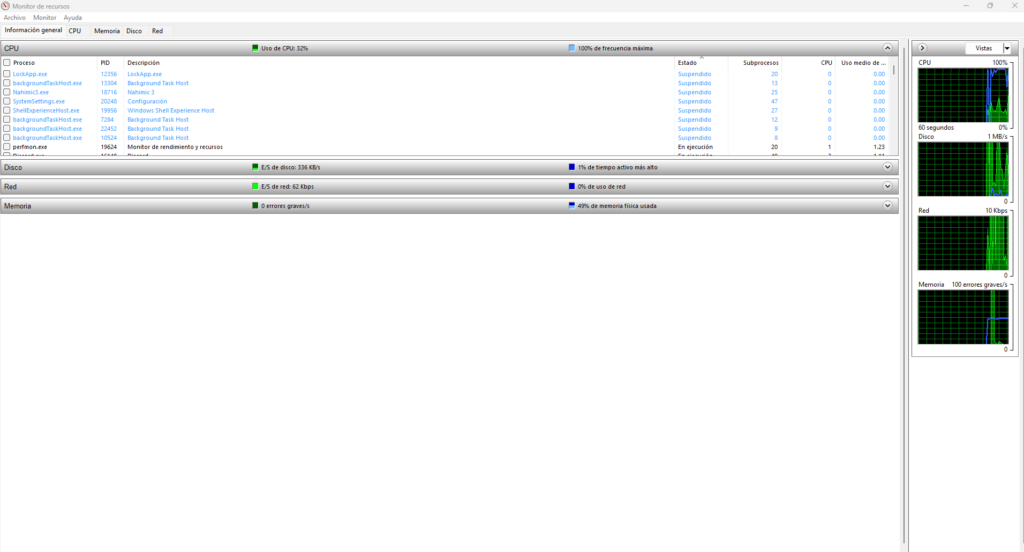
Datorită faptului că Windows a fost mai mult decât dezvoltat de ani de zile (se pare că sunt de secole) avem la dispoziție o multitudine de instrumente. Una dintre ele este monitorul resurselor Windows Deși pare depășit din cauza esteticii sale, este totuși foarte util să vedem ce aplicații folosesc porturile pentru a comunica cu ceilalți și a trimite sau primi date. Pentru a ajunge la monitorul de resurse, urmați acești pași:
- Accesați bara de activități Windows și în căutarea tastați „Monitor resurse”
- Odată ce intrați pe monitor va trebui să apăsați fila „Rețea”.
- Deschideți secțiunea TCP
- Acum veți putea vedea ce porturi locale sunt deschise și din nou, ce programe sau aplicații sunt conectate și deschise pentru trimiterea și primirea de date
Cum să verificați porturile deschise: Folosiți Nmap
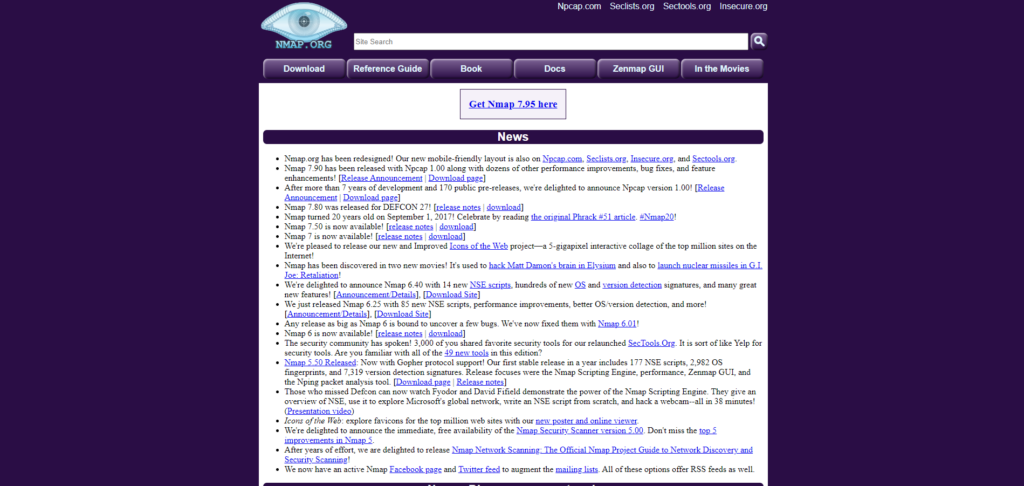
În acest caz Nmap este o aplicație terță parte, dar este un instrument util pentru scanare și identificare, adică în acest fel și prin descărcarea lui poți învăța și cum să verifici porturile deschise de pe computer. Să mergem acolo cu pașii:
- În primul rând va trebui să descărcați și să instalați Nmap. Pentru aceasta vă lăsăm linkul către site-ul său oficial. Evitați să îl descărcați de pe site-uri web neoficiale.
- Odată ce îl aveți gata, va trebui să rulați o scanare a portului. Pentru a putea face acest lucru, va trebui să deschideți o fereastră de comandă și să introduceți următoarea comandă „nmap -p- 127.0.0.1” dar acolo unde vezi ca apare numarul va trebui sa introduci adresa ta de IP. Aceasta va scana toate porturile de pe PC.
- Reanalizați rezultatele și încercați să rezolvați ceea ce aveți nevoie.
Pentru noi, acestea sunt cele mai rapide modalități de a verifica porturile în Windows, dar vă vom oferi și 3 motive pentru care este important să aveți control asupra porturilor:
- Securitatea PC-ului: După cum v-am spus la începutul articolului, a avea porturi suplimentare poate fi o defecțiune gravă de securitate a computerului dvs. Încercați să le aveți deschise numai pe cele pe care le folosiți.
- Înțelegerea probleme de conectivitate: Dacă ceva nu funcționează și acel ceva se referă la conexiune sau conectivitate, cel mai probabil dacă nu este hardware este un port. Odată ce știi cum să verifici porturile deschise de pe computerul tău, o poți rezolva mai repede.
- Îmbunătățiți-vă setările de rețea: Având informații despre toate porturile, veți putea optimiza sistemul de porturi al computerului dvs.
Vă sfătuim să luați acest lucru ca pe o sarcină de bază în întreținerea computerului dvs., astfel încât atât rețeaua, cât și securitatea computerului dvs. să fie în stare bună. Pentru orice eventualitate, vă lăsăm un articol conex despre cum să adăugați mai multe porturi ethernet la router deși după cum vă puteți imagina puteți găsi multe mai multe articole legate de porturi în Tecnobits.

Pasionat de tehnologie de când era mic. Îmi place să fiu la curent în sector și, mai ales, să-l comunic. De aceea mă dedic de mulți ani comunicării pe site-uri de tehnologie și jocuri video. Mă puteți găsi scriind despre Android, Windows, MacOS, iOS, Nintendo sau orice alt subiect conex care vă vine în minte.