
Fișierele BIN, pe care le-am folosit atâția ani în diferite contexte și aplicații, sunt în prezent neutilizate, fiind înlocuite cu alte formate mai moderne și mai specifice. Cu toate acestea, încă avem nevoie de ele uneori. De aceea, în acest articol Vă explicăm cum să deschideți un fișier BIN în Windows 11.
Mai întâi vom analiza care sunt aceste tipuri de fișiere (cele cu extensia .bin) și care este utilitatea lor. Apoi ne vom concentra pe cele mai bune metode de a le deschide și de a le gestiona pe un PC cu Windows 11.
Există două avantaje principale pe care ni le oferă acest format de fișier. Pe de o parte, a lui Compatibilitate cu multe platforme și sisteme de operare diferite, nu necesită conversie; Pe de altă parte, a lui dimensiuni mici, care facilitează depozitarea și accelerează procesul de încărcare.
¿Qué es un archivo BIN?
Fișierele BIN (cunoscute și ca archivos binarios) aparțin unui format de fișier comprimat pentru a conține informații vizuale, adică imagini și videoclipuri. Cu toate acestea, ele conțin și părți care pot fi interpretate ca text.
Deoarece acestea sunt fișiere care conțin combinații de biți (código binario), Ele nu pot fi deschise cu un editor de text, deoarece singurul lucru pe care programul îl va afișa sunt șiruri de caractere complet ilizibile. Și aceste date binare nu sunt destinate să fie citite de ochiul uman, ci mai degrabă procesate și executate de un computer.
Aceste fișiere au fost utilizate pe scară largă de mulți ani salvați copii exacte ale datelor fără a fi nevoie de suport fizic. În acest fel, au fost folosite pentru a face copii de CD-uri, DVD-uri, Blu-ray-uri și chiar carduri de memorie. Pe lângă aceasta, servește și la stocați software cu acces instantaneu, consolă veche și jocuri pe computer etc.
Un format învechit
Apariția formate mai moderne și mai ușor de gestionat decât cele menționate în secțiunea anterioară (CD, DVD etc.), a făcut ca fișierele BIN să fie treptat lăsate deoparte. Același lucru, mai mult sau mai puțin, se poate spune despre firmware. Deși aceste fișiere pot fi încă găsite pe unele dispozitive, mulți producători au decis să opteze pentru alte formate și metode de distribuție mai sigure și mai ușor de manevrat.
În plus, evoluția sistemelor de fișiere și a formatelor de date specifice a înlocuit nevoia de a se baza pe fișierele BIN în multe scopuri. Și, deșiSunt încă folosite în unele emulatoare de jocuri, formatele precum ROM sau ISO sunt preferate de majoritatea utilizatorilor.
Din acest motiv, atunci când mulți utilizatori se găsesc în situația de a avea de a face cu un fișier de acest tip, nu știu ce să facă.
Cum se deschide un fișier BIN
Metoda de urmat pentru a deschide un fișier BIN în Windows 11 va depinde de tipul specific de fișier (date, firmware, imagine de disc...). Adică trebuie să cunoașteți mai întâi natura și scopul fișierului și apoi să alegeți metoda cea mai potrivită. Iată câteva modalități de a efectua această acțiune:
Imagen de Disco
În acest caz specific, există două posibilități: montați-l pe o unitate virtuală sau convertiți în format ISO, care este mai ușor de gestionat.
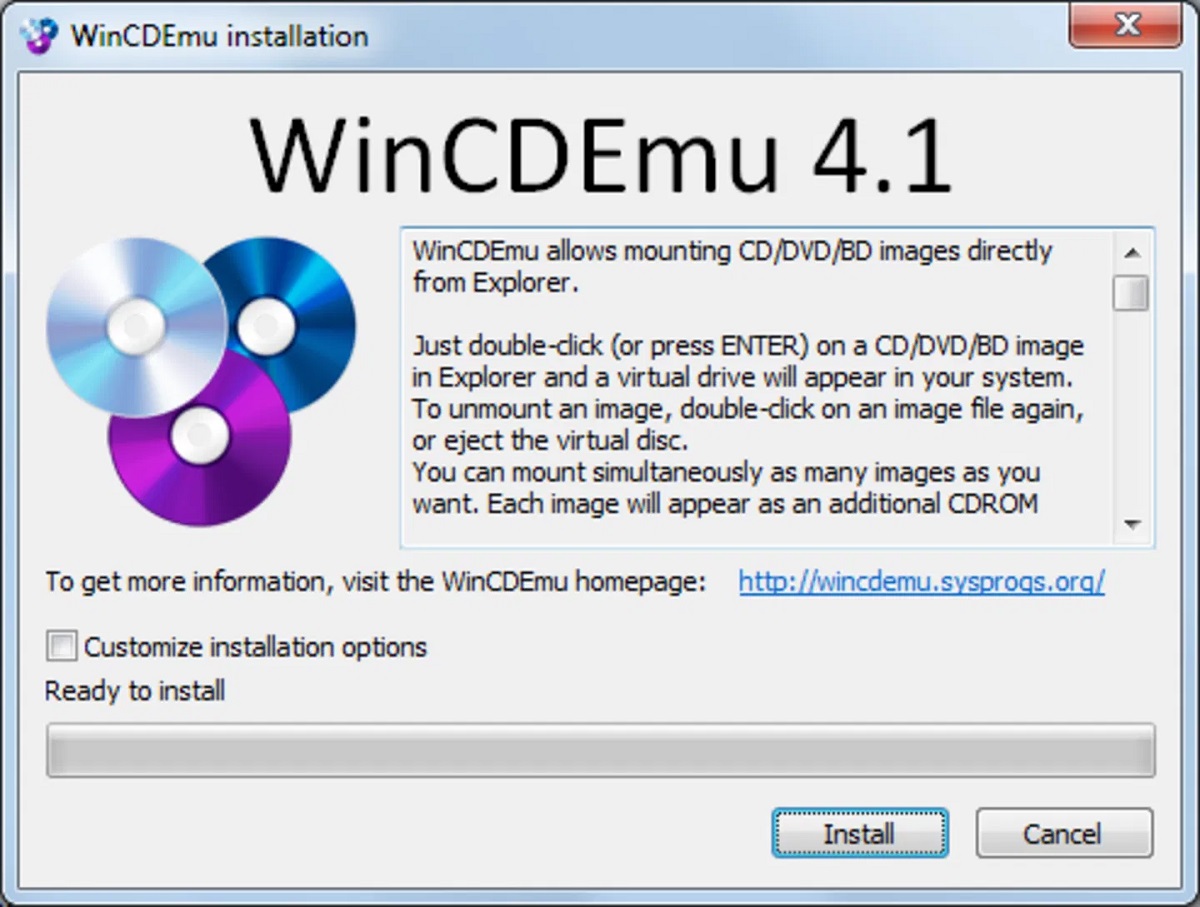
Despre la primera opciónTrebuie spus că, deși Windows 11 nu acceptă direct montarea fișierelor BIN, avem programe care ne permit acest lucru. unul dintre ei este WinCDEmu. Tot ce trebuie să faceți este să îl descărcați de pe site-ul său oficial, să îl instalați pe computer și să faceți clic dreapta pe fișier pentru a selecta opțiunea „Montare”.
În ceea ce privește a doua metodă, puteți folosi un instrument specializat, cum ar fi WinBin2Iso. După descărcare și instalare, rulăm aplicația. Apoi selectăm fișierul BIN și facem clic pe „Convertire”. Odată ce conversia este completă, facem dublu clic pentru ao monta pe o unitate virtuală în Windows 11. Así de sencillo.
Firmware
Dacă ne confruntăm cu sarcina de a deschide un fișier BIN de firmware pentru un anumit dispozitiv, nu va fi posibil să îl deschidem în Windows 11, deși îl vom putea încărca pe dispozitivul corespunzător. De obicei, acest lucru se poate face prin o interfață web sau un program oferit nouă de producător y seguir las instrucciones.
emulator de joc
Când fișierul BIN este fișierul un joc de consolă vechi, este necesar să folosiți un emulator care acceptă acest format. Deci primul lucru pe care va trebui să-l facem este instalați un emulator în Windows 11r și apoi încărcați fișierul în el.
Va trebui să căutăm opțiunea „Încărcare ISO” sau „Încărcare imagine disc”. Odată ce ați făcut acest lucru, tot ce rămâne este să selectați fișierul BIN și să începeți redarea.
Prin concluzie, putem afirma că cea mai bună metodă de a deschide un fișier BIN în Windows 11 va depinde mai ales de scopul inițial al fișierului. De acolo, trebuie pur și simplu să utilizați software-ul corespunzător. Numai așa va fi posibil să accesați conținutul acestuia în mod eficient și ușor.

Editor specializat în probleme de tehnologie și internet cu peste zece ani de experiență în diferite medii digitale. Am lucrat ca editor și creator de conținut pentru companii de comerț electronic, comunicare, marketing online și publicitate. Am scris și pe site-uri de economie, finanțe și alte sectoare. Munca mea este și pasiunea mea. Acum, prin articolele mele din Tecnobits, încerc să explorez toate știrile și noile oportunități pe care lumea tehnologiei ni le oferă zi de zi pentru a ne îmbunătăți viața.