- Dezactivați clipurile video din Videoclipuri și Canvas.
- Canvas și alte videoclipuri au comutatoare separate.
- Modificarea se aplică tuturor dispozitivelor din contul tău.
- În abonamentul Premium Family poți ajusta videoclipul pentru fiecare membru.

Dacă vrei să asculți Spotify fără videoclipuri muzicale, deschide-ți Fotografie de profil > Setări și confidențialitate > Conținut și afișareÎn Videoclipuri și pânză, dezactivați Videoclipuri muzicalePoți lăsa Canvas activat sau poți elimina videoclipuri din podcasturi: fiecare format are propriul comutator.
Dacă vizionați deja un videoclip muzical și doriți doar să ascultați din nou melodia respectivă, apăsați Comutare la audio pe ecran SunăFolosește setările contului tău dacă vrei ca modificarea să rămână.
Cum să dezactivezi videoclipurile muzicale pe Spotify de pe dispozitivul tău mobil
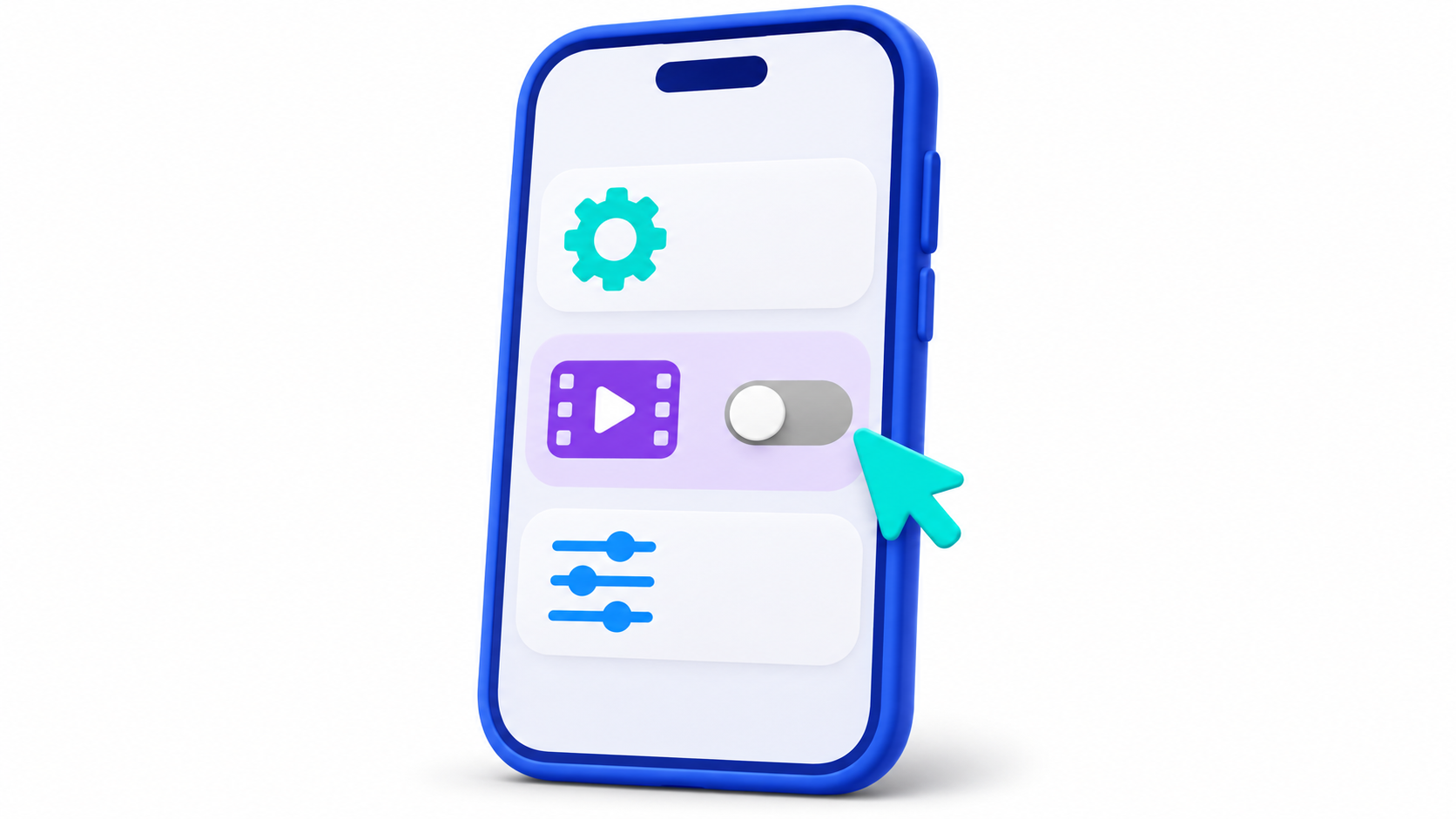
- Deschide Spotify pe Android sau iPhone și atinge fotografie de profil.
- Introduceți Setări și confidențialitate > Conținut și afișare.
- Căutați secțiunea Videoclipuri și pânză și opriți Videoclipuri muzicale.
Ajustarea Videoclipuri muzicale Aceasta include videoclipuri muzicale și spectacole video live. Dacă animația care se repetă în timp ce se redă o melodie vă deranjează, dezactivați-o. PânzăPentru a elimina videoclipul din podcasturi, dezactivați Alte videoclipuriceea ce afectează și formate precum clipuri verticale și trailere video pentru cărți audio.
Spotify oferă aceste controale chiar și în abonamentul gratuit, deși redarea videoclipurilor muzicale este o funcție Premium. Comenzile nu dezactivează reclamele video. În abonamentul gratuit, este posibil ca unele reclame audio să afișeze în continuare animații.
Cum să elimini videoclipurile Spotify de pe computer
Deschideți playerul web Spotify în browser și conectați-vă. Faceți clic pe Fotografie de profil > Setări și căutare Videoclipuri și pânzăDe acolo puteți dezactiva aceleași comenzi ca pe telefonul mobil.
Modificarea se aplică tuturor dispozitivelor care folosesc acel cont, inclusiv aplicația desktop și televizorul. Dacă ați făcut deja acest lucru pe dispozitivul mobil, nu este nevoie să îl configurați din nou pe computer.
Cum să controlezi videoclipurile unui membru Premium Family
Dacă gestionați planul, deschideți Profil > Premium-ul dvs. pe mobil. Activat Abonamentpresa GestioneazăSelectați membrul și introduceți Videoclipuri și pânzăDe asemenea, puteți face acest lucru de pe site-ul web, pe pagina contului dvs., în Abonament > Gestionare membri.
Setarea se aplică membrului pe care îl selectați. De exemplu, puteți elimina videoclipuri din contul său și puteți păstra Canvas activat.
Cum să asculți podcasturi fără video și să consumi mai puține date
Dacă vrei doar să economisești date în timp ce asculți podcasturi, consultă Descărcări și streaming setările pentru redați sau descărcați doar sunetul podcasturilor videoÎn acest fel, poți renunța la imaginea din acele episoade fără a dezactiva întreaga categorie. Alte videoclipuri.
Dacă doriți să reduceți utilizarea generală a resurselor aplicației, activați Salvarea datelor en Salvarea datelor și redarea offlineAceastă opțiune afișează mai puține imagini și reduce calitatea audio. Dacă aveți abonament Premium, puteți descărca muzică și prin Wi-Fi și puteți dezactiva Descărcări care utilizează date mobile.
Index

Sunt un pasionat de tehnologie care și-a transformat interesele de „tocilar” într-o profesie. Mi-am petrecut mai bine de 10 ani din viața mea folosind tehnologie de ultimă oră și mânuind cu tot felul de programe din pură curiozitate. Acum m-am specializat în tehnologie computerizată și jocuri video. Asta pentru că de mai bine de 5 ani scriu pentru diverse site-uri web despre tehnologie și jocuri video, creând articole care urmăresc să-ți ofere informațiile de care ai nevoie într-un limbaj pe care oricine este pe înțeles.
Dacă aveți întrebări, cunoștințele mele variază de la tot ce ține de sistemul de operare Windows, precum și Android pentru telefoane mobile. Și angajamentul meu este față de tine, sunt mereu dispus să petrec câteva minute și să te ajut să rezolvi orice întrebări pe care le poți avea în această lume a internetului.