- Setările iCloud și stocarea optimizată sunt de obicei principalii vinovați pentru netransferul imaginilor.
- Stabilitatea conexiunii fizice și permisiunile de încredere ale dispozitivului sunt pași critici pentru accesul la date.
- Există setări specifice în aplicația Windows Photos și în sistemul de fișiere care pot bloca importul.

Nu este nimic mai frustrant decât să conectezi dispozitivul la computer, să vezi că acesta recunoaște telefonul, dar apoi să primești un mesaj de eroare când încerci să transferi imagini sau, mai rău, procesul să se blocheze complet. Este o problemă destul de frecventă care apare adesea exact atunci când vrem să... eliberați spațiu de memorie sau faceți o copie de rezervă înainte de a utiliza un telefon mobil nou.
Din fericire, această problemă nu este de obicei gravă și nu înseamnă că fotografiile tale au fost șterse. În general, este o conflicte de permisiuni, configurații cloud sau mici probleme de comunicare între ecosistemele Apple și Microsoft. Mai jos, vă vom spune pas cu pas ce puteți face pentru a remedia această problemă și a recâștiga controlul asupra fișierelor dvs.
De ce apare această problemă?
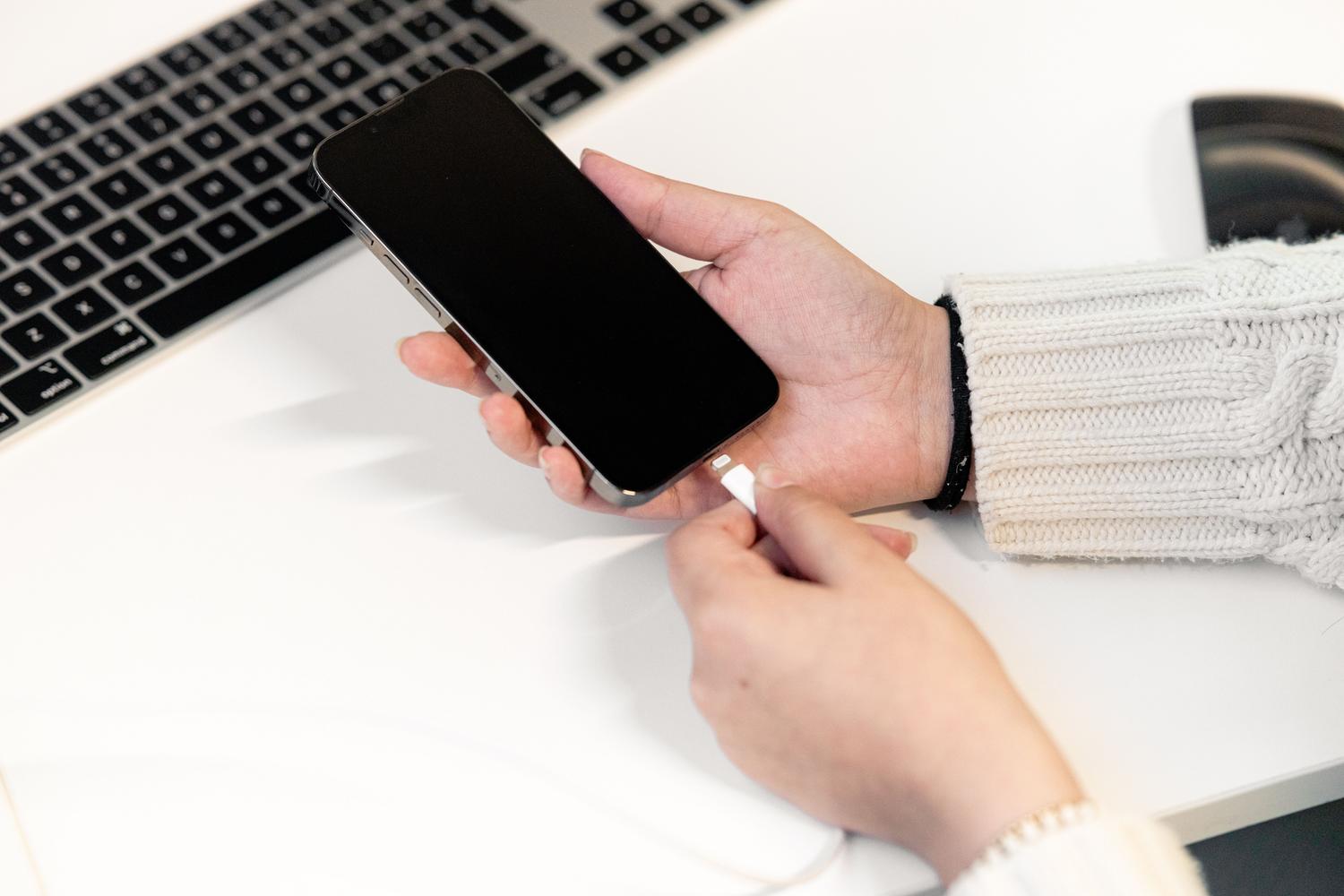
Înainte de a începe, este vital să înțelegem ce se întâmplă în spatele ecranelor. Adesea, problema constă în a avea opțiune pentru optimizarea stocării în iCloud. Asta înseamnă că iPhone-ul nu salvează fotografia propriu-zisă, ci o versiune minusculă pentru a economisi spațiu, iar imaginea originală este în cloud, deci Windows nu găsește nimic de copiat fizic.
Un alt motiv comun este volumul de date pe care încercați să îl mutațiDacă încerci să transferi mii de fotografii simultan, este posibil ca Windows Explorer sau aplicația Fotografii să se blocheze. Alți factori care pot afecta acest lucru includ: cabluri USB defecte (mai ales dacă nu sunt originale), drivere învechite sau iPhone-ul a intrat în modul repaus în timpul transferului, întrerupând fluxul de date.
Sfaturi rapide și setări de bază
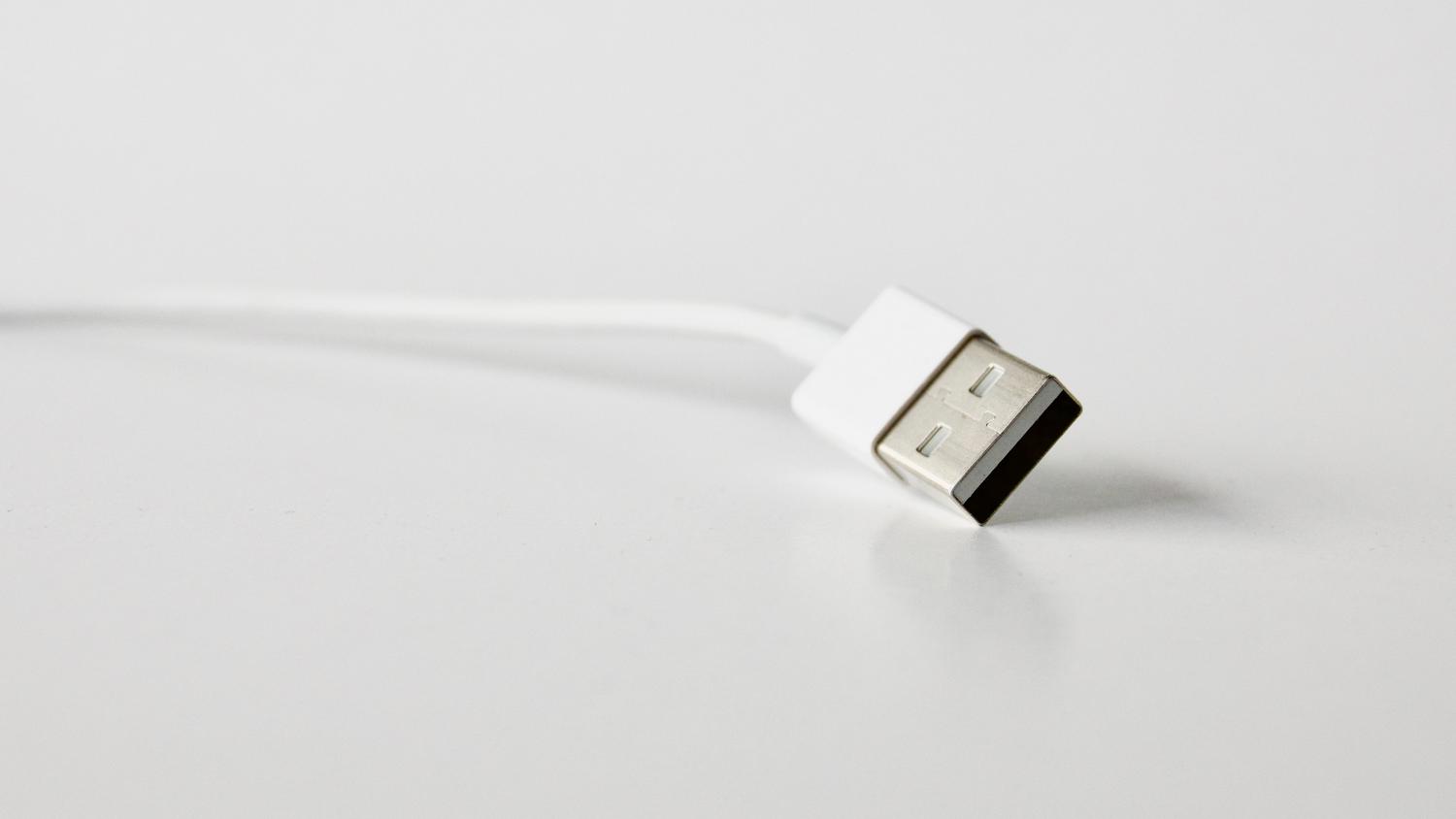
Uneori, soluția este cea mai simplă și o trecem cu vederea. Primul lucru este să ne asigurăm că telefonul să fie deblocat în orice momentDacă ecranul se oprește sau dispozitivul este blocat din motive de securitate, Windows va pierde imediat accesul la folderul Imagini.
O altă setare cheie se află în setările iPhone-ului. Accesați Setări > Fotografii și, în partea de jos, în secțiunea „Transfer pe Mac sau PC”, selectați opțiunea „Păstrați originalele”Acest lucru împiedică telefonul să încerce să convertească fișierele într-un format compatibil cu Windows din mers, un proces care duce adesea la erori de tipul „ceva nu a mers bine”.
- Reporniți ambele dispozitive: Sună ca un clișeu, dar repornirea PC-ului și a iPhone-ului șterge memoria temporară și finalizează actualizările în așteptare care ar putea bloca portul USB.
- Verificați cablul: Încearcă să folosești cablul original Apple. Multe cabluri ieftine încarcă doar bateria, dar Acestea nu transmit date. într-un mod stabil.
- Ai încredere în computer: Dacă nu vedeți mesajul „Acordați încredere acestui computer” atunci când conectați cablul, accesați Setări > General > Transfer sau Resetare > Resetați locația și confidențialitatea și reconectați dispozitivul.
Soluții avansate în Windows
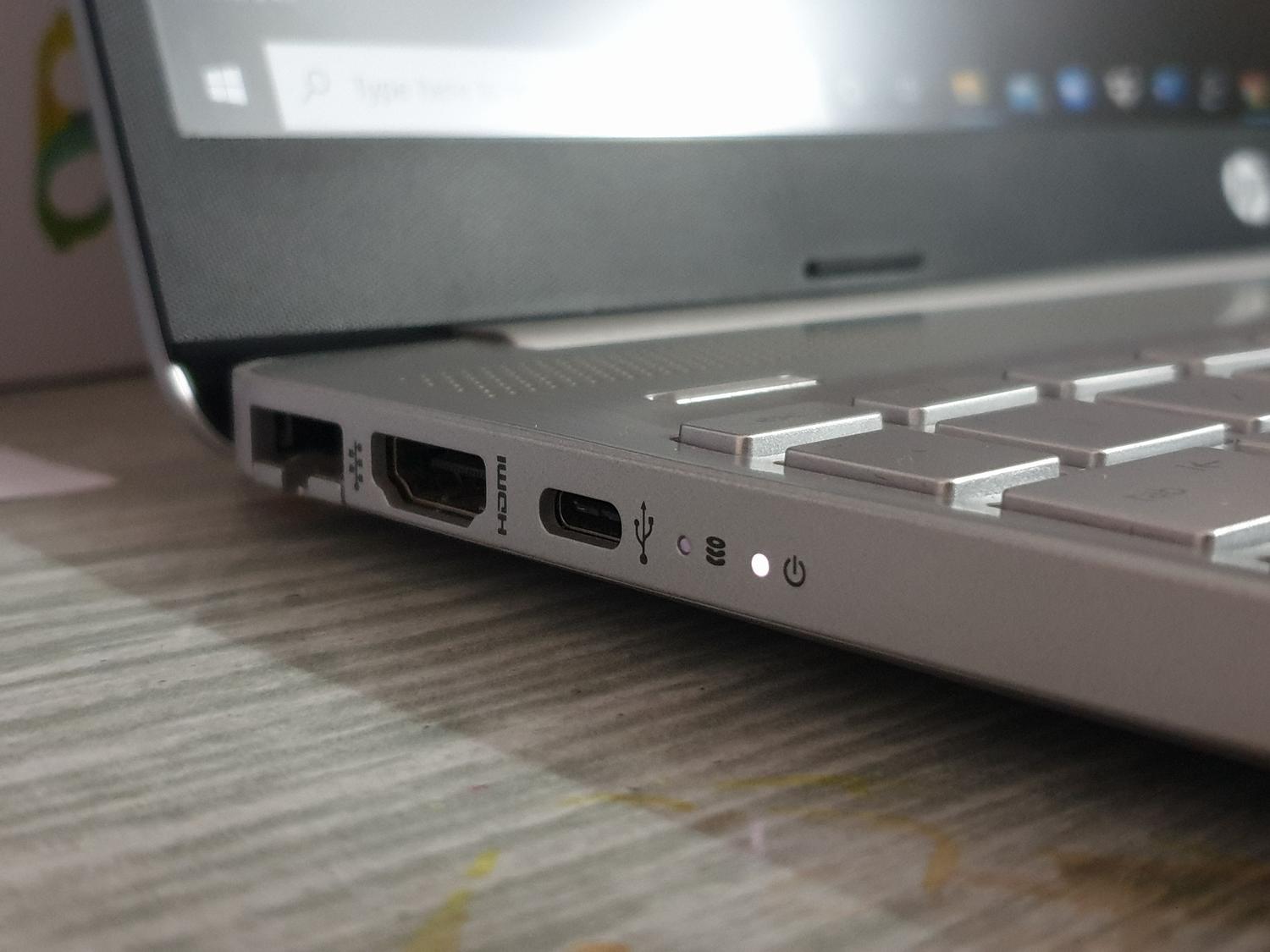
Dacă cele de mai sus nu au funcționat, problema ar putea fi legată de software-ul PC-ului. O problemă frecventă apare la accelerarea hardware în aplicația Microsoft Photos. Pentru a remedia acest lucru, accesați setările aplicației și dezactivează codarea video accelerată de hardware, deoarece acest lucru cauzează incompatibilități cu formatele Apple.
De asemenea, este esențial să verificați permisiunile folderului în care doriți să salvați imaginile. Faceți clic dreapta pe folderul „Imagini”, accesați Proprietăți > Securitate și asigurați-vă că aveți permisiunile necesare în contul de utilizator. control deplin asupra folderuluiDacă sistemul nu are permisiunea de a scrie fișiere în directorul respectiv, importul va eșua în mod constant.
În cazuri mai tehnice, este posibil ca asistența Apple să întâmpine probleme. Puteți deschide caseta de dialog Executare (Windows + R), tasta servicii.msc și căutați „Apple Mobile Device Support”. Faceți clic dreapta, selectați Proprietăți și asigurați-vă că tipul de pornire este setat la "Automat"Dacă s-a oprit, reporniți-l.
Repararea și întreținerea sistemului
Dacă suspectați fișiere corupte pe sistemul dvs. Windows, puteți utiliza promptul de comandă. Deschideți CMD ca administrator și executați comenzile. DISM.exe /Online /Curățare-imagine /Restaurare-health urmată de Sfc /scannowAceste procese analizează sistemul și repară orice componente deteriorate care ar putea interfera cu citirea dispozitivelor externe.
Nu uita să ții totul la zi. O versiune de iOS învechit sau Windows fără patch-uri Problemele de securitate pot cauza erori de comunicare. Accesați setările ambelor dispozitive și forțați o căutare de actualizări pentru a vă asigura că driverele USB sunt optimizate.
Alternative pentru transfer fără erori
Când metoda tradițională de „copiere și lipire” eșuează, există instrumente terțe care gestionează conexiunea mai robust. Programe precum MobileTrans, Asistentul iOS Coolmuster sau FoneTool Acestea permit gestionarea selectivă a fotografiilor, prevenind blocarea sistemului atunci când se încearcă mutarea unor foldere mari.
Aceste utilități sunt de obicei mai eficiente deoarece Nu depind strict de aplicația Windows PhotosÎn schimb, acestea își creează propria punte de comunicare cu iPhone-ul. Acestea vă permit să previzualizați imaginile înainte de a le exporta și oferă posibilitatea de a face copii de rezervă complete cu un singur clic, eliminând stresul erorilor de import.
Pentru a rezolva această problemă, asigurați-vă pur și simplu o conexiune bună la internet, ajustați setările iCloud pentru a vă asigura că fotografiile sunt stocate pe dispozitiv și optimizați permisiunile Windows. Dacă setările „Păstrați originalele” și repornirea serviciilor nu funcționează, utilizarea unui software specializat sau repararea fișierelor de sistem prin comenzi este adesea soluția definitivă pentru golirea memoriei iPhone-ului fără a pierde nicio fotografie. Acum știți de ce iPhone-ul dvs. apare în Windows, dar nu reușește să copieze fotografiile: ce trebuie să verificați.

Pasionat de tehnologie de când era mic. Îmi place să fiu la curent în sector și, mai ales, să-l comunic. De aceea mă dedic de mulți ani comunicării pe site-uri de tehnologie și jocuri video. Mă puteți găsi scriind despre Android, Windows, MacOS, iOS, Nintendo sau orice alt subiect conex care vă vine în minte.