
Din moment ce avem camere care captează imagini cu o asemenea calitate pe telefoanele noastre, toți am devenit pasionați de fotografie. Dar nu este adevărat că de multe ori există obiecte sau fundaluri pe care am dori să le eliminăm? Când se întâmplă acest lucru, nu este de ales decât să editați fotografia cu un program. Astăzi vă vom arăta cât de ușor este eliminați obiectele și fundalurile din fotografiile dvs. în Windows 11.
Sarcina de a elimina obiecte și fundaluri din fotografiile dvs. în Windows 11 nu a fost niciodată mai ușoară. Și nu vorbim despre vreun program sau aplicație terță parte, ci despre aplicația foto în sine care vine din fabrică în acest sistem de operare. Aşa no tienes que descargar nada, trebuie doar să înveți cum să folosești aplicația pe care o ai deja pentru a-ți edita fotografiile în câteva secunde.
Eliminarea obiectelor și fundalurilor din fotografiile dvs. în Windows 11 nu a fost niciodată mai ușoară
Adevărul să fie spus, eliminarea obiectelor și fundalurilor din fotografiile dvs. în Windows 11 este o îmbunătățire semnificativă care a inclus Aplicația Fotografii. Și toți eram obișnuiți cu un vizualizator de fotografii foarte simplu, cu capacități de editare și mai simple. Prin urmare, nu a existat nicio opțiune decât să folosești alte instrumente, cum ar fi Photoshop pentru a elimina fundalul din fotografii.
Sin embargo, con la llegada de la IA generativă, aplicația Windows Photos a evoluat foarte mult și a reușit astfel să ne ofere opțiuni foarte interesante și ușor de utilizat. Deci, cum puteți elimina obiecte și fundaluri din fotografiile dvs. în Windows?
În continuare, vă vom arăta pas cu pas pentru a realiza cele două acțiuni despre care vorbim. În primul rând, vom vedea pașii pentru șterge obiecte, oameni sau animale care vă împiedică fotografia. Atunci te vom învăța cum eliminați, estompați sau înlocuiți fundalul din fotografiile tale.
Cum să eliminați obiecte din fotografii în Windows 11
Dacă există vreun obiect, persoană sau animal pe care doriți să îl eliminați din fotografie, o puteți face în câteva secunde cu Windows 11 Photo Editor. După cum am spus deja, nu este nevoie să descărcați nicio aplicație terță parte. Acestea sunt pași pentru a elimina obiecte din fotografii în Windows 11:
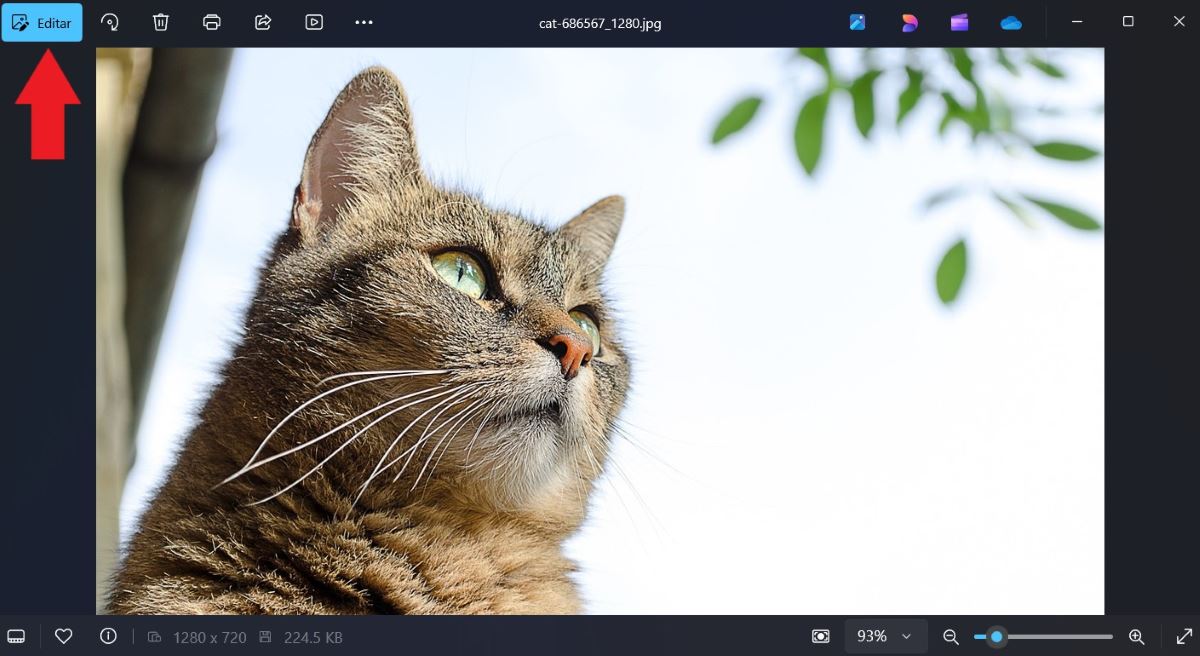
- Deschideți fotografia pe care doriți să o editați cu Aplicația Fotografii în Windows 11.

- Odată deschis, faceți clic pe butonul "Edita" care se află în partea din stânga sus a ecranului.
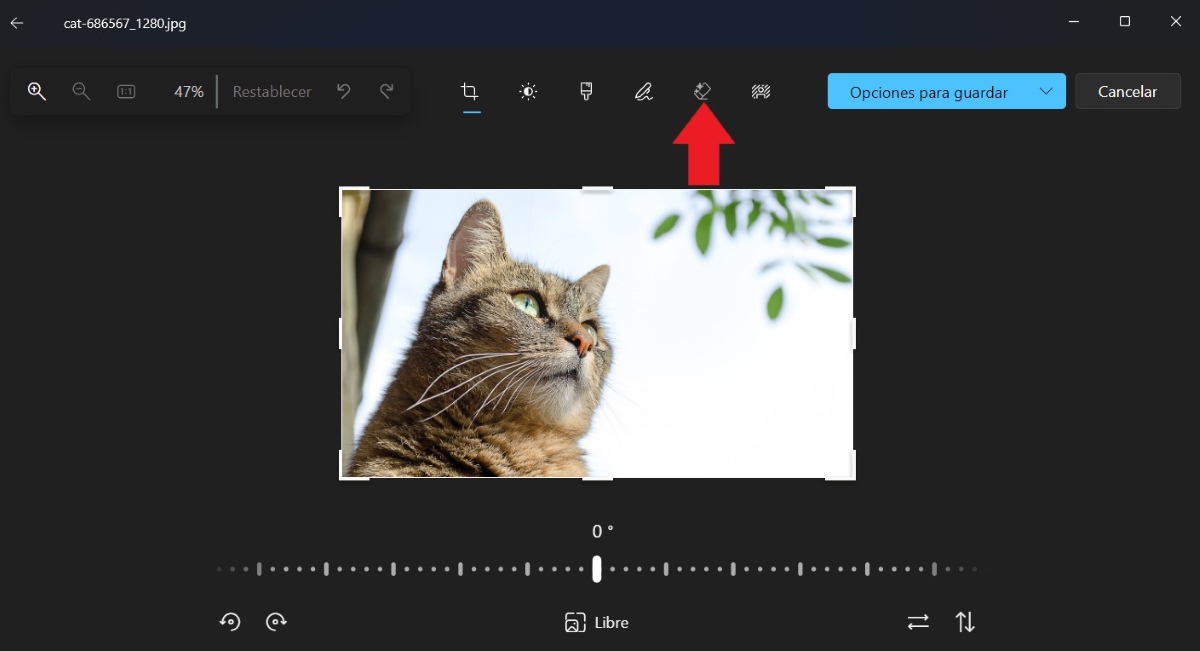
- Acum atingeți fila Şterge (pictograma radieră situată în partea de sus a fotografiei).

- La acea vreme, „Borrador generativo” și, când treci cu mouse-ul peste fotografie, vei vedea un cerc care acționează ca o gumă de șters.

- Selectați dimensiunea pensulei în funcție de obiectul pe care doriți să îl ștergeți.
- Acum, țineți apăsat butonul stâng al mouse-ului și glisați pe întregul obiect pe care doriți să îl ștergeți.

- Eliberați butonul și așteptați ca instrumentul să elimine obiectul selectat și când acesta este gata, următorul mesaj va apărea pe ecran „Zona sau obiectul șters"
- În cele din urmă, atinge „Opciones para guardar” și salvați fotografia editată pe computer, înlocuind-o pe cea anterioară sau făcând o copie.
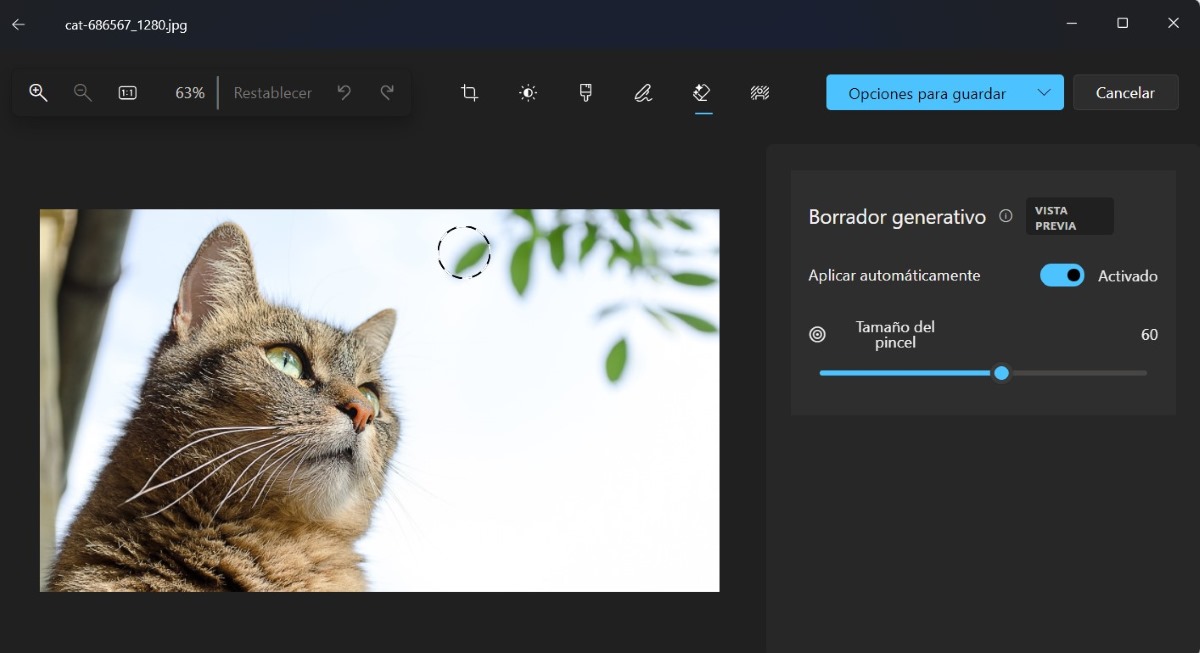
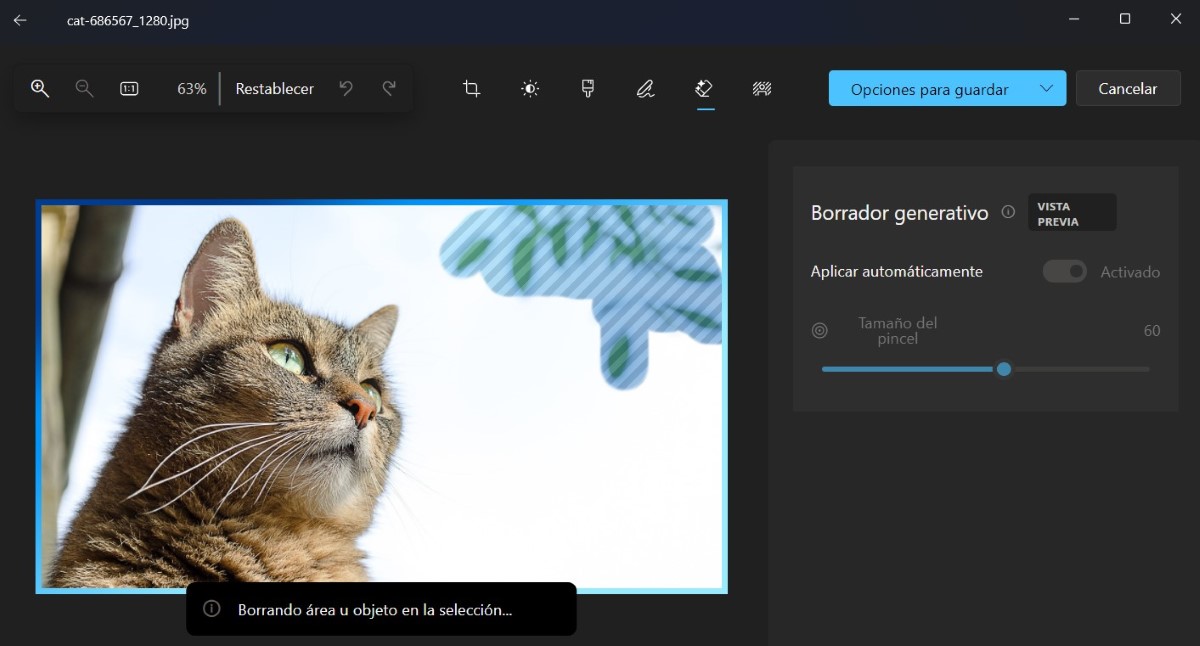
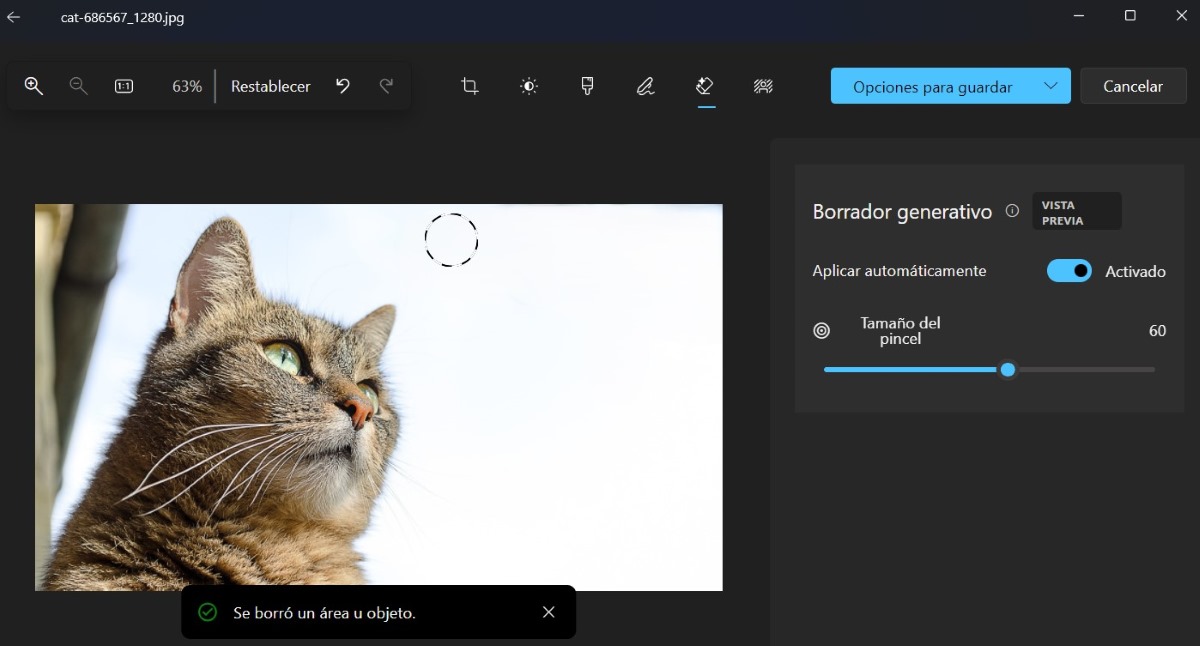
Pe lângă reglarea dimensiunii periei, puteți și dezactivați opțiunea Auto Delete prin eliminarea comutatorului de pe opțiunea „Aplicare automată”. Ce se va întâmpla dacă dezactivați acest lucru? Va trebui să apăsați manual fila „Ștergere” atunci când selectați zona pe care doriți să o ștergeți. Prin urmare, vă recomandăm să îl lăsați așa cum este, astfel încât ștergerea să se facă automat.
Cum să estompați, să înlocuiți sau să eliminați fundalul fotografiilor dvs. în Windows 11
Al doilea instrument pe care îl avem acum la dispoziție cu Editorul de fotografii din Windows 11 ne permite să eliminăm fundalul din fotografii. Și nu numai că îl ștergeți, dar îl puteți și estompa sau înlocui cu culoarea pe care o alegem. Pentru eliminați fundalul din fotografii în Windows 11 haz lo siguiente:
- Deschide fotografia cu Aplicația Windows Fotografii.
- De nuevo, toca en "Edita" butonul din partea stângă sus a ecranului.
- Faceți clic pe filă Fondo, identificat cu icoana unei persoane cu un fundal în dungi.

- Așteptați câteva momente în timp ce aplicația localizează și selectează fundalul imaginii.
- După ce ați terminat, selectați opțiunea "Elimina" pentru a elimina fundalul din fotografia dvs.

- Gata. Astfel veți fi șters fundalul fotografiei pentru a o folosi oriunde aveți nevoie.

- Por último, toca en Opciones para guardar și salvează-ți fotografia fără fundal și gata.
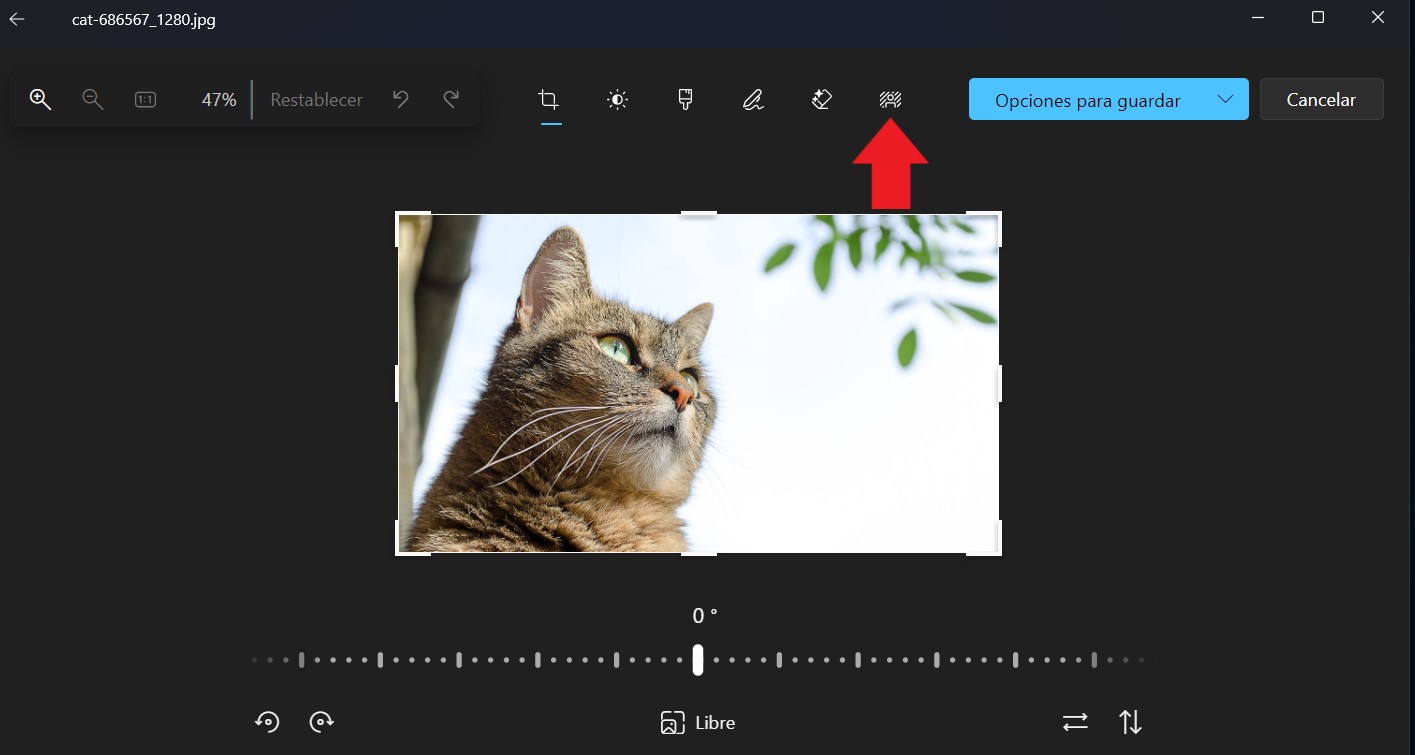
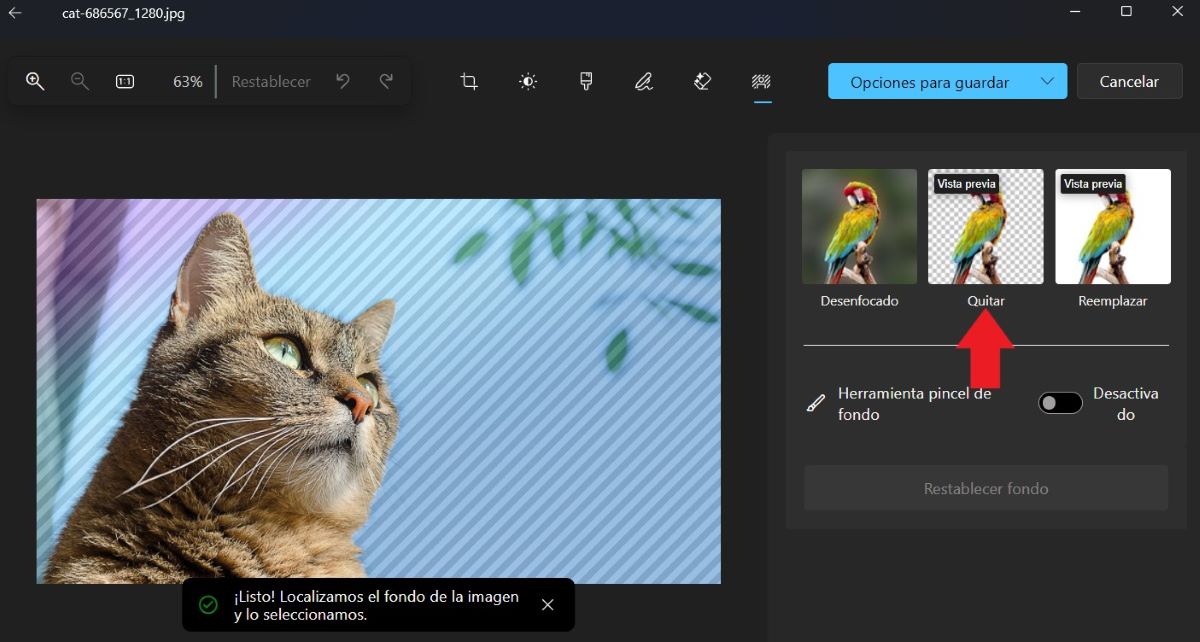
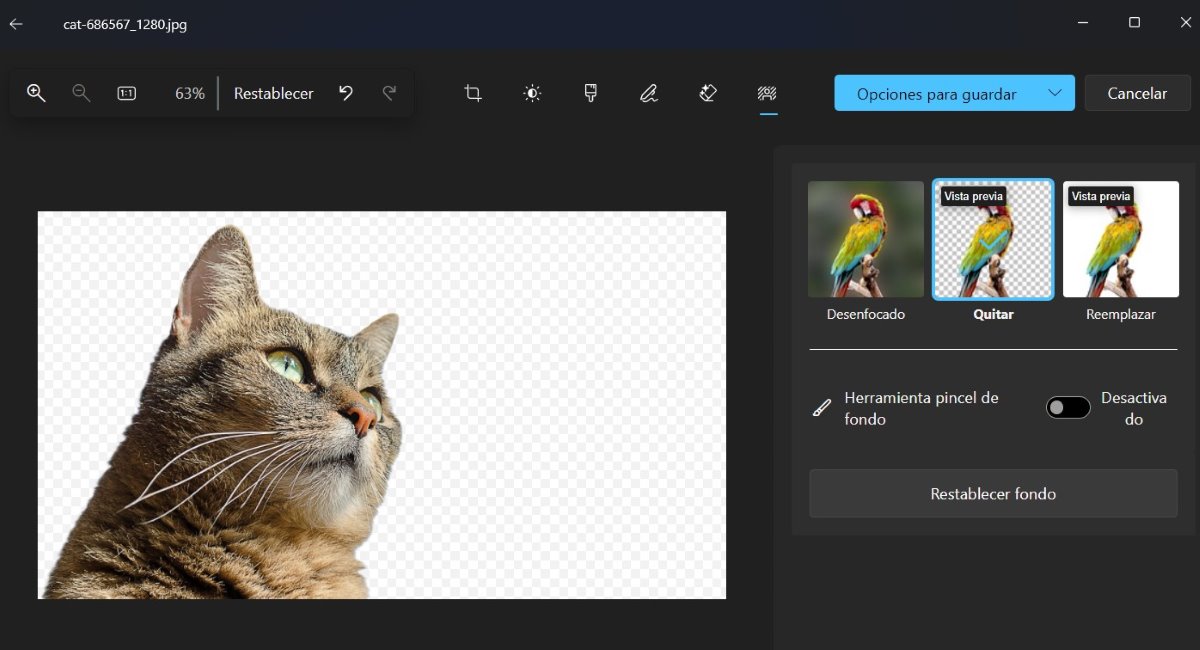
Nu numai că puteți elimina obiecte și fundaluri din fotografiile dvs. în Windows 11, dar le puteți și estompa sau schimba culoarea de fundal
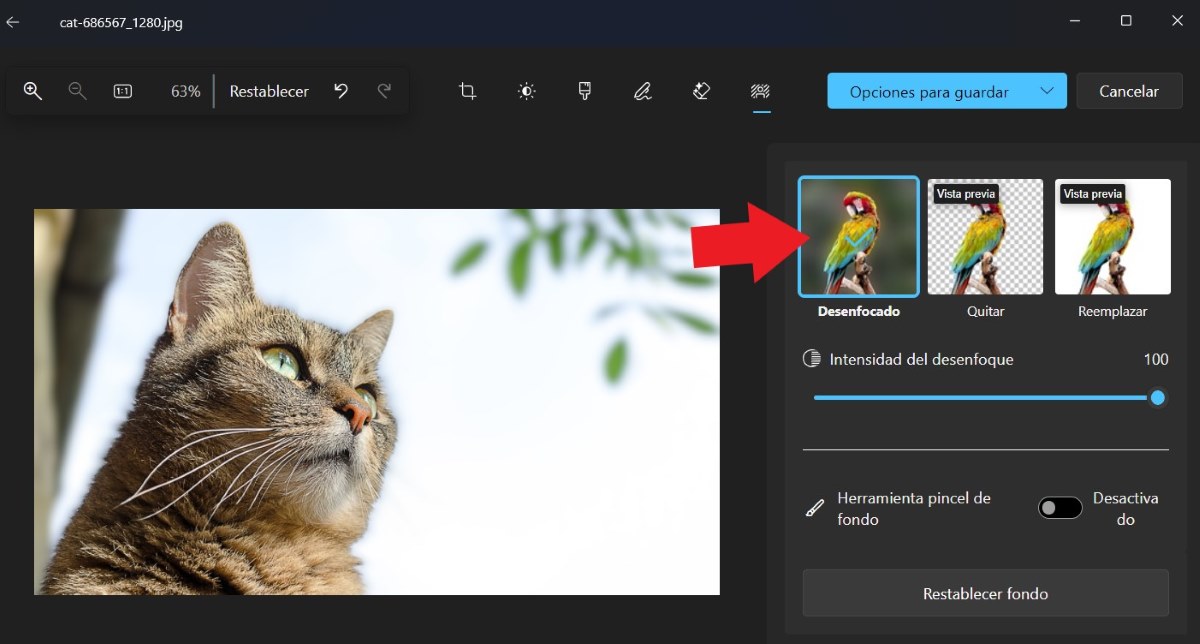
O altă ajustare pe care o puteți face fotografiei este estompează-l fără ca acesta să fi fost surprins în modul portret. De fapt, puteți regla intensitatea neclarității, zero fiind fără focalizare și o sută fiind o fotografie destul de nefocalizată. Această opțiune include chiar și un „Instrument perie de fundal” pentru a selecta manual secțiunea de fundal pe care doriți să o estompați.
Por otro lado, también se puede Înlocuiește fundalul pentru culoarea pe care o alegeți. Pentru asta ai la dispozitie o paleta larga de culori din care sa alegi. În mod implicit, instrumentul vă va oferi culori similare cu culoarea fotografiei dvs. Cu toate acestea, puteți alege nuanța pe care o preferați sau de care aveți nevoie în mod special. Această opțiune include și Instrumentul perie de fundal pentru a acoperi locurile care nu au fost detectate automat.
Acum puteți elimina obiecte și fundaluri din fotografiile dvs. în Windows 11!
După cum am analizat, eliminarea obiectelor și fundalurilor din fotografiile dvs. în Windows 11 este acum posibilă. Cel mai bun lucru despre toate aceste știri este că nu trebuie să descărcam nicio aplicație terță parte și cu atât mai puțin să fii editori foto profesioniști. Folosind aplicația foto în sine împreună cu instrumentul său de editare, acum putem elimina acele obiecte, persoane sau putem elimina fundalul fotografiilor noastre și le putem lăsa optime pentru utilizarea pe care dorim să le oferim.
Fără îndoială, aplicația Fotografii este o herramienta nativa de Windows 11 care a primit recent îmbunătățiri semnificative. Pe cont propriu, poate deveni aplicația ta preferată pentru optimizați-vă fotografiile și oferiți-le orice retușuri. Sperăm că acest ghid vă va fi util pentru a elimina obiecte și fundaluri din fotografiile dvs. în Windows 11!

Încă de la o vârstă fragedă, am fost fascinat de tot ce ține de știință și tehnologie, în special de acele progrese care ne fac viața mai ușoară și mai plăcută. Îmi place să fiu la curent cu cele mai recente știri și tendințe și să împărtășesc experiențele, opiniile și sfaturile mele despre dispozitivele și gadgeturile pe care le folosesc. Acest lucru m-a determinat să devin scriitor web acum puțin peste cinci ani, concentrându-mă în principal pe dispozitive Android și sisteme de operare Windows. Am învățat să explic concepte complexe în termeni simpli, astfel încât cititorii mei să le poată înțelege cu ușurință.