- Mesajul „Se pregătește Windows, nu opriți computerul” este de obicei un proces normal după actualizări, dar dacă durează mai mult de 2-3 ore, poate indica o problemă.
- Cele mai eficiente metode combină răbdarea, repornirile forțate controlate și instrumentele de reparare Windows, cum ar fi Startup Repair, SFC și DISM.
- Pe lângă remedierea blocajului actual, este esențial să creați copii de rezervă, puncte de restaurare și suporturi de instalare fiabile pentru a preveni viitoarele blocaje.
- Dacă sistemul este grav deteriorat, soluția implică dezinstalarea actualizărilor conflictuale sau efectuarea unei resetări/reinstalări curate a Windows.

Pur și simplu te relaxezi, pornești computerul ca să lucrezi sau să te joci o vreme și, dintr-o dată, apare faimosul ecran. „Pregătirea Windows, nu opriți computerul” timp de minute sau oreCiclul se tot întoarce, nu poți folosi PC-ul și începi să crezi că ceva s-a stricat pentru totdeauna.
Înainte de a intra în panică, este important să înțelegem că acest mesaj nu înseamnă întotdeauna dezastru. Adesea este un proces normal, deși lent, dar există cazuri în care se blochează. blocat într-o buclă și necesită o intervenție atentă pentru a evita agravarea situației sau pierderea datelor importante.
Ce înseamnă mesajul „Se pregătește Windows, nu opriți computerul”?
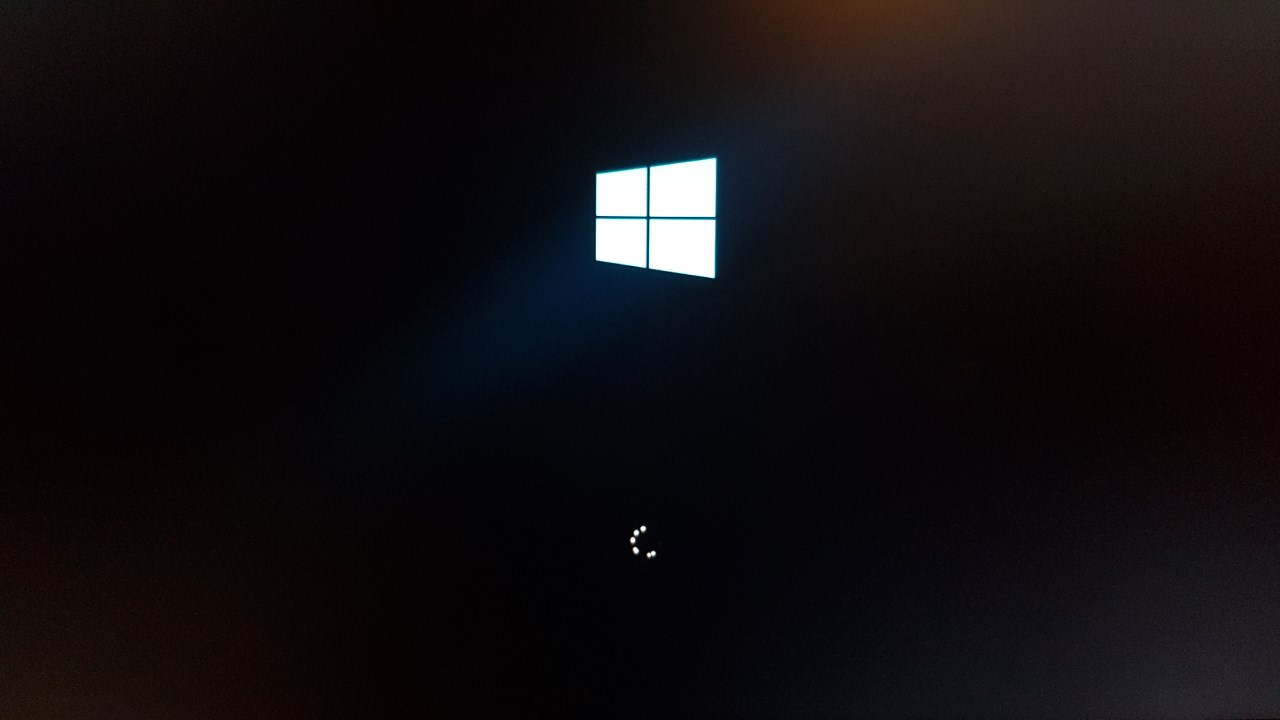
Când vedeți acest mesaj pe ecran, Windows execută sarcini interne aproape întotdeauna legate de actualizări sau modificări de sistemDe obicei apare când Opriți, porniți sau reporniți computerul., imediat după instalarea unei actualizări sau aplicarea unor modificări majore.
În practică, sistemul poate fi Instalarea fișierelor de actualizare, reconfigurarea serviciilor și modificarea setărilor aplicației și modulelorAcest proces curăță versiunile vechi sau pregătește mediul pentru următoarea pornire. Toate acestea se întâmplă în fundal și, până la finalizare, PC-ul rămâne blocat pe ecranul respectiv.
Cel mai important: Nu este un mesaj de eroare în sineAceasta este o notificare care indică faptul că Windows funcționează. Acest comportament există de la versiuni precum Windows 7 și este încă prezent în... Windows 8, Windows 10 și Windows 11deci îl puteți găsi pe aproape orice computer modern.
Problema apare atunci când acest proces, care în mod normal ar trebui să dureze câteva minute, se prelungește enorm. Microsoft recunoaște că, în anumite circumstanțe, poate dura până la durează între 1 și 3 ore pe computere lente sau cu multe aplicațiiDacă aveți un hard disk mecanic vechi sau o mulțime de programe instalate, este mai probabil să dureze o veșnicie.
Când este normal și când există un blocaj real?
În timp ce Windows pregătește totul, cercul de încărcare va continua să se rotească fără ca tu să vezi vreun progres clar. În multe cazuri, singurul lucru sensibil de făcut este Ai răbdare și lasă sistemul să funcționezechiar dacă ți se pare că nu se întâmplă nimic.
Ca referință realistă, majoritatea ghidurilor și tehnicienilor recomandă așteptați maxim 2-3 oreDacă ecranul rămâne același după acest timp, cel mai probabil procesul s-a blocat. buclă de actualizare sau eroare internă și nu mai avansează de la sine.
În acel moment, este logic să luăm în considerare acțiuni mai agresive: forțați o repornire, utilizați instrumentele de reparare Windows, dezinstalați actualizările problematice sau, în cazuri grave, restaurați sistemul sau reinstalați Windows de la zero.
Oricât de tentant ar fi să apeși butonul de pornire după cinci minute, primul lucru pe care ar trebui să-l faci este Lasă Windows să-și termine treaba fără să o întrerupă.În acest timp, este posibil să descarce fișiere suplimentare, să aplice patch-uri, să curețe versiuni anterioare sau să ajusteze setările.
Dacă PC-ul dumneavoastră are un SSD modern și nu prea multe programeEste rar să fie nevoie să aștepți ore întregi, dar pe computerele cu hard disk-uri mecanice sau sisteme puternic încărcate, poate dura mai mult decât ne-am dori. Este rezonabil să acordăm o fereastră de cel puțin 1-2 ore, și până la maximum 3 ore.
Dacă chiar și după ce l-ați lăsat „toată după-amiaza” sau „toată noaptea” ecranul rămâne exact același, putem presupune că Nu progresează și există un adevărat impas.În acest caz, orice altă așteptare va fi inutilă și e timpul să trecem la nivelul următor.
Forțați o oprire și reporniți computerul în siguranță
Când așteptarea a devenit absurdă, următorul pas este efectuarea unei repornire forțată controlată pentru a șterge memoria și a ieși din buclăDacă este făcută corect, această acțiune nu ar trebui să vă șteargă datele personale, deși actualizarea ar putea lăsa incompletă și ar putea necesita repararea acesteia.
El procedura recomandată pentru această oprire „la rece” Este mai complex decât simpla apăsare a butonului de pornire o singură dată. Pașii obișnuiți sunt:
- Apăsați și mențineți apăsat butonul de pornire câteva secunde până când computerul se oprește complet, chiar dacă ecranul afișează mesajul „Se pregătește Windows”.
- Deconectați toate perifericele inutileUnități USB, hard disk-uri externe, imprimante, camere web, căști USB, microfoane etc. Cu cât sunt conectate mai puține dispozitive, cu atât sunt mai puține șanse de conflict de pornire.
- Deconectați cablul de alimentare de pe PC-ul desktop sau de pe laptop.
- Dacă laptopul tău are baterie detașabilăScoateți-l din compartiment pentru a întrerupe complet alimentarea cu energie electrică.
- Apăsați și mențineți apăsat butonul de pornire timp de 20-30 de secunde pentru a descărca energia reziduală din condensatoare și a șterge memoria.
- Întoarce-te la introduceți bateria (dacă l-ați scos) și reconectați cablul de alimentare, dar fără a conecta încă dispozitivele USB.
- Porniți computerul și verifică dacă pornește normal sau dacă se blochează din nou pe același ecran.
Acest tip de „resetare electrică” rezolvă de obicei bucle de actualizare ocazionale sau erori temporare de pornireDacă mesajul dispare și sistemul termină configurarea, problema este probabil rezolvată. Dacă apare în mod repetat pe același ecran, problema este mai gravă și sunt necesare instrumente de recuperare.

Accesarea Mediului de recuperare Windows (WinRE)
Când Windows insistă să se blocheze la „Pregătirea Windows” de fiecare dată când pornește, trebuie să accesați Mediul de recuperare Windows (WinRE) Pentru a utiliza funcțiile avansate de reparare, există două modalități principale de a ajunge acolo:
- Forțarea mai multor reporniri eșuate la rândDacă întrerupeți pornirea Windows de 2-3 ori la rând (oprindu-l cu butonul de pornire în timpul pornirii), sistemul în sine afișează de obicei automat următorul ecran: „Reparare” și, la scurt timp după aceea, Opțiuni avansate de recuperare.
- Utilizarea unui USB sau DVD de instalare WindowsDacă sistemul nu se conectează automat la WinRE, puteți crea un metoda oficială de instalare Folosind Microsoft Media Creation Tool pe un alt PC, porniți de pe USB/DVD-ul respectiv și alegeți opțiunea „Reparați echipamentul” în loc de „Instalare”.
Odată ajuns în WinRE, veți vedea meniuri precum „Alege o opțiune”„Depanare” și „Opțiuni avansate”. De acolo puteți accesa Reparare la pornire, Restaurare sistem, Linie de comandă, Dezinstalare actualizări și mai multe utilități concepute special pentru acest tip de blocare.
Reparați pornirea Windows pentru a întrerupe bucla
Dacă computerul se blochează la „Pregătirea Windows” de fiecare dată când îl porniți, primul lucru recomandat de obicei în WinRE este să încercați un Reparații la pornireAceastă funcție analizează componentele de bootare și încearcă să corecteze Fișiere critice corupte, erori de bootloader și probleme de configurare care împiedică pornirea normală a Windows-ului.
Pentru lansează-l, din Mediul de recuperare:
- Pe ecranul principal, introduceți „Rezolvarea problemelor”.
- Apoi accesați „Opțiuni avansate”.
- Selecta „Reparații la pornire” (în unele versiuni apare ca „Windows Startup Repair”).
- Alegeți sistemul de operare Windows pe care doriți să îl reparați și lăsați procesul să se execute automat.
Instrumentul va încerca Detectează și corectează cele mai frecvente erori de pornireDacă totul merge bine, computerul va reporni și va reveni la desktop fără a rămâne blocat în „Pregătirea Windows”. Dacă apare un mesaj ca acesta... „Repararea la pornire nu a putut repara PC-ul”Asta înseamnă că există erori mai profunde și că va trebui folosită alte metode.

Verificați și reparați fișierele de sistem cu SFC și DISM
Un alt motiv frecvent pentru care Windows are nevoie de o veșnicie pentru a se „pregăti” la fiecare repornire este coruperea fișierelor de sistemCând anumite componente sunt deteriorate, sistemul încearcă să le repare sau să le modifice la fiecare pornire, eșuând la jumătatea procesului în mod repetat.
Pentru a rezolva această problemă, se utilizează două instrumente integrate în Windows: SFC (Verificator de fișiere de sistem) y DEZMEi sunt executați din Linia de comandă în modul avansat, de obicei prin intrarea mai întâi în WinRE.
Pașii generali Acestea sunt următoarele:
- Din Opțiuni avansate WinRE, apăsați pe „Simbolul sistemului” pentru a deschide o fereastră de comandă.
- În consolă, tastați comanda
sfc /scannowși apăsați Enter. - Așteptați până ajunge la 100%; sistemul scanează și repară fișierele de sistem corupte.
- Când se termină, reporniți PC-ul și verificați dacă blocarea „Se pregătește Windows” a dispărut.
Dacă problema persistă, merită să suplimentați cu DISM, care repară imaginea sistemului utilizat de CFS:
- Redeschideți Simbolul sistemului din WinRE.
- Executați aceste comenzi una câte una, apăsând Enter după fiecare linie:
DISM.exe /Online /Cleanup-image /Scanhealth
DISM.exe /Online /Cleanup-image /Restorehealth
Aceste procese pot dura ceva timp, așa că trebuie să Lasă-i să termine fără să-i întrerupi.Când ați terminat, reporniți și verificați dacă Windows poate porni acum fără a rămâne blocat în faza de pregătire.
Eliminați fișierele de actualizare problematice
În unele cazuri extreme, Windows înregistrează în mod repetat ce fișier anume cauzează eșecul reparării automate. Puteți accesa aceste jurnale din WinRE și, dacă este identificat un fișier corupt critic, ștergeți-l manual din consolă.
O modalitate tipică de a face acest lucru este de a deschide Simbolul sistemului și navigați la folderul jurnalelor de reparații:
- În consolă, introduceți comanda (adaptați dacă instalarea nu este pe C:):
C:
cd \Windows\System32\LogFiles\Srt - Deschideți fișierul jurnal cu:
type SrtTrail.txt
Dacă fișierul respectiv arată ceva similar cu «fișierul critic de bootare c:\windows\system32\drivers\filename.sys este corupt»Aceasta înseamnă că fișierul de sistem este corupt și blochează procesul de bootare. În aceste cazuri specifice, puteți accesa calea indicată și utiliza comanda del pentru a elimina fișierul problematic, presupunând că Windows va crea o versiune corectă sau că acesta poate fi reparat ulterior.
Acest tip de intervenție este ceva mai delicat, deoarece Ștergeți manual un fișier de nivel scăzutPrin urmare, este recomandabil să îl utilizați numai dacă sunteți destul de sigur de ceea ce faceți sau dacă urmați un ghid specific pentru eroarea afișată.
Dezinstalați actualizările recente care cauzează blocarea.
Un alt scenariu destul de comun este acela că problema a început imediat după instalarea Windows. o actualizare de calitate sau de funcționalitateUneori, aceste actualizări vin cu erori sau intră în conflict cu anumite drivere, ceea ce face ca sistemul să intre într-o stare de funcționare... buclă infinită de pregătire.
Pentru inversează situația Puteți dezinstala cele mai recente actualizări din mediul de recuperare. Procedura generală este:
- În WinRE, accesați „Depanare” > „Opțiuni avansate”.
- Selecta „Dezinstalați actualizările”.
- Sistemul vă va permite să alegeți între „Dezinstalați cea mai recentă actualizare de calitate” o „Dezinstalați cea mai recentă actualizare de funcții”.
- De obicei, începe cu cea mai recentă (de obicei este cea de calitate) și lasă procesul să se finalizeze.
- Reporniți computerul și verificați dacă mesajul „Se pregătește Windows” este încă blocat.
Pe unele dispozitive te poți conecta și Mod sigur (din „Setări de pornire” în WinRE, apăsând F4) și, odată ce intrați în Windows de bază, dezinstalați actualizările din Panou de control > Programe și caracteristici > Vizualizare actualizări instalateselectând cele mai recente.

Restaurați sistemul la un punct anterior
Dacă ați avut activată protecția sistemului, este foarte posibil ca Windows să fi creat puncte de restaurare automată înainte de anumite actualizări sau instalări majore. Aceste puncte vă permit să readuce sistemul la o stare anterioară în care totul funcționa corectfără a atinge fișierele dumneavoastră personale (documente, fotografii etc.).
Pentru a utiliza Restaurarea sistemului din WinRE:
- Începeți în mediul de recuperare și accesați „Rezolvarea problemelor”.
- Introduceți „Opțiuni avansate” și selectați „Restaurare sistem”.
- Alegeți contul de utilizator și, dacă este necesar, introduceți parola.
- Urmați asistentul către alegeți un punct de restaurare creat înainte de începerea blocurilor „Pregătirea Windows”.
- Confirmați restaurarea și așteptați finalizarea procesului și repornirea computerului.
Această opțiune este de obicei foarte eficientă atunci când sursa problemei este o o actualizare conflictuală, un driver instalat prost sau un software care a interferat prea mult cu sistemulDezavantajul este că programele și modificările de configurație efectuate după acel moment vor fi anulate, dar datele vor rămâne acolo unde erau.
Resetați PC-ul sau reinstalați Windows de la zero
Dacă ați încercat deja să așteptați, să reporniți, să reparați la pornire, să rulați SFC/DISM, să dezinstalați actualizările și să restaurați sistemul fără succes, este foarte posibil ca sistemul să fie mai grav avariatÎn acest scenariu, cele mai fiabile opțiuni implică resetați Windows sau efectuați o instalare curată.
În primul rând, în mod ideal salvați fișierele importanteDacă Windows nu pornește, puteți utiliza instrumente terțe care vă permit să creați un bootloader bootabil. USB bootabil de salvarePornește PC-ul de acolo și copiază datele de pe hard disk pe un alt dispozitiv de stocare extern. Multe programe de backup și recuperare oferă această funcție de „blocare a computerului” pentru aceste tipuri de situații de urgență.
Datele tale sunt în siguranțăAveți mai multe opțiuni în WinRE:
- Resetați acest PC (în „Rezolvarea problemelor”):
• Opțiunea "Păstrează-mi fișierele»: reinstalează Windows, elimină programele și setările, dar Păstrați-vă documentele personale în siguranță în folderele utilizatorului.
• Opțiunea "Eliminați totul»: formatați partiția de sistem și Îți lasă PC-ul ca și cum tocmai ar fi ieșit din fabrică.Necesită o copie de rezervă prealabilă a datelor. - Instalare curată de pe un USB/DVD oficial:
• Creați un mediu de instalare utilizând instrumentul Microsoft pe un alt computer.
• Porniți de pe unitatea USB respectivă și alegeți „Instalare acum”.
• Ștergeți partiția de sistem dacă este necesar și reinstalați Windows de la zero.
O instalare curată garantează practic eliminarea oricărei urme de Bucla „Pregătirea Windows”dar implică Reinstalați aplicațiile, driverele și reajustați setărileDe aceea este ultima soluție atunci când toate celelalte opțiuni au fost epuizate.
Probleme în timpul instalării sau reinstalării Windows
Uneori apare mesajul „Se pregătește Windows” în timpul unei instalări curate sau a unei reinstalăriși rămâne înghețată la un anumit procent (10%, 20% etc.). Aici, pe lângă problemele deja menționate, intră în joc și alți factori, cum ar fi starea USB-ului de instalare, BIOS/UEFI sau compatibilitate hardware.
Puncte cheie Verificați dacă problema apare la instalarea Windows 10 sau 11:
- Instalare defectuoasă sau prea lentă pe USB sau DVDO unitate USB cu sectoare defecte sau extrem de lentă poate cauza blocarea instalărilor. Se recomandă utilizarea unei unități USB cu sectoare defecte sau extrem de lentă. o unitate USB 3.0 de cel puțin 8 GB în stare bună, formatat corect (FAT32 sau NTFS) și verificați-l copiind și deschizând fișiere mari înainte de a crea mediul de stocare bootabil.
- Probleme cu instrumentul de creare mediaDacă suspectați că unitatea USB este defectă, recreați suportul media de la zero. Puteți utiliza instrumentul oficial Microsoft sau, dacă ați descărcat deja fișierul ISO, aplicații precum Rufus pentru a genera unitatea USB de instalare.
- Setări BIOS/UEFIPentru Windows 11, este deosebit de important să aveți Pornire securizată, TPM 2.0 și modul corespunzător (UEFI versus BIOS vechi). În unele cazuri, CSM trebuie dezactivat sau modul de pornire ajustat pentru ca instalarea să continue.
- Prea multe periferice conectateÎn timpul instalării, este recomandabil să lăsați doar tastatură, mouse și monitorAlte dispozitive USB pot cauza conflicte în timpul procesului de pornire al programului de instalare.
- Supraîncălzire sau hardware instabilDacă PC-ul se supraîncălzește la o sarcină de 100% (procesor, ventilație slabă, pastă termoconductoare defectă), este posibil să blocare în timpul instalăriiVerificați ventilația și starea hardware-ului Este fundamental.
Dacă instalația îngheață încontinuu, puteți recurge și la instrumente de reparare, restaurare și verificare a fișierelor din mediul de instalare în sine, introducând „Reparați echipamentul” în loc să continuați cu instalarea normală.
Când PC-ul se blochează din cauza mesajului „Se pregătește Windows, nu opriți computerul”, poate părea că totul este pierdut, dar în majoritatea cazurilor este doar o chestiune de un proces normal excesiv de lung sau o actualizare care s-a blocatÎnțelegerea a ceea ce se întâmplă, cunoașterea timpului necesar pentru așteptare și cunoașterea instrumentelor pentru repararea, restaurarea, dezinstalarea actualizărilor și reinstalarea Windows vă permite să recuperarea sistemului cu o certitudine rezonabilăAcest lucru minimizează riscul pentru datele dumneavoastră și, întâmplător, pregătește echipamentul mai bine, astfel încât să nu se defecteze din nou în cel mai nepotrivit moment posibil.


Editor specializat în probleme de tehnologie și internet cu peste zece ani de experiență în diferite medii digitale. Am lucrat ca editor și creator de conținut pentru companii de comerț electronic, comunicare, marketing online și publicitate. Am scris și pe site-uri de economie, finanțe și alte sectoare. Munca mea este și pasiunea mea. Acum, prin articolele mele din Tecnobits, încerc să explorez toate știrile și noile oportunități pe care lumea tehnologiei ni le oferă zi de zi pentru a ne îmbunătăți viața.