- Eroarea indică de obicei o problemă hardware, dar driverele și modificările recente joacă și ele un rol.
- Începeți cu ventilația, memoria RAM și modul Safe Mode; continuați cu driverele, CHKDSK și revenirea la versiunea inițială.
- Dacă persistă, reparați MBR/BCD, dezactivați overclocking-ul/Intel C-State și actualizați BIOS-ul.
- Protejați-vă datele: Folosiți medii de salvare și instrumente de recuperare dacă sistemul nu pornește.
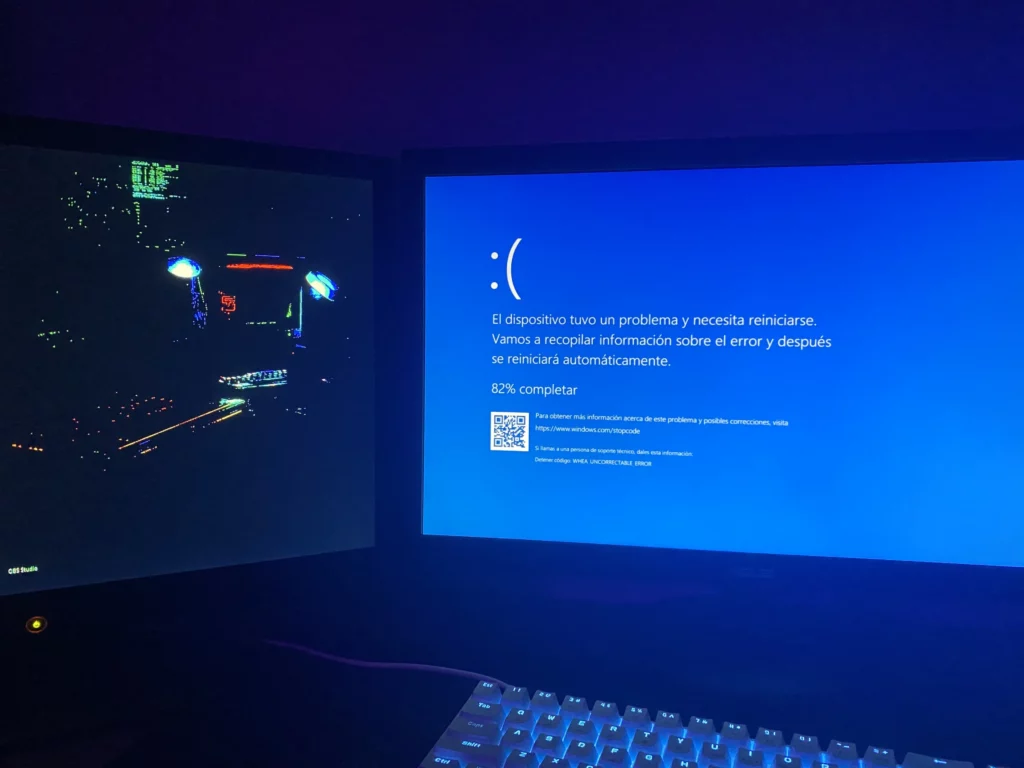
Când apare un ecran albastru cu codul ERORĂ_NECORECTABILĂ, computerul repornește după colectarea datelor de diagnosticare, lăsând un sentiment de incertitudine. Aceasta este de obicei o defecțiune legată de hardware., dar poate fi cauzată sau agravată și de drivere defecte, modificări recente ale Windows, overclocking sau alți factori de sistem.
Nu este o eroare banală și uneori poate fi persistentă, dar poate fi rezolvată. În acest ghid, veți găsi o abordare cuprinzătoare și organizată: de la cele mai probabile cauze până la verificări rapide, de la metode de recuperare la reparații avansate (MBR/BCD), plus sfaturi pentru a preveni pierderea datelor și instrumente care vă pot ajuta dacă sistemul nu pornește.
Ce este WHEA_UNCORRECTABLE_ERROR și de ce apare?
Mesajul WHEA_UNCORRECTABLE_ERROR este de obicei însoțit de textul ecran albastru tipic și al cod de oprire 0x0000124WHEA este prescurtarea de la Windows Hardware Error Architecture (Arhitectura erorilor hardware Windows), ceea ce indică faptul că Windows a detectat un semnal de eroare hardware pe care nu îl poate corecta automat.
Pe lângă repornirile neașteptate, nu este neobișnuit ca datele nesalvate să se piardă în timpul unei erori. Dacă BSOD-ul se repetă frecvent, este recomandabil să acționați cât mai curând posibil pentru a identifica cauza și a reduce riscul de corupere a discurilor sau a fișierelor de sistem.
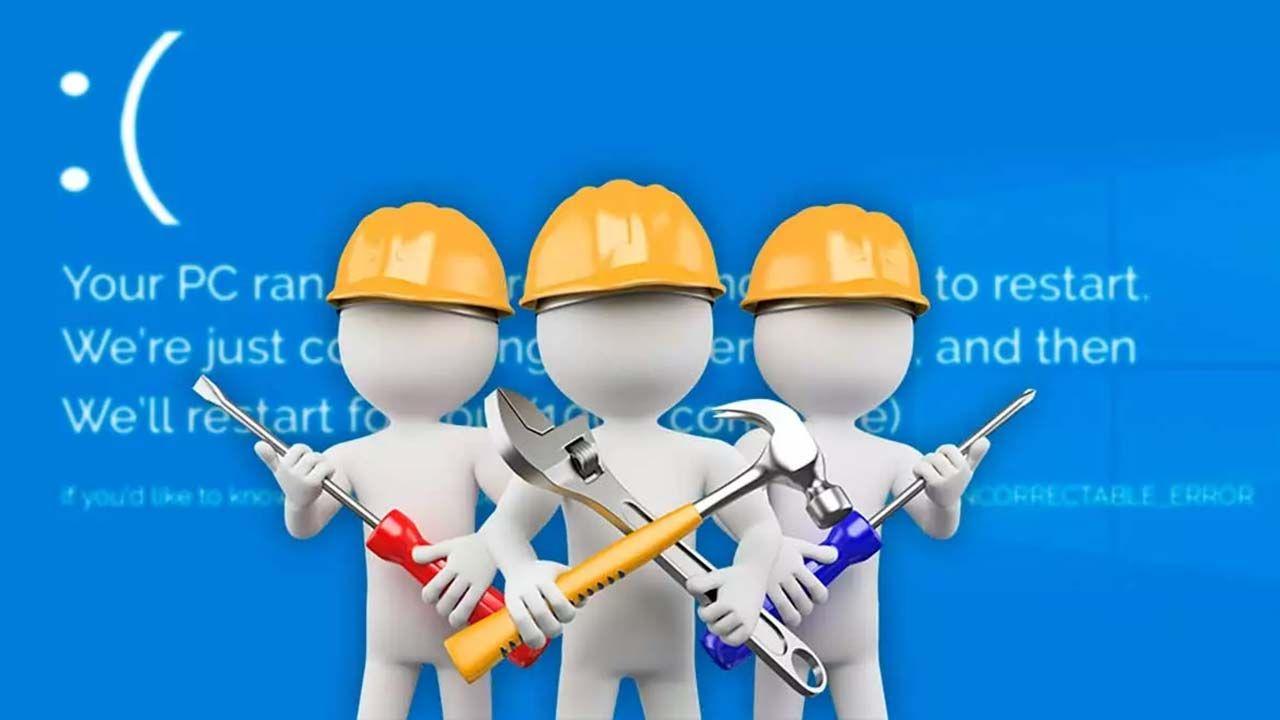
Cauze frecvente ale erorii WHEA_UNCORRECTABLE_ERROR
Această eroare poate avea origini diferite, dar cele mai repetate în cazuri reale sunt următoarele. Cunoașterea lor ajută la prioritizarea verificărilor și economisiți timp în diagnosticare.
- Defecțiune hardware: Memorie RAM defectă sau instalată incorect, procesor instalat incorect, sursă de alimentare instabilă, placă de bază defectă, GPU instabilă sau disc cu sectoare defecte.
- Drivere conflictuale sau corupte: după actualizări de Windows sau de drivere, în special actualizări ale plăcilor grafice și chipset-ului.
- Overclocking și tensiuni necorespunzătoare: Frecvențele și stările de alimentare ale procesorului (C-State) care nu se încadrează în specificații pot duce la instabilitate și temperaturi mai ridicate.
- Fișiere de sistem corupte: Corupție în sistemul de fișiere sau în componentele de boot (MBR/BCD) care declanșează un comportament neregulat.
- Modificări recente în Windows: instalări de actualizări, drivere noi sau aplicații care modifică componente critice.
Verificări rapide înainte de a atinge sistemul
Înainte de a intra în soluțiile detaliate, merită o analiză fizică de bază. O simplă curățare și verificare pot evita ore întregi de încercări și erori..
Verificați ventilația echipamentului și acumularea de praf pe ventilatoare, radiatoare și grile. Supraîncălzire din cauza obstrucției Este o cauză mai frecventă decât pare și poate declanșa ecrane albastre sub sarcină.
Verificați dacă RAM-ul este fixat în siguranță în sloturile sale și că procesorul nu s-a mișcat (pe un desktop). Dacă nu vă simțiți confortabil să manipulați hardware, treceți direct la pașii din Windows, dar rețineți că un contact slab RAM/procesor poate declanșa erori imprevizibile.
Soluții pas cu pas
Iată o serie de soluții pentru a elimina eroarea WHEA_UNCORRECTABLE_ERROR:
Metoda 1: Scanați computerul pentru programe malware
Programele malware și adware pot deteriora serviciile de sistem, driverele sau pot cauza coruperea fișierelor. Rulați o scanare completă cu antivirusul actualizatDacă nu aveți unul, utilizați Instrumentul de eliminare a software-ului rău intenționat de la Microsoft. Eliminați toate amenințările detectate și reporniți.
Metoda 2: Instalați toate actualizările Windows disponibile
Windows lansează continuu patch-uri de stabilitate și compatibilitate. Deschideți Setări > Actualizare și securitate > Actualizare Windows și atingeți Verificați dacă există actualizări. Instalați pantele, repornește și verifică dacă problema dispare.
Metoda 3: Verificați hardware-ul și testați memoria RAM
Deschideți turnul (dacă este un desktop) și fixați modulele de memorie: scoateți și remontați fiecare modul până când clemele se potrivesc 100%. O memorie RAM prost așezată Este un declanșator clasic pentru WHEA_UNCORRECTABLE_ERROR.
Pentru a verifica dacă există erori, executați Diagnosticarea memoriei Windows (tastați „Windows Memory Diagnostic” în Start) sau utilizați MemTest86 de pe o unitate USB bootabilă. Dacă apar erori, testați modulele individuale sau înlocuiți-le.
Metoda 4: Actualizați, reveniți la versiunea anterioară sau reinstalați driverele
Driverele corupte sau incompatibile sunt frecvente după o actualizare. În Safe Mode, deschideți Device Manager cu Windows + R > devmgmt.msc. Căutați semne de avertizare (pictograme galbene/roșii), actualizați acele drivere sau dezinstalați-le și reporniți pentru ca Windows să le poată reinstala.
Verificați și Setări > Actualizare și securitate > Windows Update > Vizualizați istoricul actualizărilor și dezinstalați (temporar) driverele recente dacă eroarea a apărut imediat după instalarea lor.
Metoda 5: Dezactivați temporar protecția în timp real
Unele suite de securitate pot interfera cu driverele de nivel scăzut. În Securitate Windows > Viruși și amenințări > Gestionare setări, dezactivați Protecție temporară în timp real și reporniți. Dacă problema persistă, luați în considerare reinstalarea sau schimbarea soluției antivirus.
Metoda 6: Verificați discul cu CHKDSK
chkdsk C: /f
Și dacă suspectați sectoare defecte (va dura mai mult), rulați varianta de reparare profundă: Această lectură încearcă să recupereze sectoare problematic.
chkdsk C: /r
Dacă Windows se află pe o altă unitate, schimbă litera din comandăDupă ce ați terminat, reporniți sistemul și verificați dacă eroarea BSOD a dispărut.
Metoda 7: Dezactivați overclocking-ul și resetați BIOS-ul/UEFI
Dacă ați modificat frecvențele, voltajele sau profilurile XMP, resetați-le la setările din fabrică. Intrați în BIOS/UEFI din pornire și încărcați Încărcați setările implicite optimizate (sau echivalent). Dezactivează orice setări de overclocking (CPU/GPU/RAM) și salvați modificările.
Unele echipe raportează îmbunătățiri la dezactivare Intel C-State (Stări de economisire a energiei CPU). Navigați la Avansat > Configurare CPU > Gestionare alimentare CPU și setați Starea C a CPU la Dezactivat, dacă este acceptată de producător.
Metoda 8: Reconstruiți boot-ul (MBR/BCD) cu suportul de instalare
Dacă boot-ul este deteriorat, îl puteți repara din mediul de instalare Windows (DVD/USB). Bootați de pe suportul media și alegeți Reparați echipamentul > Depanare > Opțiuni avansate > Linie de comandă. Executați:
bootrec /fixmbr
bootrec /fixboot
bootrec /rebuildbcd
Dacă eroarea persistă, redenumiți depozitul BCD și reconstruiți-l cu bcdboot (ajustați literele unității în consecință). Asigurați-vă că indicați calea corectă către Windows:
ren BCD BCD.old
bcdboot C:\Windows /l en-us /s G: /f ALL
Ieșiți din promptul de comandă, scoateți mediul și reporniți sistemul. Un BCD în stare bună Previne problemele de pornire care pot duce la erori BSOD intermitente.
Metoda 9: Efectuați o pornire curată
Pentru a exclude conflictele software, deschideți Run cu Windows + R, tastați msconfig și în Servicii bifați „Ascundeți toate serviciile Microsoft” și faceți clic pe Dezactivați toate. În fila Start, deschideți Manager de activități și dezactivați elementele de pornire. Reporniți și vedeți dacă eroarea dispare.
Metoda 10: Deconectați perifericele și testați porturile
Scoateți toate dispozitivele USB (stocare, imprimante, hub-uri etc.). Lucrul cu o tastatură și un mouse alternativ Pentru a exclude un periferic defect, conectați fiecare dispozitiv unul câte unul, de preferință la același port, pentru a determina dacă problema este la port sau la periferic.
Dacă utilizați un placă grafică dedicatăÎncearcă să îl scoți temporar (dacă procesorul tău are placă grafică integrată) și conectează monitorul la placa de bază. Dacă eroarea BSOD dispare, ai identificat componenta suspectă.
Metoda 11: Restaurați sistemul la un punct anterior
Dacă eroarea apare după o modificare recentă (driver/actualizare/program), Restaurare sistem o poate inversa fără a afecta fișierele personale. Căutați „Restaurare sistem„în Start > Recuperare > Deschideți Restaurare sistem și selectați un punct înainte de incident.
Metoda 12: Reveniți la o versiune anterioară de Windows sau anulați modificările
Dacă problema a început după o actualizare majoră, puteți reveni la versiunea anterioară accesând Setări > Actualizare și securitate > Recuperare > Reveniți la versiunea anterioară (dacă este disponibil). Acest proces dezinstalează patch-urile recente care ar putea cauza incompatibilități.
Metoda 13: Actualizați BIOS-ul/UEFI-ul
Producătorii lansează actualizări de firmware care corectează compatibilitatea și stabilitatea. Din BIOS/UEFI, utilizați actualizare de firmware indicând fișierul de pe o unitate flash USB, urmând întocmai instrucțiunile producătorului. Nu întrerupeți procesul.
Metoda 14: Reparați Windows cu un disc de instalare sau de reparare
De pe un DVD/USB de instalare Windows, alegeți Reparați echipamentul și accesați opțiunile Reparare la pornire, Restaurare sistem și Avansate. Pe computerele sănătoase, puteți crea un disc de reparare (Panou de control > Copiere de rezervă și restaurare > Creați un disc de reparare a sistemului) pentru utilizare pe PC-ul afectat.
Metoda 15: Instalare curată a Windows
Este ultima soluție atunci când toate celelalte eșuează sau există o corupție gravă. faceți o copie de rezervă a fișierelor dvs., creați un mediu de instalare, porniți de pe acesta și alegeți „Instalare acum”. Puteți introduce cheia sau puteți continua fără ea pentru a o activa mai târziu. Selectați ediția corectă și alegeți „Tip de instalare”. PersonalizatȘtergeți partiția de sistem anterioară (după confirmarea copiei de rezervă), instalați și configurați.
Bune practici pentru a preveni reapariția sa
- Asigură-te că ești la curent cu actualizările de securitate. Windows Defender au declanșat conflicte specifice.
- Mențineți Windows și driverele actualizate, dar evitați instalarea driverelor beta sau nesemnate decât dacă este necesar.
- Evitați overclocking-ul agresiv în echipamente de producție sau fără răcire adecvată.
- Ai grijă la praf și la ventilație, verificați dacă ventilatoarele funcționează și înlocuiți pasta termică dacă au trecut ani de la instalare.
- Efectuați copii de rezervă regulate pentru a minimiza impactul oricăror erori BSOD neașteptate.
Combinarea verificărilor fizice, a ajustărilor software și a reparațiilor la pornire, atunci când este necesar, este tot ce este necesar. Cu o abordare metodică - și amintindu-vă să vă protejați și să recuperați datele dacă sistemul nu pornește - Este esențial să se restabilească stabilitatea PC-ului și împiedică WHEA_UNCORRECTABLE_ERROR să te surprindă din nou în cel mai nepotrivit moment posibil.

Editor specializat în probleme de tehnologie și internet cu peste zece ani de experiență în diferite medii digitale. Am lucrat ca editor și creator de conținut pentru companii de comerț electronic, comunicare, marketing online și publicitate. Am scris și pe site-uri de economie, finanțe și alte sectoare. Munca mea este și pasiunea mea. Acum, prin articolele mele din Tecnobits, încerc să explorez toate știrile și noile oportunități pe care lumea tehnologiei ni le oferă zi de zi pentru a ne îmbunătăți viața.