- Eroarea 0x80070520 este de obicei legată de probleme de autentificare, acreditări corupte sau restricții de securitate în Windows.
- Poate apărea atunci când vă schimbați imaginea contului în Windows 11, când vă conectați la aplicația Xbox, când utilizați Microsoft Store sau când implementați agenți SCOM.
- Cele mai eficiente soluții implică curățarea acreditărilor, repararea sau reinstalarea pachetelor de aplicații și ajustarea politicilor sau a conturilor de acțiune în mediile corporative.
- Cele mai radicale metode, cum ar fi ștergerea aplicațiilor Windows, ar trebui utilizate doar ca ultimă soluție din cauza riscului ridicat de pierdere a datelor.

Ce se întâmplă când eroare 0x80070520 pe PC-ul Windows, în aplicația Xbox sau în aplicațiile Microsoft 365? Acest cod poate apărea în situații foarte diferite: la schimbarea imaginii de profil în Windows 11, la conectarea la aplicațiile Microsoft, la actualizarea din Microsoft Store sau chiar la implementarea agenților System Center Operations Manager.
Deși mesajul poate părea criptic, în spatele acestui eșec există de obicei probleme destul de specifice: permisiuni contErorile de sistem legate de acreditări, setările politicii de securitate, coruperea pachetului de aplicații sau problemele cu datele din Windows Web Account Manager (WAM) pot fi toate o sursă a acestei probleme. Acest ghid explică cele mai frecvente scenarii și soluțiile aferente, folosind un limbaj clar și discutând, de asemenea, riscurile metodelor mai agresive.
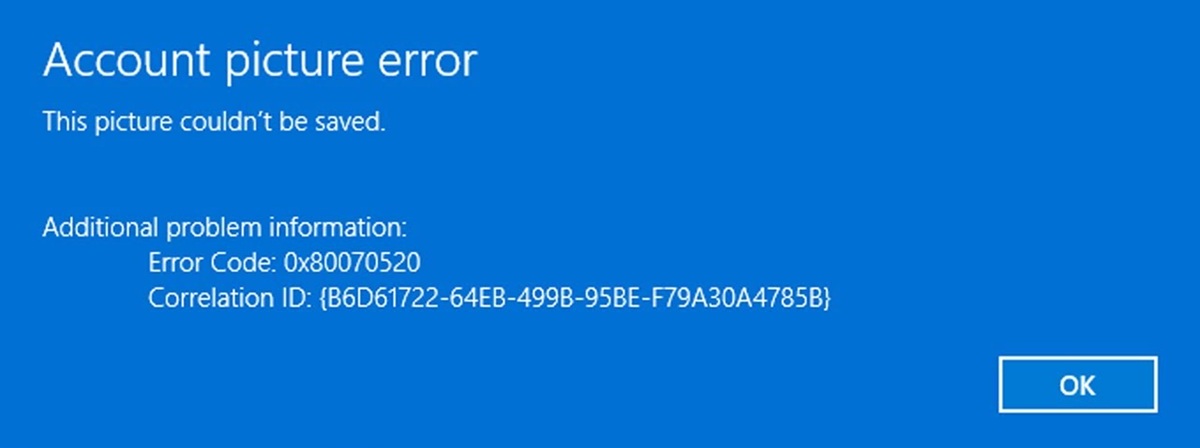
Eroarea 0x80070520 la modificarea imaginii contului în Windows 11
Unul dintre cele mai discutate cazuri ale acestui cod este atunci când apare atunci când se încearcă modificare imagine utilizator în Windows 11, mai ales după instalarea Actualizare opțională din mai KB5036980Această problemă este frecvent întâlnită în echipele care utilizează un cont local în loc de un cont conectat la Microsoft.
Când sistemul nu reușește să modifice fotografia din setările Windows, ceea ce eșuează de fapt este accesul la folderul în care sunt salvate fotografiile. imagini de profil ale contuluiWindows stochează aceste fotografii într-o cale specifică în profilul utilizatorului, iar dacă ceva nu merge bine în acest proces, apare faimoasa eroare 0x80070520.
O modalitate foarte practică de a rezolva această eroare este plasarea manuală a imaginii dorite în folderul în care Windows salvează fotografiile contului. Cu alte cuvinte, în loc să vă bazați pe expertul grafic problematic, forțați modificarea prin copierea imaginii. imagine direct în directorul corect.
Pentru a face acest lucru, deschideți Explorator de fișiere (Îl puteți căuta în meniul Start tastând „Explorator fișiere”) și utilizați bara de adrese din partea de sus pentru a accesa următoarea cale, ajustând-o în funcție de utilizatorul dvs.:
C:\Utilizatori\NUMELE_DUMNEAVOASTRĂ_UTILIZATOR\AppData\Roaming\Microsoft\Windows\AccountPictures
Pe acel traseu, unde apare „NUMELE_DUMNEAVOASTRĂ DE UTILIZATOR”trebuie să scrii numele exact al contului dvs. local în Windows. Dacă nu sunteți sigur, puteți verifica folderul C:\Users pentru a vedea numele directorului asociat contului dvs.
Odată ce intrați în folder Imagini contPlasați acolo imaginea pe care doriți să o utilizați ca fotografie de profil. Sunt acceptate formatele comune, cum ar fi PNG y JPGPrin urmare, pur și simplu trageți și plasați fișierul în acel folder pentru a-l configura ca fotografie a contului dvs.
După copierea imaginii, este important reporniți computerulLa repornire, Windows ar trebui să detecteze automat noua fotografie și să o folosească ca imagine de profil pe ecranul de conectare, în meniul Start și în diferitele secțiuni de sistem unde este afișată pictograma de utilizator.
Oricând vrei schimbă din nou imagineaVa trebui doar să repetați procesul: deschideți aceeași cale în folderul AccountPictures, înlocuiți fotografia cu una care vă place mai mult și reporniți. Este o soluție simplă, dar foarte eficientă pentru computerele afectate de această problemă cu conturi locale.
Dacă în loc de un cont local vă conectați cu un Cont Microsoft (De exemplu, adresa dvs. de e-mail Outlook sau Hotmail), această problemă cel mai probabil nu va apărea. În aceste cazuri, fotografia de profil se sincronizează cu contul online, iar sistemul se ocupă de actualizarea acesteia fără aceste erori enervante.
Eroarea 0x80070520 în aplicațiile Microsoft Store (metodă radicală)
Există utilizatori care se regăsesc eroare 0x80070520 când încercați să vă conectați sau să actualizați aplicații de pe Magazin MicrosoftUna dintre cele mai agresive metode care a fost împărtășită pe forumuri și comunități implică ștergerea tuturor pachetelor de aplicații din Magazinul Windows și reinstalarea lor de la zero, forțând o reconstrucție completă.
Procedura începe prin accesarea calea de instalare a aplicației:
C:\Program Files\WindowsApps
Acel dosar conține toate pachete de aplicații moderne din Windows (inclusiv multe utilitare de sistem). Metoda radicală constă în selectarea întregului conținut (de exemplu, cu Ctrl + A) și apoi încercați să îl ștergeți apăsând tasta Delete sau utilizând meniul contextual pentru a șterge. Acest lucru, desigur, poate avea consecințe grave dacă ceva nu merge bine.
După ștergerea conținutului WindowsApps, se recomandă deschiderea Windows PowerShell ca administrator și introduceți o comandă pentru a reînregistra toate aplicațiile încorporate ale sistemului. Comanda utilizată este următoarea:
Get-AppxPackage -allusers | foreach {Add-AppxPackage -register «$($_.InstallLocation)\appxmanifest.xml» -DisableDevelopmentMode} Executați această comandă în PowerShell cu privilegii de administrator.
Acest script scanează toate pachetele de aplicații instalate pentru orice utilizator din sistem și înregistrează fiecare pachet folosind fișierul său. AppxManifest.xmlScopul este ca Windows să reconstruiască instalările de aplicații, rezolvând astfel orice potențială corupere care ar putea cauza eroarea 0x80070520 în Microsoft Store sau în aplicațiile asociate.
Odată ce procesul este finalizat, utilizatorul care a partajat această soluție indică faptul că eroarea a dispărut la reconectare și nu a mai întâmpinat alte probleme de atunci. Cu toate acestea, merită subliniat faptul că aceasta este o metodă extremă, destinată celor care presupun că au încercat deja soluții mai puțin intruzive fără succes.
Dacă te hotărăști să încerci așa ceva, fă-o. pe propria răspundereCrearea unei copii de rezervă în prealabil (de exemplu, cu un punct de restaurare a sistemului sau o copie de rezervă a fișierelor importante) este întotdeauna o idee bună. În majoritatea cazurilor, este de preferat să încercați ajustarea setărilor de configurare, curățarea acreditărilor sau repararea anumitor pachete înainte de a recurge la acest tip de ștergere în masă.
Eroarea 0x80070520 (ERROR_NO_SUCH_LOGON_SESSION) în System Center Operations Manager
În mediile corporative, eroarea 0x80070520 apare cu o descriere diferită: ERROR_NO_SUCH_LOGON_SESSIONAcest mesaj este afișat de obicei la implementarea agenților. Manager Operațiuni Centru Sistem (SCOM) folosind cmdletul Install-SCOMAgent din consolă sau din shell-ul de administrare.
În acest context, eroarea este însoțită de un text similar cu: „Nu există nicio sesiune de conectare specificată. Este posibil să se fi încheiat deja.”În plus, un eveniment cu un identificator este de obicei înregistrat în jurnal. 10612 în jurnalul de evenimente Operations Manager, sub sursa legată de modulele Service de întreținere.
Jurnalul de evenimente detaliază de obicei operațiune (instalarea agentului), server de administrare implicat, contul utilizat (de exemplu, DOMAIN\ACCOUNT) și codul de eroare 80070520 cu aceeași descriere a unei sesiuni de conectare inexistente sau terminate. Toate acestea indică faptul că problema este legată de modul în care acreditările contului din care se lansează instalația.
Principalul motiv este că acreditările utilizate pentru implementarea agentului sunt stocate într-un context de securitate neautorizatAcest lucru se poate întâmpla din cauza unei politici de securitate locale sau de domeniu care blochează stocarea parolelor pentru autentificarea în rețea sau pentru că se utilizează contul LocalSystem, care nu poate salva anumite acreditări așa cum solicită SCOM.
Pentru a verifica dacă problema este legată de politicile de securitate, trebuie să deschideți fișierul Directiva de securitate locală pe serverul de administrare afectat de eșecul din timpul apelului către Install-SCOMAgentAcest instrument se găsește în cadrul Instrumente administrative a sistemului.
Odată ajunși înăuntru, trebuie să mergeți la secțiunea de Directive locale și, în cadrul acesteia, la Opțiuni de securitateAcolo este necesar să se localizeze directiva numită „Acces la rețea: Nu permiteți stocarea parolelor și a acreditărilor pentru autentificarea în rețea” și verificați starea acestuia.
Pentru ca SCOM să gestioneze corect acreditările în timpul implementării agentului, această politică trebuie să fie dizabilDacă apare ca activat, este foarte probabil să provoace eroarea 0x80070520, împiedicând serviciul să salveze informațiile de conectare pe care le folosește pentru a efectua instalarea la distanță.
Această configurație corespunde intern cu valoarea Registrului situat în:
- Cheie:
HKEY_LOCAL_MACHINE\System\CurrentControlSet\Control\Lsa - Valoare:
disabledomaincreds - Configurație: 0 = dezactivat; 1 = activat
Pe lângă directivă, trebuie să analizăm ce cont de acțiune implicit Serverul de administrare de pe care este lansat cmdletul rulează. Install-SCOMAgentDacă este configurat să utilizeze Sistem localPot apărea probleme la stocarea și reutilizarea acreditărilor necesare.
În acest caz, recomandarea este să modificați contul de acțiune implicit al serverului de administrare (și al servere gateway care implementează agenți) către un cont de domeniu cu permisiunile corespunzătoare. Acest cont trebuie să aibă suficiente privilegii pentru a instala agenți pe computerele țintă, dar trebuie să poată stoca și gestiona acreditările fără restricții de politică.
Urmând aceste instrucțiuni — verificarea politicii privind acreditările și ajustarea contului de acțiune — majoritatea instalațiilor corporative pot realiza... Eliminați eroarea 0x80070520/ ERROR_NO_SUCH_LOGON_SESSION la implementarea agenților Operations Manager.
Eroarea 0x80070520 în aplicația Xbox pe Windows 10
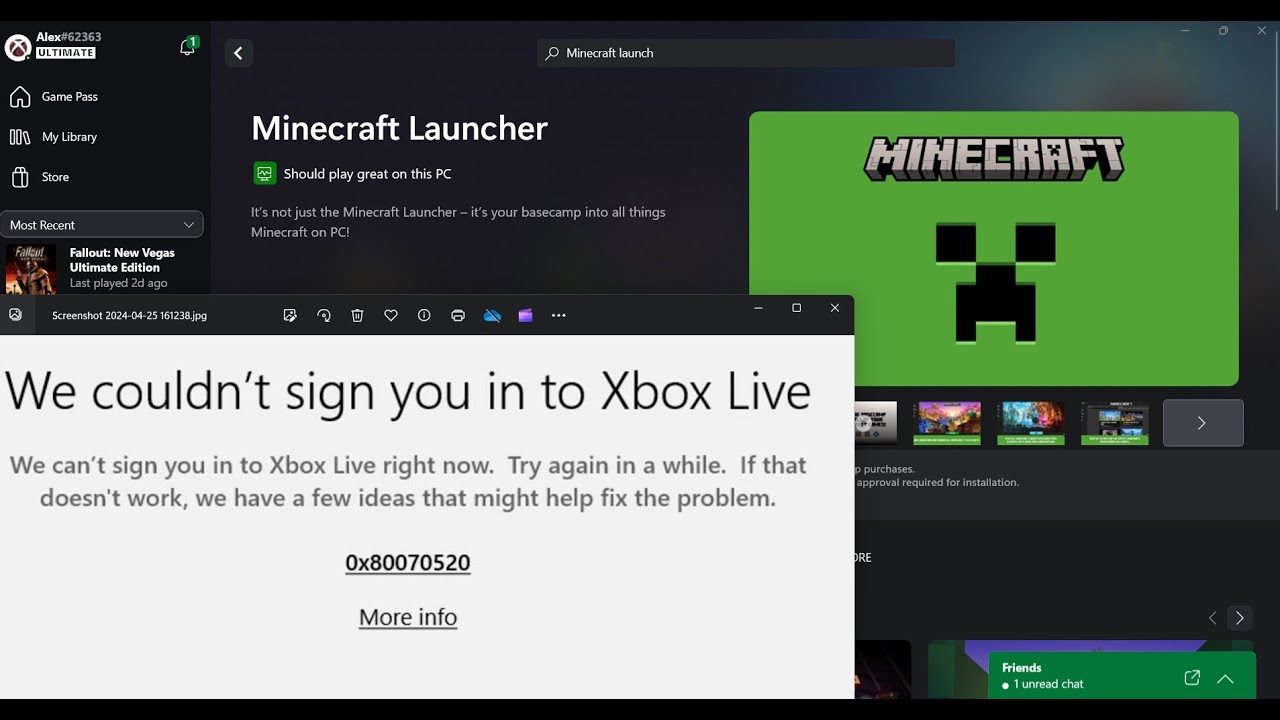
Un alt scenariu în care această eroare este deosebit de frustrantă este atunci când conectați-vă la Aplicația Xbox din Windows 10. Există utilizatori care suferă de acest lucru de ani de zile, încercând trucuri și patch-uri fără succes, până când au găsit o soluție surprinzător de simplă bazată pe reinstalarea pachetului de Furnizor de identitate Xbox.
Ideea este de a forța Windows să elimine și să înregistreze din nou această componentă, care este responsabilă de gestionarea identitatea utilizatorului pentru serviciile XboxDacă acest pachet este deteriorat sau configurat greșit, aplicația Xbox nu se va putea autentifica corect și va apărea eroarea 0x80070520 atunci când încercați să vă conectați cu contul Microsoft.
Pentru a aplica această soluție, primul pas este să deschideți PowerShell ca administratorPuteți căuta „PowerShell” în meniul Start, faceți clic dreapta pe el și selectați „Executare ca administrator”. Odată ajuns în consolă, introduceți următoarea comandă pentru a elimina pachetul curent:
Get-AppxPackage -allusers *xboxidentityprovider* | Remove-AppxPackage
Această comandă localizează pachetul al cărui nume conține furnizor de identitate Xbox și se dezinstalează pentru toți utilizatorii. Este o modalitate simplă de a elimina furnizorul de identitate Xbox din sistem, cu scopul de a-l reinstala imediat după aceea.
Al doilea pas este reînregistrați și instalați pachetul cu această altă comandă, executată tot în PowerShell cu privilegii de administrator:
Get-AppxPackage -allusers *xboxidentityprovider* | Pentru fiecare {Add-AppxPackage -DisableDevelopmentMode -Register «$($_.InstallLocation)\\AppXManifest.xml»}
Acest script scanează din nou pentru orice pachet Xbox Identity Provider localizat și inițiază acțiunea de înregistrare folosind fișierul AppXManifest.xmlreconfigurați componenta din sistem. În multe cazuri, după parcurgerea ambilor pași, utilizatorul a putut Deschide aplicația Xbox din nou și conectați-vă fără a vedea eroarea de temut.
După executarea acestor comenzi, pur și simplu lansați aplicația Xbox, introduceți acreditările Microsoft și descoperi Dacă accesul funcționează normal. Cei care au distribuit această soluție raportează că, din acel moment, au putut să se joace și să utilizeze serviciile Xbox pe PC din nou fără probleme.
Este o tehnică mult mai puțin radicală decât ștergerea întregului conținut din WindowsApps, deoarece se concentrează pe... pachet de betonChiar și așa, merită menționat faptul că modificarea pachetelor de sistem prezintă întotdeauna un anumit risc, așa că este o idee bună să creați un punct de restaurare sau să vă asigurați că puteți anula modificările dacă ceva nu merge conform planului.
Eroarea 0x80070520 la conectarea la aplicațiile Microsoft 365 și WAM
În echipele de întreprindere sau în mediile gestionate, nu este neobișnuit ca eroarea 0x80070520 Acest mesaj apare atunci când vă conectați la aplicațiile desktop Microsoft 365, cum ar fi Outlook, Word, Teams sau altele. În aceste cazuri, cauza este de obicei legată de probleme cu Manager de conturi web Windows (WAM), care este componenta responsabilă de gestionarea autentificării moderne în Windows.
Acest tip de defecțiune poate apărea, de exemplu, după Reconstruirea unui controler de domeniu (DC) sau modificări semnificative ale infrastructurii de identitate. Chiar dacă acreditările funcționează perfect pentru autentificările web (prin browser), aplicațiile desktop se pot bloca cu date învechite, token-uri expirate sau informații corupte stocate de WAM.
Un prim pas foarte util este curățarea conturi de la serviciu sau de la școală Acreditările configurate în Windows și stocate în sistem sunt folosite pentru a forța sistemul să negocieze din nou procesul de conectare de la zero. Acest lucru se realizează în trei pași: deconectarea conturilor, ștergerea acreditărilor și repornirea computerului.
Mai întâi, deschideți aplicația de Configurare Windows (din meniul Start sau cu combinația de taste Câștigă + I). Intrați în secțiune Conturi și, în meniul lateral, selectați Accesul la locul de muncă sau la școalăAcolo ar trebui să vedeți o listă a conturilor corporative sau educaționale asociate dispozitivului.
Selectați fiecare cont legat de problemă (de exemplu, adresa de e-mail de serviciu) și faceți clic pe DeconectaConfirmați solicitările care apar pentru a împiedica Windows să conecteze acel cont la sesiunea dvs. de la serviciu/școală de pe computer. Acest proces ajută la anularea oricăror modificări. legătură defectă după modificările aduse domeniului sau Azure AD.
Al doilea pas este să ștergeți datele de autentificare din cache. Pentru a face acest lucru, utilizați bara de căutare Windows pentru a localiza „Manager de acreditări” și deschideți instrumentul corespunzător. Odată ajuns înăuntru, accesați fila Acreditări Windows și verificați secțiunea despre Acreditări generice.
Căutați intrări care se referă la Microsoft Office, Cont Microsoft sau la domeniul organizației dumneavoastrăExtindeți fiecare intrare relevantă și faceți clic pe Elimina pentru a o șterge. În acest fel, eliminați token-urile sau parolele stocate care pot cauza eroarea internă de autentificare ce duce la eroarea 0x80070520.
După ce ați terminat de șters acreditările, închideți Managerul de acreditări și Reporniți computerulDupă ce sistemul repornește, încercați să vă conectați din nou la aplicațiile Microsoft 365 utilizând acreditările de la serviciu sau de la școală. În multe cazuri, această simplă curățare restabilește comportamentul normal.
Dacă problema persistă, următorul pas este să lucrați direct cu datele WAM locale. Pentru a face acest lucru, deschideți Explorator de fișiere și folosește bara de adrese pentru a lipi această cale:
%LocalAppData%\Packages\Microsoft.AAD.BrokerPlugin_cw5n1h2txyewy\LocalState
În interiorul acestui folder veți găsi un director numit Set implicit WamAcest set de date este utilizat de managerul de conturi web Windows pentru a gestiona informațiile de autentificare pentru profilurile dvs. Soluția recomandată este ștergerea directorului respectiv sau redenumirea acestuia (de exemplu, la WamDefaultSet.vechi) astfel încât sistemul să creeze unul nou.
După ce ați șters sau redenumit Set implicit WamReporniți din nou computerul. Când pornește, Windows va reconstrui datele WAM de la zero. Apoi, încercați să vă conectați din nou la aplicațiile Microsoft 365 și verificați dacă eroarea 0x80070520 a încetat să mai apară.
În paralel, în mediile organizaționale este recomandabil să se verifice dacă dispozitivele afectate sunt corect Azure AD s-a alăturat o S-a alăturat Azure AD hibridși că instrumentul Azure AD Connect Asigurați-vă că unitățile organizaționale (OU) corespunzătoare sunt sincronizate corect. Dacă ceva rămâne legat incorect după reconstrucția controlerului de domeniu, acest lucru poate duce la erori de autentificare la clienți.
Dacă, în ciuda acestor măsuri, problemele persistă, recomandarea este să escaladați cazul către [autoritatea relevantă/compania de asigurări]. Echipa IT sau la Asistență MicrosoftO resetare completă a dispozitivului ar trebui să fie întotdeauna ultima soluție, pentru a evita pierderea de date sau necesitatea reconfigurării inutile a dispozitivului de la zero.
Ca ajutor suplimentar, Microsoft oferă documentație generală pentru depanarea problemelor de conectare în aplicațiile desktop Microsoft 365, precum și fire de discuție comunitare pe această temă. Eroare 0x80070520 la actualizarea aplicațiilor în Magazin. Consultarea acestor surse poate oferi indicii specifice pentru scenariul dumneavoastră particular.
Codul de eroare 0x80070520 Poate suna ca o eroare misterioasă, dar de obicei se reduce la probleme cu sesiunile de conectare, acreditări corupte sau componente de autentificare deteriorate, care pot fi rezolvate cu tehnicile pe care le-am văzut: de la simpla modificare manuală a unei imagini de profil în folderul corespunzător, până la curățarea temeinică a WAM sau ajustarea politicilor de securitate în infrastructurile corporative.


Editor specializat în probleme de tehnologie și internet cu peste zece ani de experiență în diferite medii digitale. Am lucrat ca editor și creator de conținut pentru companii de comerț electronic, comunicare, marketing online și publicitate. Am scris și pe site-uri de economie, finanțe și alte sectoare. Munca mea este și pasiunea mea. Acum, prin articolele mele din Tecnobits, încerc să explorez toate știrile și noile oportunități pe care lumea tehnologiei ni le oferă zi de zi pentru a ne îmbunătăți viața.