- El error 1219 aparece por conexiones incompatibles con distintas credenciales.
- Hay que desconectar los recursos del servidor antes de cambiar de identidad.
- Las credenciales guardadas y las conexiones abiertas se gestionan por separado.
- Activar SMB 1.0 o invitados inseguros no resuelve este conflicto.

El error 1219 al acceder a una carpeta compartida aparece cuando Windows detecta conexiones al mismo servidor con distintos nombres de usuario dentro del mismo contexto de inicio de sesión. Puedes encontrarlo al conectar una unidad de red, abrir otra carpeta del servidor o intentar cambiar la cuenta utilizada para acceder.
Por ejemplo, si ya has abierto \\SERVIDOR\Ventas con una cuenta, intentar acceder a \\SERVIDOR\Sistemas con otra puede provocar el conflicto. Para resolverlo, hay que localizar las conexiones anteriores, cerrarlas y volver a entrar con la identidad adecuada.
Qué significa el error 1219 en una carpeta compartida
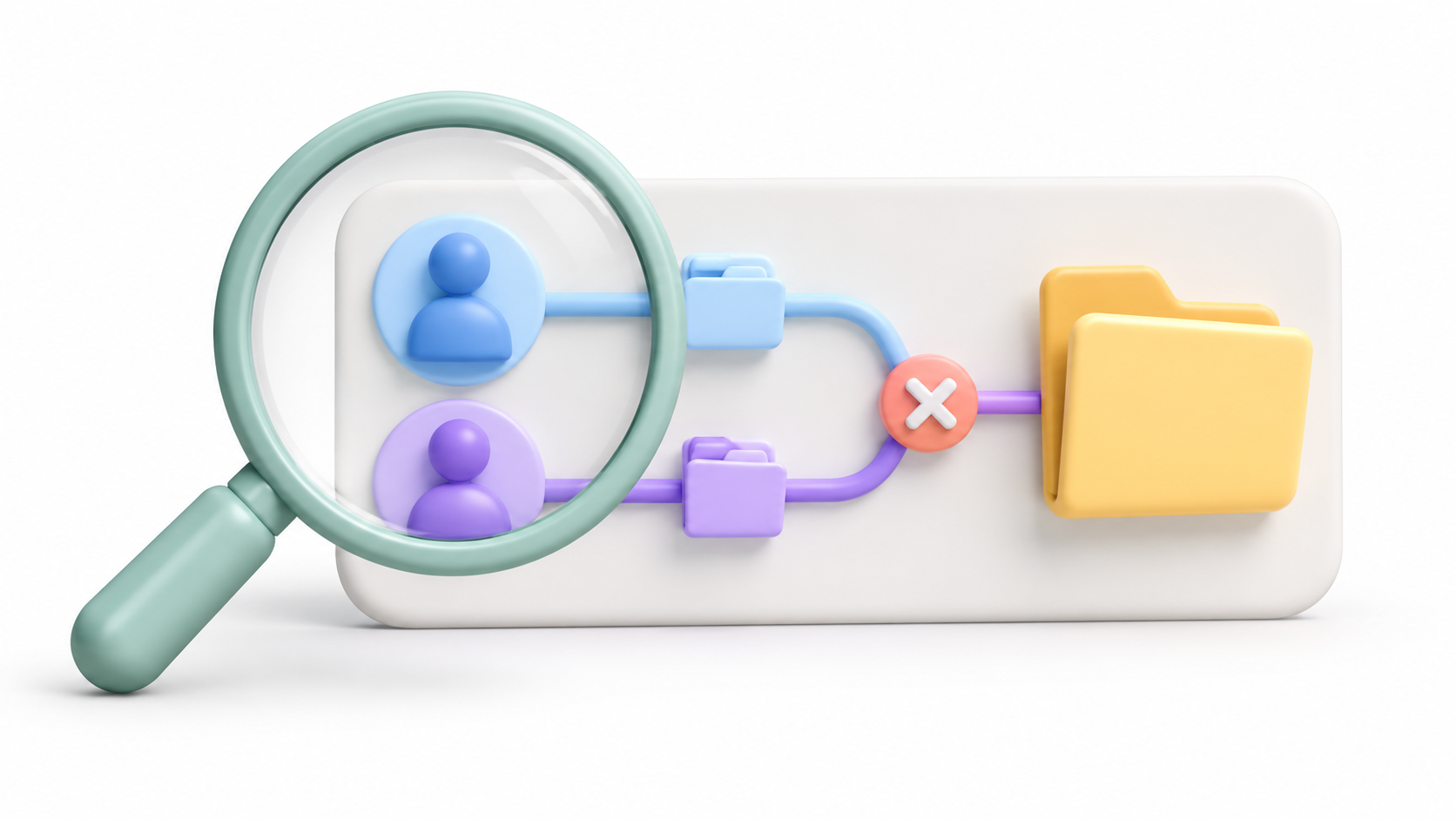
El mensaje suele indicar que no se permiten varias conexiones al mismo servidor utilizando más de un nombre de usuario. El conflicto puede afectar a carpetas diferentes alojadas en ese servidor: cambiar de recurso compartido no equivale a conectarse a otro equipo.
No significa necesariamente que la contraseña sea incorrecta. Puede existir una conexión anterior que Windows esté utilizando y que resulte incompatible con la nueva identidad solicitada.
Por eso, antes de modificar permisos o cambiar ajustes de seguridad, confirma que el aviso menciona expresamente el error de sistema 1219. Una ruta no encontrada o un acceso denegado requieren comprobaciones distintas.
Identifica las conexiones abiertas con net use
Guarda los documentos que tengas abiertos desde el servidor y cierra las ventanas o aplicaciones que estén utilizando sus carpetas. Después, abre el Símbolo del sistema con el mismo usuario y nivel de permisos con el que aparece el problema.
Si el fallo ocurre en el Explorador de archivos habitual, empieza con una consola normal. Ejecutarla como administrador puede mostrar un contexto diferente y dificultar la comparación.
Consulta las conexiones existentes:
net useLocaliza las rutas dirigidas al servidor afectado. Puede haber conexiones con una letra, como Z:, y otras sin letra asignada. Anota los recursos que necesitas recuperar antes de desconectarlos.
Para obtener información adicional desde PowerShell, puedes consultar:
Get-SmbConnection |
    Select-Object ServerName, ShareName, UserName, Credential, Dialect, NumOpens
Este comando permite revisar los servidores, recursos e identidades de las conexiones SMB que devuelve la consulta. No elimina conexiones ni modifica su configuración.
Desconecta los recursos del servidor afectado
Elimina las conexiones identificadas hacia ese servidor. Estos ejemplos son alternativas según cómo aparezca cada conexión:
net use Z: /deletenet use \\SERVIDOR\Ventas /deleteRepite la operación para los demás recursos del mismo servidor que mantengan el conflicto. Si aparece una conexión a IPC$, también puedes desconectarla indicando su ruta exacta:
net use \\SERVIDOR\IPC$ /deleteDesconectar una unidad no borra los archivos del servidor, pero interrumpe el acceso desde esa conexión. Si Windows avisa de archivos abiertos o de un recurso en uso, vuelve a las aplicaciones, guarda el trabajo y ciérralas antes de continuar.
Evita empezar con net use * /delete: cancela todas las conexiones de red gestionadas por el comando, incluidas las que no tienen relación con el problema.
Revisa las credenciales guardadas y vuelve a conectar
Si Windows vuelve a utilizar una cuenta antigua, abre el Manager de acreditări desde el Panel de control y entra en Acreditări Windows. Revisa las entradas correspondientes al nombre, la dirección IP o el alias del servidor.
Elimina únicamente las credenciales obsoletas del equipo afectado. También puedes consultar las entradas almacenadas desde la consola:
cmdkey /listPara borrar una entrada concreta, utiliza su destino exacto. Por ejemplo:
cmdkey /delete:SERVIDORBorrar una credencial guardada no cierra por sí solo una conexión SMB que ya está abierta. Por eso esta comprobación debe acompañar a la desconexión de los recursos anteriores.
Después, vuelve a conectar con la cuenta que tenga los permisos necesarios:
net use Z: \\SERVIDOR\Compartida * /user:DOMINIO\usuario /persistent:noSustituye el servidor, la carpeta y el usuario por tus datos. El asterisco hace que Windows solicite la contraseña sin mostrarla al escribirla, y /persistent:no evita guardar esta nueva asignación para futuros inicios de sesión.
Si utilizas una cuenta local del servidor o del NAS, emplea el formato de usuario que corresponda a ese dispositivo.
Qué hacer si el error 1219 vuelve a aparecer
Comprueba si alguna aplicación, ventana del Explorador o configuración de inicio vuelve a abrir una conexión con la identidad anterior. Revisa de nuevo net use después de reproducir el fallo.
Si no consigues liberar las conexiones de tu sesión, guarda el trabajo y cierra la sesión de Windows antes de volver a entrar. En un equipo gestionado, comunica al administrador qué servidor y qué cuentas intervienen para revisar las conexiones que se recrean automáticamente.
La solución estable consiste en utilizar una identidad autorizada para los recursos que necesitas dentro de ese contexto. No implica compartir una cuenta de servicio entre todos los empleados ni conceder permisos de administrador.
¿Se puede utilizar la IP o un alias del servidor?
Microsoft documenta el uso de una IP o de otro alias DNS como alternativas que pueden hacer que el cliente trate el destino como un servidor diferente. Sin embargo, no son sustitutos universales de una configuración correcta.
En una red corporativa, acceder por IP puede impedir el uso habitual de Kerberos y fallar si NTLM está bloqueado. Los alias también requieren una configuración coherente de nombres y autenticación. Si necesitas dos identidades simultáneas, pide al administrador que determine la opción adecuada.
Si falla una aplicación elevada, un servicio o una tarea
Que una unidad aparezca en el Explorador no garantiza que también esté disponible en un programa ejecutado como administrador. Las letras de unidad están vinculadas al contexto de inicio de sesión y pueden no compartirse entre la sesión habitual y la elevada.
Para servicios y procesos que se ejecutan en otro contexto, utiliza una ruta UNC como \\SERVIDOR\Compartida y comprueba los permisos de la cuenta que ejecuta el proceso. La ruta UNC evita depender de una letra, pero no concede acceso ni elimina un conflicto de credenciales.
Comanda whoami identifica al usuario de la consola donde lo ejecutas; no demuestra por sí solo qué identidad utiliza un servicio distinto.
No confundas el 1219 con otros bloqueos de acceso
Si el mensaje cambia después de reconectar, diagnostica el nuevo error antes de seguir modificando credenciales:
- Ruta no encontrada: comprueba el nombre del servidor, la carpeta compartida y la conectividad.
- Acces interzis: solicita una revisión de la cuenta utilizada y de sus permisos.
- Invitados no autenticados bloqueados: configura un usuario válido en el servidor o NAS en lugar de habilitar el acceso inseguro como solución general.
- Incompatibilidad de seguridad SMB: revisa la configuración y las actualizaciones del servidor o NAS con el administrador.
No actives SMB 1.0 para intentar reparar el error 1219. Windows Server 2012 R2 admite SMB 3.02 y un conflicto entre identidades no se resuelve habilitando un protocolo antiguo. Tampoco es necesario desactivar UAC o rebajar las protecciones de SMB para volver a conectar con la cuenta correcta.

Sunt un pasionat de tehnologie care și-a transformat interesele de „tocilar” într-o profesie. Mi-am petrecut mai bine de 10 ani din viața mea folosind tehnologie de ultimă oră și mânuind cu tot felul de programe din pură curiozitate. Acum m-am specializat în tehnologie computerizată și jocuri video. Asta pentru că de mai bine de 5 ani scriu pentru diverse site-uri web despre tehnologie și jocuri video, creând articole care urmăresc să-ți ofere informațiile de care ai nevoie într-un limbaj pe care oricine este pe înțeles.
Dacă aveți întrebări, cunoștințele mele variază de la tot ce ține de sistemul de operare Windows, precum și Android pentru telefoane mobile. Și angajamentul meu este față de tine, sunt mereu dispus să petrec câteva minute și să te ajut să rezolvi orice întrebări pe care le poți avea în această lume a internetului.