- Chrome poate deschide, căuta, imprima și descărca fișiere PDF, dar vizualizatorul său pentru desktop nu oferă adnotări complete.
- OCR-ul integrat vă permite să selectați și să căutați text în anumite documente scanate.
- Pe Android, poți desena și evidenția folosind Google Drive sau Files by Google.
- Pe Chromebook, aplicația Galerie vă permite să faceți adnotări fără a instala extensii.

Citirea unui document pe ecran este mult mai confortabilă atunci când poți Subliniați ideile principale, adăugați comentarii și marcați secțiunile importante.Problema este că vizualizatorul PDF încorporat în Google Chrome nu oferă aceleași instrumente de adnotare pe toate dispozitivele.
Pe un computer cu Windows sau macOS, Chrome este utilizat în principal pentru a deschide, vizualiza, imprima și descărca documente. evidențierea textului într-un PDF Pentru a scrie note despre acest lucru, va trebui să utilizați o extensie, un editor web sau o aplicație specializată. Android și ChromeOS oferă opțiuni suplimentare furnizate de Google, deși nu fac parte exact din vizualizatorul Chrome.
Mai jos explicăm ce permite de fapt browserul și care sunt cele mai bune alternative pentru Evidențiați și adăugați note la un PDF din Chrome fără a imprima documentul.
Ce îți permite de fapt să faci vizualizatorul PDF din Chrome?
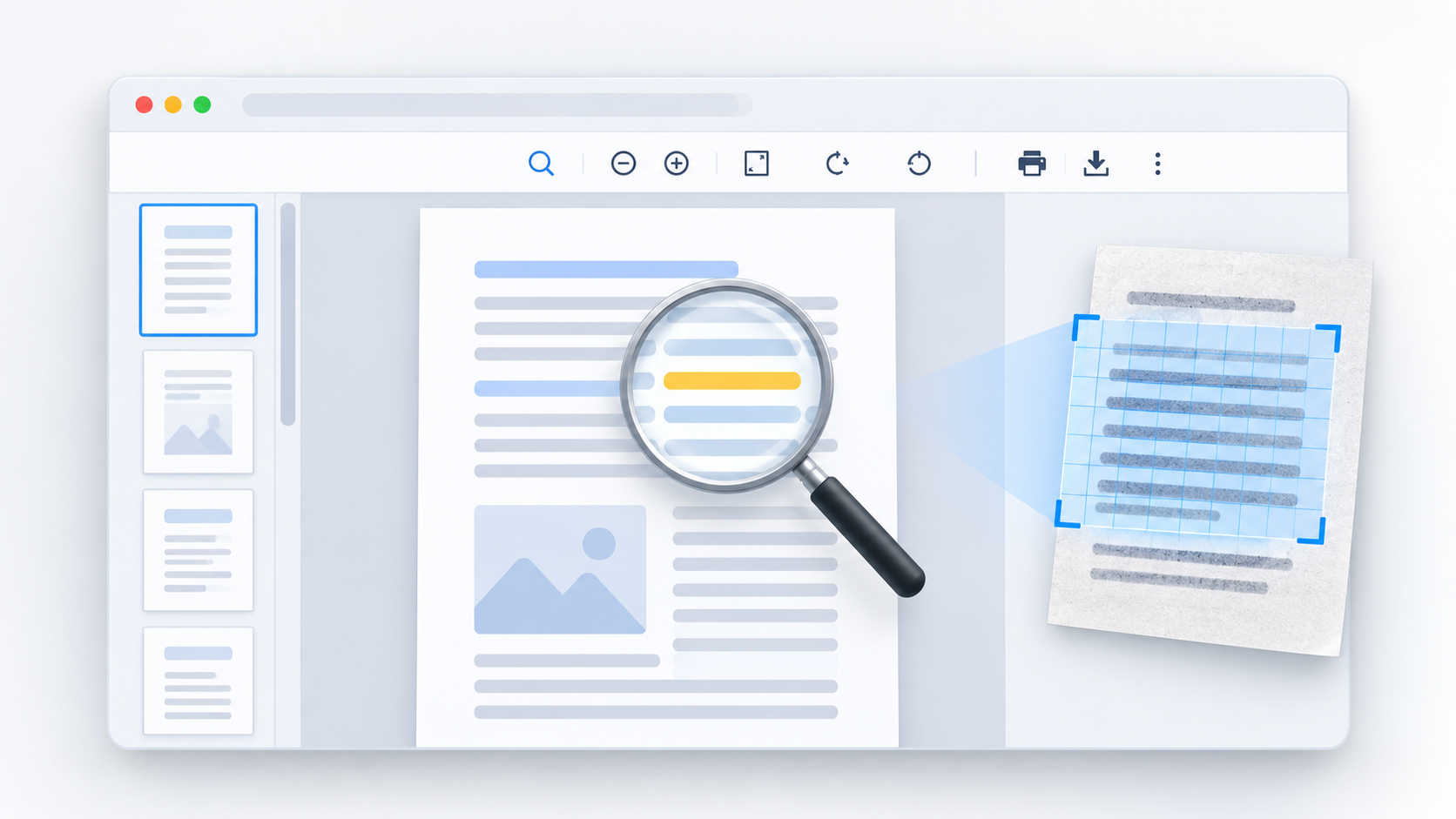
Vizualizatorul PDF încorporat în Chrome vă permite să deschideți un PDF direct într-o filă, fără a instala niciun software suplimentar. Din bara de instrumente, puteți modifica nivelul de zoom, puteți potrivi documentul pe pagină, îl puteți roti, îl puteți imprima sau puteți descărca o copie.
De asemenea, puteți selectați și copiați textulFolosește bara de căutare pentru a localiza un anumit cuvânt și a accesa conținutul folosind un cititor de ecran. În versiunile recente ale browserului, Chrome poate aplica recunoașterea optică a caracterelor (OCR) anumitor PDF-uri scanate. Datorită acestui OCR, textul care făcea inițial parte dintr-o imagine poate fi transformat în conținut selectabil, căutabil și accesibil.
Această funcție este utilă în special pentru vizualizarea facturilor scanate, a notelor vechi sau a documentelor administrative. Cu toate acestea, este important să se facă distincția între selectați textul și evidențiați-l permanentSelecția dispare imediat ce faceți clic pe o altă zonă și nu este salvată în fișier.
În versiunea sa standard pentru Windows și macOS, vizualizatorul Chrome nu funcționează ca un editor complet. Dacă doriți să salvați evidențieri, să inserați comentarii sau să desenați în document, va trebui să utilizați una dintre alternativele pe care le vom discuta mai jos.
Cum să evidențiezi un PDF cu o extensie Chrome

Extensiile vă permit să adăugați în browser instrumente care nu sunt disponibile în vizualizatorul de bază. Una dintre cele mai cunoscute opțiuni este extensia pentru Adobe Acrobat pentru Chrome, care conectează browserul la funcțiile web ale Acrobat.
După instalarea din Magazinul web Chrome, puteți deschide un document și utiliza instrumentele disponibile pentru evidențierea textului, adăugarea comentariilor, desenarea sau completarea formularelorUnele funcții de bază pot fi utilizate gratuit, în timp ce editarea avansată, conversia fișierelor și alte operațiuni necesită un cont sau un abonament.
Procedura poate varia ușor în funcție de versiunea extensiei, dar de obicei constă în:
- Instalați extensia din magazinul oficial Chrome.
- Deschideți PDF-ul pe care doriți să îl modificați.
- Selectați opțiunea de a-l deschide sau edita cu Acrobat.
- Alegeți instrumentul de evidențiere, desenare sau comentariu.
- Salvați sau descărcați o copie cu adnotările incluse.
Înainte de a instala orice extensie, verificați cine este dezvoltatorul, când a fost actualizată ultima dată și ce permisiuni solicită. O extensie care poate accesa fișierele deschise în browser poate gestiona informații sensibile, așa că nu este recomandabil să instalați instrumente necunoscute doar pentru că promit să editeze PDF-uri gratuit.
Folosește un editor PDF online
Dacă nu doriți să instalați o extensie, puteți deschide un editor web din Chrome. Servicii precum PDFgear și alte instrumente similare vă permit să încărcați documentul, să marcați secțiuni, să desenați, să inserați casete de text și să descărcați o copie nouă.
Fluxul obișnuit este simplu:
- Deschideți editorul PDF într-o filă Chrome.
- Selectați fișierul stocat pe computer.
- Folosește evidențiatorul pentru a marca secțiunile importante.
- Adăugați comentarii, săgeți sau casete de text, după cum este necesar.
- Descărcați PDF-ul editat și verificați dacă adnotările au fost salvate corect.
Aceste aplicații sunt practice pentru o modificare unică, dar implică încărcați documentul pe un serviciu externEvitați să utilizați acest sistem cu contracte confidențiale, dosare medicale, documente bancare sau fișiere care conțin date personale, cu excepția cazului în care ați verificat modul în care platforma procesează și șterge documentele.
De asemenea, ar trebui să verificați dacă serviciul adaugă un filigran, limitează dimensiunea fișierului sau necesită înregistrare pentru a descărca rezultatul. Eticheta „gratuit” nu înseamnă întotdeauna că toate funcțiile sunt disponibile fără restricții.

Cum să evidențiezi și să scrii pe un PDF în Android

Pe Android, instrumentele de adnotare PDF nu fac parte din Chrome. Una dintre cele mai simple opțiuni este să utilizați [numele aplicației lipsește]. Google Drive, care permite scrierea cu mâna liberă cu degetul sau cu un stylus.
Pentru a-l utiliza:
- Salvați PDF-ul în Google Drive și deschideți-l din aplicație.
- Apăsați butonul de adnotare situat în colțul din dreapta jos.
- Selectați stiloul sau evidențiatorul.
- Alegeți culoarea și grosimea trazei.
- Desenați sau marcați zonele importante ale documentului.
- Salvați modificările aduse fișierului original sau creați o copie.
Drive include și instrumente pentru ștergerea liniilor, anularea modificărilor și ascunderea temporară a tuturor adnotărilor. Evidențierea se aplică manual, deci nu este întotdeauna la fel de precis aliniată ca un evidențiator bazat pe selecție de text.
O altă posibilitate este de a folosi Fișiere de la GoogleVizualizatorul său vă permite să deschideți fișiere PDF stocate pe telefon, să desenați, să utilizați un evidențiator și să salvați o copie în Google Drive. De asemenea, puteți utiliza aplicații specializate precum Xodo sau Adobe Acrobat Reader dacă aveți nevoie de comentarii, semnături, sincronizare pe mai multe dispozitive sau o organizare mai avansată a adnotărilor.
Cum se adnotează un PDF pe un Chromebook
Chromebookurile au un avantaj semnificativ: aplicația Galerie ChromeOS vă permite să deschideți și să marcați documente fără a vă baza pe o extensie de browser.
Pentru a-l utiliza, descărcați PDF-ul sau localizați-l în aplicația Fișiere, faceți clic dreapta pe el și alegeți să îl deschideți cu Galerie. În funcție de versiunea ChromeOS și de dispozitiv, veți găsi instrumente pentru a desena, evidenția, șterge linii și salva o copie modificată.
Dacă Chromebookul are un ecran tactil, puteți scrie cu degetul sau cu un stylus compatibil. Acest lucru este util în special pentru corectarea exercițiilor, revizuirea notițelor sau realizarea rapidă de adnotări în timpul orelor.
Totuși, adnotările scrise de mână nu constituie comentarii legate de text. Pentru o recenzie profesională în care mai multe persoane trebuie să răspundă la note specifice, este mai potrivit să se utilizeze Adobe Acrobat, Xodo sau o altă platformă de colaborare în domeniul documentelor.
Deschiderea unui PDF cu Google Docs: când este potrivit să faceți acest lucru?
Google Drive vă permite să faceți clic dreapta pe un PDF și să îl deschideți folosind Google Docs. Acest proces încearcă să extragă conținutul și să creeze un nou document editabilNu modifică direct PDF-ul original.
După finalizarea conversiei, puteți aplica culori de evidențiere, puteți scrie comentarii și edita textul la fel ca în orice document Google. De asemenea, îl puteți partaja cu alte persoane pentru a lucra la el simultan.
Dezavantajul este că această conversie poate modifica aspectul. Tabelele, coloanele, formularele, imaginile, titlurile și fonturile nu își păstrează întotdeauna poziția originală. Din acest motiv, deschiderea fișierului cu Google Docs este utilă atunci când prioritatea este preluarea și modificarea conținutului, dar nu și atunci când trebuie să mențineți aspectul PDF-ului intact.
Dacă vrei să evidențiezi doar două paragrafe sau să adaugi o notă, folosește un instrument de adnotare. Convertește fișierul în Google Docs doar atunci când este nevoie. editați textul temeinic.
Ce instrument să alegeți pentru fiecare tip de adnotare

Cea mai bună soluție depinde de dispozitiv, frecvența de utilizare și tipul de document:
- Trebuie doar să citești sau să cauți informații: Folosește vizualizatorul încorporat din Chrome.
- PDF-ul este un document scanat: Încearcă OCR-ul din Chrome pentru a selecta, copia sau căuta conținut.
- Vrei să evidențiezi ocazional lucruri de pe calculatorul tău? Folosește un editor web cunoscut și descarcă o copie a rezultatului.
- Lucrezi în mod regulat cu documente în Chrome: instalați o extensie fiabilă, cum ar fi Adobe Acrobat.
- Folosești un telefon sau o tabletă Android: Google Drive sau Files by Google vă permit să desenați și să evidențiați cu mâna liberă.
- Ai un Chromebook: Deschideți documentul cu aplicația Galerie.
- Trebuie să modificați conținutul: Convertiți-l cu Google Docs sau folosiți un editor PDF dedicat.
- Dosarul conține informații confidențiale: Folosește o aplicație locală care nu necesită încărcarea pe un server extern.
Cum să eviți să-ți pierzi notițele
Înainte de a închide documentul, verificați dacă instrumentul a salvat modificările. Unele platforme stochează notițele într-un strat separat sau în propriul cont, dar nu le încorporează în PDF-ul descărcat.
Pentru a evita problemele, urmați aceste recomandări:
- Păstrați o copie a PDF-ului original, nemodificat.
- Salvați documentul adnotat cu un nume diferit.
- Deschideți-l din nou cu un alt vizualizator pentru a verifica dacă apar marcajele.
- Evitați suprascrierea originalului până când nu ați verificat rezultatul.
- Verificați dacă comentariile sunt încă editabile sau au devenit elemente fixe.
- Sincronizează fișierul cu Drive numai după ce confirmi că acesta conține toate modificările.
De asemenea, este important să se facă distincția între ascunderea și ștergerea informațiilor. Desenarea unui dreptunghi negru sau alb peste o frază nu garantează că textul a dispărut. Dacă trebuie să ștergeți date sensibile, utilizați o funcție specifică a Cenzurarea sau redactarea PDF-urilor care elimină definitiv conținutul subiacent.
Chrome este un instrument convenabil pentru vizualizarea documentelor, dar nu înlocuiește un editor PDF dedicat. Pe un computer, va trebui să îl suplimentați cu o extensie sau un serviciu web, în timp ce pe Android și ChromeOS puteți utiliza aplicațiile Google pentru a face adnotări simple.
Alegerea instrumentului potrivit vă va permite să evidențiați, să comentați și să organizați informații fără a modifica inutil formatarea sau a expune documente sensibile. Pentru o citire rapidă, vizualizatorul Chrome este suficient; pentru studierea, colaborarea sau revizuirea fișierelor profesionale, este mai sigur să utilizați o soluție special concepută pentru lucrul cu PDF-uri.

Sunt un pasionat de tehnologie care și-a transformat interesele de „tocilar” într-o profesie. Mi-am petrecut mai bine de 10 ani din viața mea folosind tehnologie de ultimă oră și mânuind cu tot felul de programe din pură curiozitate. Acum m-am specializat în tehnologie computerizată și jocuri video. Asta pentru că de mai bine de 5 ani scriu pentru diverse site-uri web despre tehnologie și jocuri video, creând articole care urmăresc să-ți ofere informațiile de care ai nevoie într-un limbaj pe care oricine este pe înțeles.
Dacă aveți întrebări, cunoștințele mele variază de la tot ce ține de sistemul de operare Windows, precum și Android pentru telefoane mobile. Și angajamentul meu este față de tine, sunt mereu dispus să petrec câteva minute și să te ajut să rezolvi orice întrebări pe care le poți avea în această lume a internetului.