- hiberfil.sys stochează starea memoriei RAM pentru a recupera sesiunea după hibernare.
- Poate fi șters sau redus în dimensiune pentru a elibera spațiu, fără alt risc decât pierderea hibernării.
- Gestionarea corectă îmbunătățește performanța și spațiul de stocare pe computerele moderne, în special pe cele cu SSD-uri.
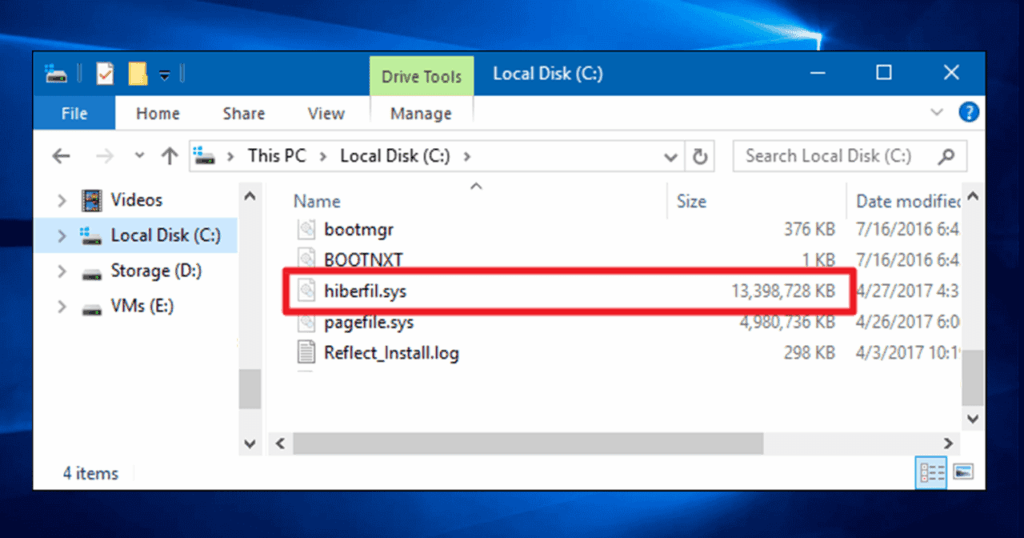
Ai întâlnit vreodată fișierul hiberfil.sys ocupă mult spațiu pe hard disk-ul Windows? Mulți utilizatori dau peste acest fișier misterios și, fără să știe exact la ce servește, caută o modalitate de a-l remedia. ștergește-l și recuperează spațiul pierdut. Alții, însă, nici măcar nu știu de existența lor până când nu simt că li se încetinește calculatorul sau că spațiul de stocare se epuizează.
Astăzi vom analiza amănunțit ce este faimosul hiberfil.sys, Care este funcția sa reală în Windows?, cum îl puteți gestiona, reduce sau elimina fără a cauza probleme sistemului dvs., precum și cum puteți depana potențialele probleme cauzate de hibernare.
Ce este hiberfil.sys și de ce apare în Windows?
Fișierul hiberfil.sys este un fișier ascuns și protejat creat de Windows automat în rădăcina unității unde este instalat sistemul de operare. Acest fișier are un scop foarte specific: stocează o copie exactă a conținutului memoriei RAM atunci când computerul intră în modul hibernare. În acest fel, când porniți din nou computerul, Windows poate restaura tot ce era deschis exact așa cum l-ați lăsat: programe, documente, file de browser etc.
Hay que recordar que hibernarea nu este același lucru cu somnulÎn timp ce modul de repaus salvează starea în memoria RAM (care continuă să consume energie), modul de hibernare o salvează pe hard disk, permițând computerului să se oprească complet. În acest fel, puteți deconecta computerul și, când îl porniți din nou, puteți relua sesiunea în câteva secunde.
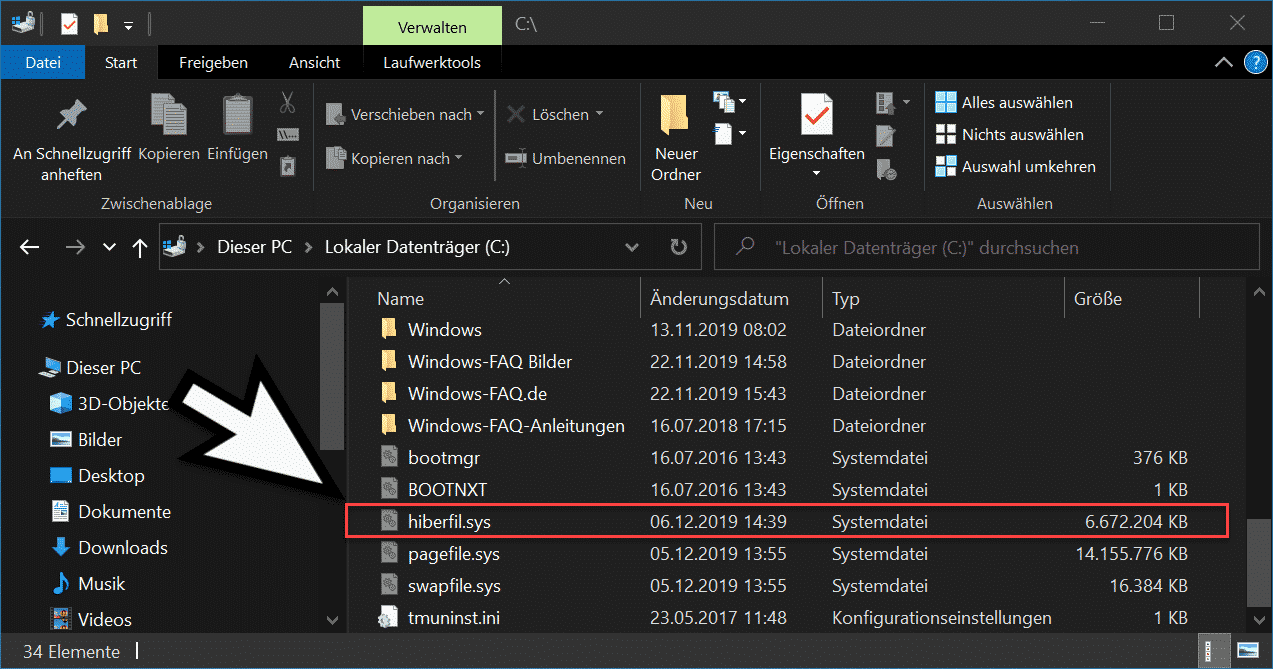
Dimensiunea fișierului hiberfil.sys este direct legată de cantitatea de RAM instalată. De fapt, în mod implicit, poate lua până la 40% din această sumă. De exemplu, dacă aveți 8 GB de RAM, hiberfil.sys poate ocupa aproximativ 3,2 GB; Cu 16 GB de RAM, ai putea avea un fișier de până la 6,4 GB.
Poate fi șters hiberfil.sys? Care sunt consecințele?
Eliminar el archivo hiberfil.sys Este posibil, dar are consecințe: Vei pierde posibilitatea de a pune computerul în hibernare până când îl vei reactiva. Acum, dacă nu folosești niciodată hibernarea (ceva ce devine din ce în ce mai comun pe computerele de astăzi, în special pe cele cu unități SSD), te poți descurca fără ea și poți economisi câțiva gigaocteți de spațiu.
Nu poți pur și simplu să mergi la folderul rădăcină al fișierului C: și să-l ștergi ca pe orice fișier normal. Fiind un fișier de sistem, Este protejat și poate fi gestionat doar prin linia de comandă cu permisiuni de administrator.. Dacă o faci greșit, nu vei strica Windows, dar vei pierde acea funcționalitate.
Există riscuri de performanță sau de stabilitate? Niciunul, cu excepția incapacității de a hiberna. Dacă utilizați modul de repaus sau oprirea convențională, computerul va funcționa la fel ca înainte; Vei pierde doar funcția de hibernare. Totuși, dacă lucrați frecvent cu laptopuri și vă bazați pe hibernare pentru a salva starea computerului, gândiți-vă din nou.
Cum se șterge fișierul hiberfil.sys pas cu pas?
Urmați acești pași pentru a elimina hiberfil.sys de pe hard disk în orice versiune modernă de Windows:
- Deschideți promptul de comandă ca administrator: Faceți clic dreapta pe butonul Start și alegeți „Command Prompt (Admin)” sau „Windows PowerShell (Admin)”.
- Tastați următoarea comandă și apăsați Enter:
powercfg /h off
Aceasta va dezactiva hibernarea și va șterge automat fișierul hiberfil.sys. - Închideți fereastra de comandă și reporniți computerul, dacă este necesar.
Ulterior, dacă doriți să reactivați hibernarea, repetați procesul, dar folosind:
powercfg /h on
Reduceți dimensiunea fișierului hiberfil.sys fără a-l șterge
Ești interesat să menții o pornire rapidă, dar nu ai nevoie de hibernare? Puteți reduce dimensiunea fișierului la jumătate și totuși economisi spațiu. Pentru a face acest lucru:
- Deschideți Linia de comandă ca administrator (la fel ca înainte).
- Introduce:
powercfg /h /type reduced
Con este ajuste, Dimensiunea fișierului hiberfil.sys este redusă la 20% din memoria RAM instalată, cu prețul renunțării la modul de hibernare. Pornirea rapidă va continua să funcționeze.
Dacă doriți să reveniți la dimensiunea completă (și la toate funcțiile), rulați:
powercfg /h /type full
În ce situații este recomandabil să ștergeți hiberfil.sys?
Cazurile în care este interesant să ștergeți fișierul hiberfil.sys sunt următoarele:
- Dacă nu utilizați hibernarea (de exemplu, pe PC-uri desktop sau laptopuri pe care le oprești mereu complet).
- Când ai un SSD și vrei să economisești spațiu. În plus, SSD-urile fac pornirile și opririle atât de rapide încât hibernarea devine inutilă.
- Dacă nu aveți suficient spațiu de stocare și trebuie urgent să eliberezi spațiu fără a pierde funcționalitatea de bază.
Totuşi, Nu este recomandat să îl eliminați pe laptopurile mai vechi sau pe computerele unde utilizați foarte des hibernarea., deoarece s-ar putea să ratați această opțiune.
Ce se întâmplă dacă ștergeți hiberfil.sys de pe un laptop?
Pe laptopuri, Rolul hibernării este esențial atunci când trebuie să vă mențineți sesiunea timp îndelungat, mai ales dacă nu vă puteți încărca dispozitivul în acest interval. Dacă ștergeți fișierul, veți pierde posibilitatea de a hiberna, deși modul de repaus va funcționa în continuare. Prin urmare:
- Dacă rămâi fără baterie în timp ce ești suspendat, vei pierde tot ce nu ai salvat.
- Cu hibernarea activă, chiar dacă bateria se descarcă, veți putea relua sesiunea completă după ce o reîncărcați.
Nuestro consejo: Ștergeți hiberfil.sys doar dacă știți sigur că nu îl folosiți sau dacă aveți copii de rezervă regulate.
Ce alte fișiere similare ocupă spațiu în Windows?
Pe lângă hiberfil.sys, există și alte fișiere de sistem care pot ocupa mult spațiu:
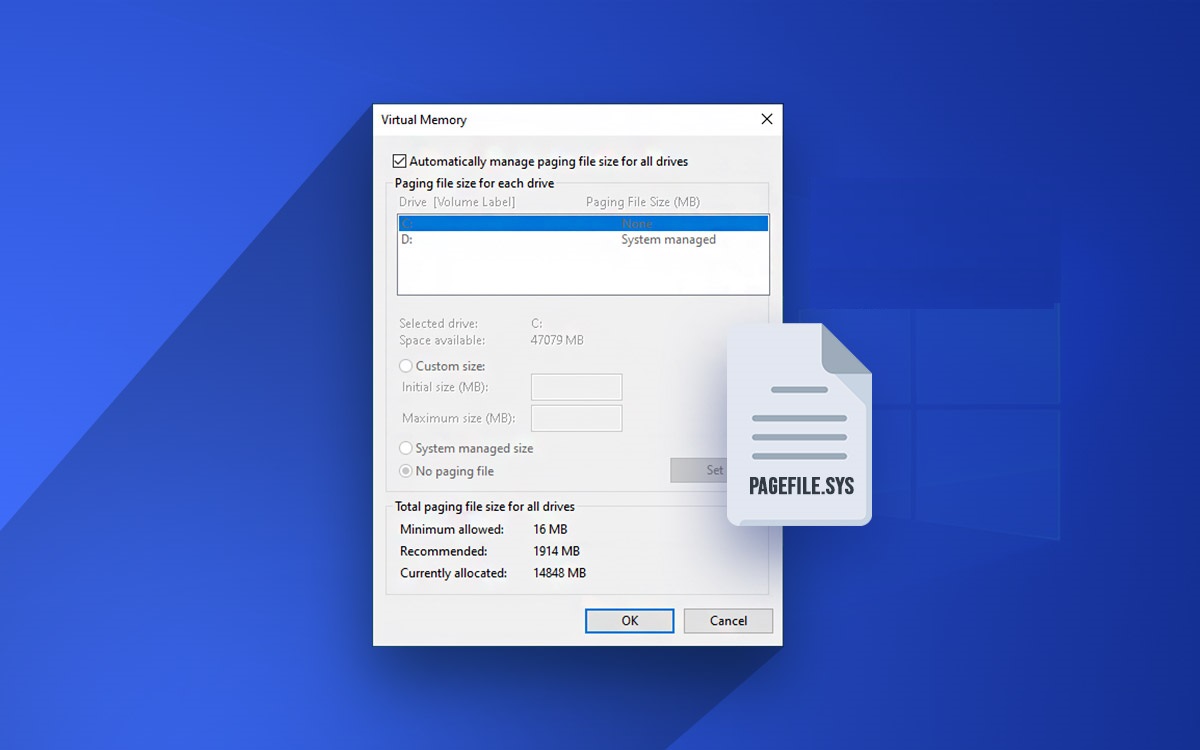
- pagefile.sys: Fișier de paginare pe care Windows îl folosește ca memorie virtuală secundară. Dacă aveți suficientă memorie RAM și un SSD rapid, puteți gestiona sau reduce dimensiunea acesteia, deși, de obicei, este mai bine să o lăsați gestionată de sistem, cu excepția cazului în care aveți nevoi specifice.
- memorie.dmp: Fișier de imagine de memorie după erori grave, util doar pentru diagnosticare avansată.
În general, Nu recomandăm ștergerea superficială a acestor fișiere dacă nu știți exact ce fac și cum afectează performanța..
Cum se verifică starea de hibernare și fișierul hiberfil.sys?
Pentru a afla dacă hibernarea este activă și cât de mult ocupă hiberfil.sys:
- Apăsați Windows + R, tastați „cmd” și apăsați Enter.
- Rulați-l ca administrator (faceți clic dreapta pe comanda rapidă Command Prompt).
- Usa el comando:
powercfg /a
Aceasta vă va arăta ce moduri de repaus sunt disponibile pe computer. - Deschideți File Explorer, faceți clic pe View > Hidden Items și navigați la rădăcina fișierului C:. Caută hiberfil.sys și îți va arăta dimensiunea exactă.
Dacă nu apare, hibernarea este dezactivată sau fișierul a fost șters.
Poate ștergerea fișierului hiberfil.sys să afecteze performanța și starea discului?
Pe HDD-urile mai vechi, hibernarea ar putea accelera considerabil pornirea sistemului. Totuși, pe SSD-urile moderne, este de preferat să dezactivați hibernarea și să salvați ciclurile de scriere, deoarece aceste unități sunt atât de rapide încât pornirea este abia diferită de o pornire normală.
Ștergerea fișierului hiberfil.sys poate fi benefică pentru longevitatea SSD-ului., precum și oferindu-vă spațiu suplimentar. Nu veți observa o diferență prea mare în utilizarea zilnică dacă pur și simplu opriți sau puneți dispozitivul în modul repaus.
Errores frecuentes y cómo solucionarlos
- Fișierul hiberfil.sys nu dispare: Verificați dacă ați executat comanda ca administrator. Dacă nu, repetați procesul, asigurându-vă că aveți suficiente permisiuni.
- Nu puteți activa hibernarea: Se poate datora setărilor din BIOS, drivere vechi sau politici de grup în versiunile enterprise. Actualizați BIOS-ul și driverele și verificați setările de alimentare.
- Calculatorul se blochează la revenirea din hibernare: Asigurați-vă că fișierul nu este corupt. Dezactivați hibernarea, reporniți și reactivați-o pentru a forța crearea unui fișier curat.
Consejos extra para usuarios avanzados
- Nu mutați, redenumiți și nu încercați să modificați hiberfil.sys în afara metodelor oficiale.
- Dacă utilizați criptarea discului, asigurați-vă că este acceptată hibernarea.
- Pe computerele companiei, consultați administratorul de sistem înainte de a face modificări la gestionarea energiei.
Como puedes ver, Gestionarea fișierului hiberfil.sys este simplă și sigură dacă urmați pașii corecți.. Stabilește dacă ai nevoie cu adevărat de hibernare sau dacă o folosești, ia în considerare alte modalități de a elibera spațiu înainte de a te aventura în fișiere protejate și, mai presus de toate, nu neglija securitatea datelor tale dacă lucrezi în mod regulat pe laptopuri. Sistemul tău îți va mulțumi și vei recâștiga acel spațiu râvnit fără complicații inutile.

Editor specializat în probleme de tehnologie și internet cu peste zece ani de experiență în diferite medii digitale. Am lucrat ca editor și creator de conținut pentru companii de comerț electronic, comunicare, marketing online și publicitate. Am scris și pe site-uri de economie, finanțe și alte sectoare. Munca mea este și pasiunea mea. Acum, prin articolele mele din Tecnobits, încerc să explorez toate știrile și noile oportunități pe care lumea tehnologiei ni le oferă zi de zi pentru a ne îmbunătăți viața.