În era digitală de astăzi, fiecare secundă contează. Știați că există o funcție Chrome care completează formulare pentru dvs.? Această funcție simplifică viața prin... completează automat formularele cu datele salvateDe la adrese la metode de plată, acest instrument economisește timp și reduce erorile. În acest articol, veți descoperi cum să îl activați și cum să profitați la maximum de el.
Aceasta este noua funcție Chrome care completează formularele pentru tine.
Funcția de completare a formularelor din Chrome este mult mai mult decât o simplă „completare a spațiilor libere”. Este de fapt ca un asistent încorporat care economisește timp și te ajută să eviți erorile la introducerea datelor în formulare și casete de text de pe paginile web. Cu toate acestea, Ce informații poate completa automat Chrome?
- Date personale de bază: nume complet, adresă (stradă, oraș, județ, cod poștal, țară), număr de telefon, adresă de e-mail.
- Metode de plată: numere de card de credit sau de debit, data expirării, numele titularului cardului, integrare cu Google Pay.
- Parole și accesPoate cea mai utilizată funcție. Acolo putem salva nume de utilizator și parole pentru site-uri web, precum și configura opțiuni de conectare automată pentru paginile vizitate frecvent.
- Funcţie Completare automată îmbunătățitădocumente de identitate (permis de conducere, carte de identitate, număr pasager, număr de reședință, pașaport, vehicul), înmatriculare vehicul, informații despre asigurare etc.
Pași pentru activarea funcției Chrome care completează formularele automat
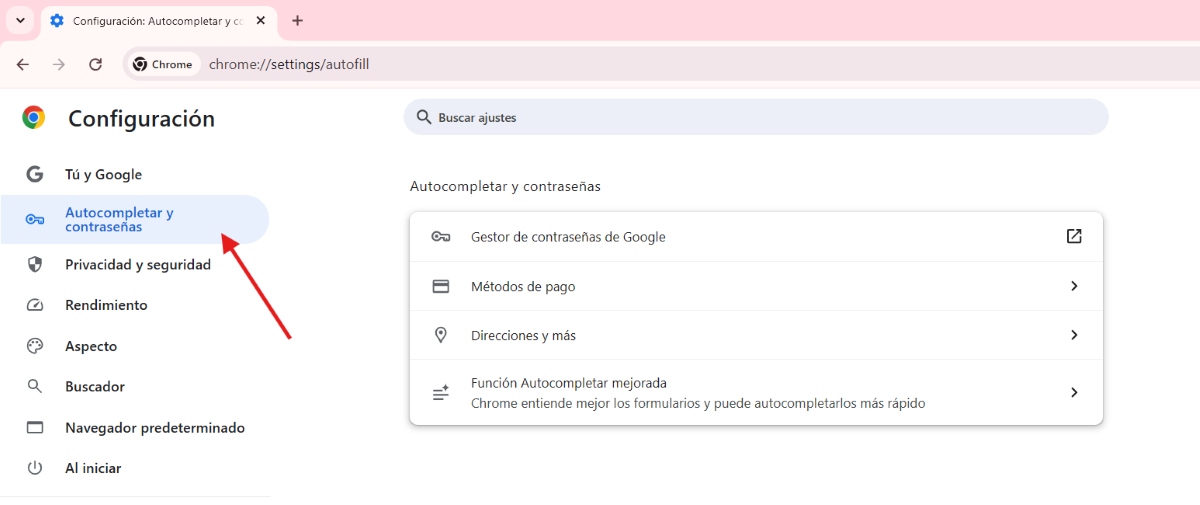
Pentru a activa funcția de completare a formularelor din Chrome, trebuie să utilizați instrumentul Parole și completare automată al browserului. Cu toate acestea, Trebuie să vă conectați la Cont Google Pentru ca totul să funcționeze conform așteptărilor. Numai în acest fel, datele salvate și solicitate vor fi utilizate în siguranță pe orice site web pe care îl vizitați.
Pe computer
Acestea sunt Pași pentru activarea funcției Chrome care completează formulare automat de pe computer:
- Deschide Chrome și dă clic pe cele trei puncte verticale (Mai departe) în colțul din dreapta sus.
- Selecta Configurare.
- În meniul din stânga, alegeți Completare automată și parole.
- Aici veți găsi opțiunile: Parole (Activați „Oferă salvarea parolelor” și „Completare automată parole”). Metode de plată (activează „Salvați și finalizați metodele de plată”). Indicații și multe altele (Activați „Salvați și completați adresele”).
- Adăugați sau editați informațiile: atingeți Adăuga Pentru a introduce informații noi, cum ar fi adresa de domiciliu sau adresa cardului de credit, utilizați Editare sau Ștergere pentru a actualiza sau elimina informațiile salvate anterior.
Pe un dispozitiv Android
Pe un dispozitiv Android, Pașii pentru activarea funcției Chrome care completează formularele automat sunt destul de asemănători.Pentru a face acest lucru de pe telefonul mobil, procedați în felul următor:
- Deschide Crom și atingeți cele trei puncte din colțul din dreapta sus.
- Atingere Configurare.
- Atingere Servicii de completare automată.
- Selecta Completare automată cu Google să utilizați managerul de parole și date de la Google. Sau alegeți un alt serviciu dacă aveți unul configurat.
- Din Setări poți adăuga și metode de plată, adrese și multe altele.
Iată cum se activează funcția de completare automată îmbunătățită
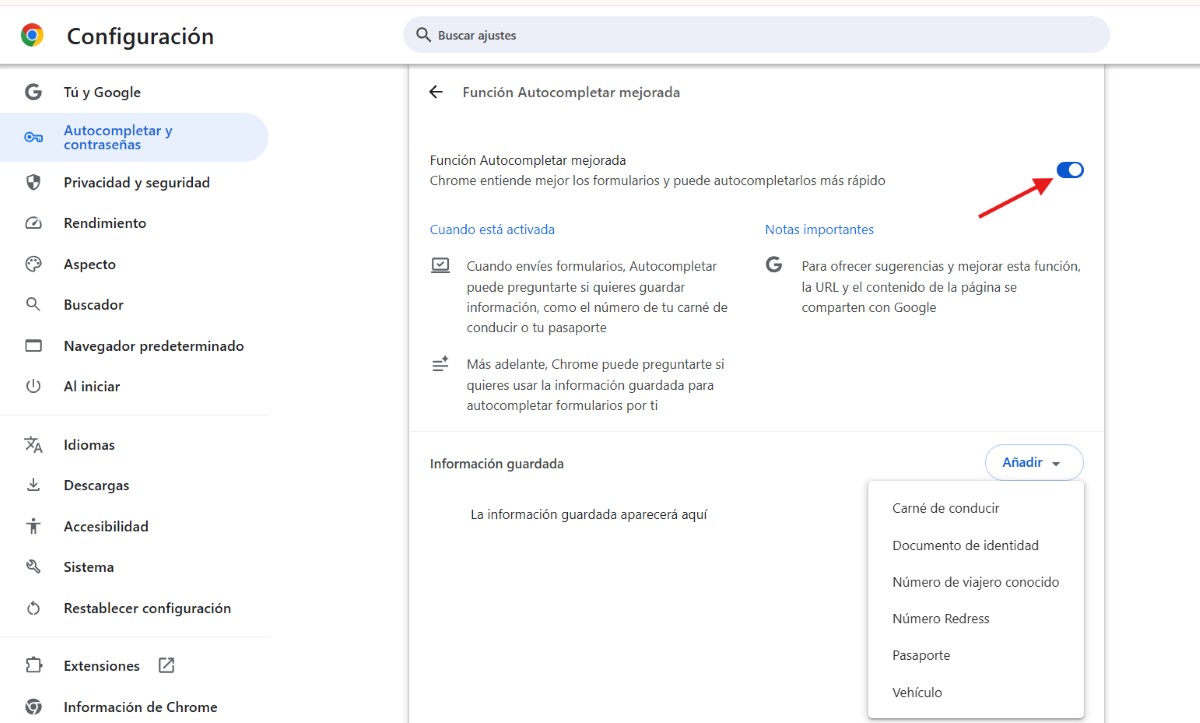
Pe de altă parte, aveți opțiunea de Activează completarea automată îmbunătățităDacă activezi această nouă funcție, atunci când trimiți formulare, Completarea automată te va întreba dacă dorești să salvezi informațiile. Dacă da, Chrome te va întreba dacă dorești să utilizezi informațiile salvate pentru a completa automat formularele. În acest fel, Chrome înțelege mai bine formularele și le poate completa automat mai rapid.
Această funcție, cea mai nouă din Chrome, vă permite să salvați informații suplimentare, cum ar fi pașaportul, permisul de conducere, înmatricularea vehiculului sau detaliile asigurării. Aceste date pot fi apoi integrate cu Google Wallet, facilitând finalizarea tranzacțiilor și achizițiilor online. Pentru a activa funcția îmbunătățită de completare automată, procedați astfel::
- Deschide Crom și atinge cele trei puncte.
- Mergi la Configurare.
- În meniul din stânga selectați Completare automată și parole.
- Introduceți Funcție de completare automată îmbunătățită.
- Glisați comutatorul pentru a-l activa.
- În final, dacă doriți, apăsați pe Adăugare pentru a adăuga informațiile personale pe care doriți să le păstrați pentru utilizare ulterioară.
Este sigur să utilizez funcția de completare a formularelor din Chrome?

Care este utilizarea practică a acestei funcții Chrome care completează formulare? Când trebuie să completați un formular pe un site web securizat, Chrome vă va sugera date salvate. Pur și simplu selectați opțiunea sugerată, iar câmpurile vor fi completate automat. În plus, dacă introduceți informații noi în formular, Chrome vă va întreba dacă doriți să le salvați pentru utilizare ulterioară.
Dar, bineînțeles, există un aspect care îi îngrijorează pe mulți: securitatea și controlul informațiilor personale. Este într-adevăr sigur să folosiți această funcție Chrome care completează formulare pentru dvs.? Răspunsul scurt este: da. Chrome nu vă partajează informațiile fără permisiunea dvs. De fapt, chiar... Îți poți folosi amprentele digitale sau fața pentru a completa formulare sau a efectua plăți pe telefonul mobilPentru a realiza acest lucru, urmați acești pași:
- Accesează Chrome de pe dispozitivul tău Android.
- Atingeți cele trei puncte sau Mai multe – Setări – Metode de plată.
- De acolo, activează opțiunea „Verifică-ți identitatea pentru completarea automată a metodelor de plată”. Pentru a o activa, va trebui să-ți plasezi amprenta.
- După ce ați terminat, veți beneficia de protecție suplimentară atunci când plătiți cu datele salvate în funcția de completare automată a Chrome.
În cele din urmă, amintește-ți că Puteți șterge toate datele de completare automată în orice moment.Pentru a face acest lucru, accesați Setări – Ștergeți datele de navigare – Date pentru completarea automată a formularului. Puteți alege o perioadă de timp, cum ar fi Ultima oră sau Dintotdeauna. În cele din urmă, atingeți Ștergeți datele și ați terminat.
Ce se întâmplă dacă Chrome nu sugerează informațiile salvate?
Ce se întâmplă dacă ați finalizat întregul proces, dar când încercați să completați un formular, Chrome nu recomandă informațiile salvate? Primul lucru pe care ar trebui să-l faceți este să confirmați că ați salvat informațiile corect. Dacă totul este în regulă, atunci este posibil ca Este posibil ca site-ul web să nu fie suficient de sigur pentru a primi informații de la Chrome.Totuși, dacă site-ul este securizat, este posibil ca Chrome să nu poată detecta anumite câmpuri de formular și, prin urmare, să nu le completeze automat.
În concluzie, activarea funcției de completare a formularelor din Chrome este o modalitate simplă de a vă optimiza experiența digitală. Cu acest instrumentFormularele sunt completate mai rapid și mai precis.reducând erorile și economisindu-vă timp prețios.

Încă de la o vârstă fragedă, am fost fascinat de tot ce ține de știință și tehnologie, în special de acele progrese care ne fac viața mai ușoară și mai plăcută. Îmi place să fiu la curent cu cele mai recente știri și tendințe și să împărtășesc experiențele, opiniile și sfaturile mele despre dispozitivele și gadgeturile pe care le folosesc. Acest lucru m-a determinat să devin scriitor web acum puțin peste cinci ani, concentrându-mă în principal pe dispozitive Android și sisteme de operare Windows. Am învățat să explic concepte complexe în termeni simpli, astfel încât cititorii mei să le poată înțelege cu ușurință.