- Chrome poate folosi informații din Contul tău Google și anumite date stocate în Portofel.
- Cardurile de fidelitate și rezervările de călătorie funcționează pe computere și Android.
- Documentele de identitate și datele vehiculului depind de o funcționare îmbunătățită a completării automate pe computer.
- Chrome solicită permisiunea înainte de a salva informații noi.
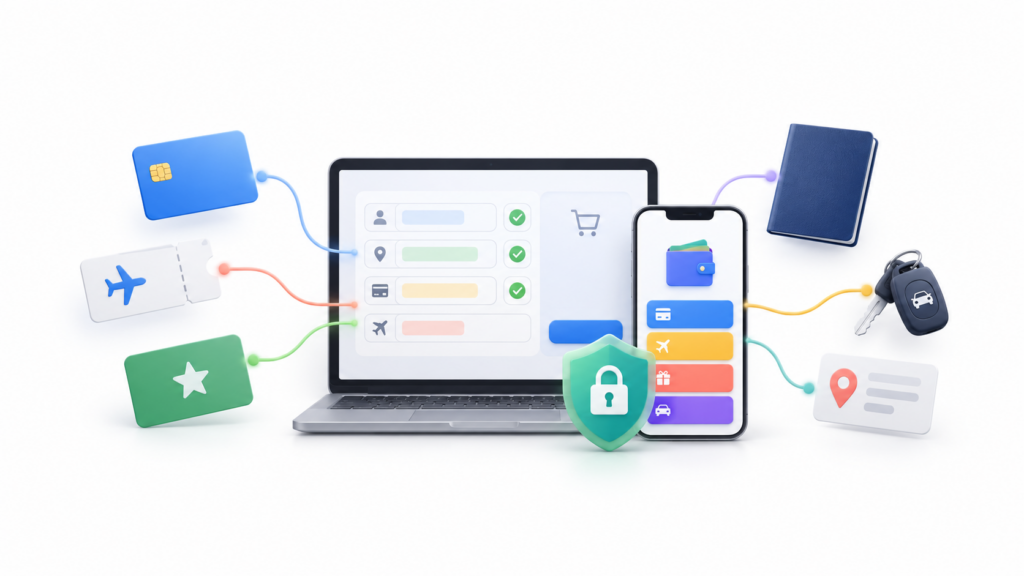
Dacă faci cumpărături online, rezervi zboruri sau utilizezi frecvent servicii, probabil te-ai săturat să introduci aceleași informații iar și iar. Completare automată Chrome permite rellenar direcciones, métodos de pago y otra información guardada sin tener que escribirla manualmente en cada formulario.
Google ha ampliado esta función mediante una integración más profunda con Portofelul Google și Contul Google. Gracias a ella, Chrome puede sugerir tarjetas de fidelización, información de viajes y, en determinados dispositivos, números de documentos de identidad o datos del vehículo.
No todas estas funciones están disponibles en las mismas plataformas ni se activan desde un único ajuste. Las tarjetas, direcciones y datos de viaje se administran de forma distinta, mientras que la información más compleja necesita una opción denominada Îmbunătățirea înțelegerii formularului.
Ce informații poate completa automat Chrome?
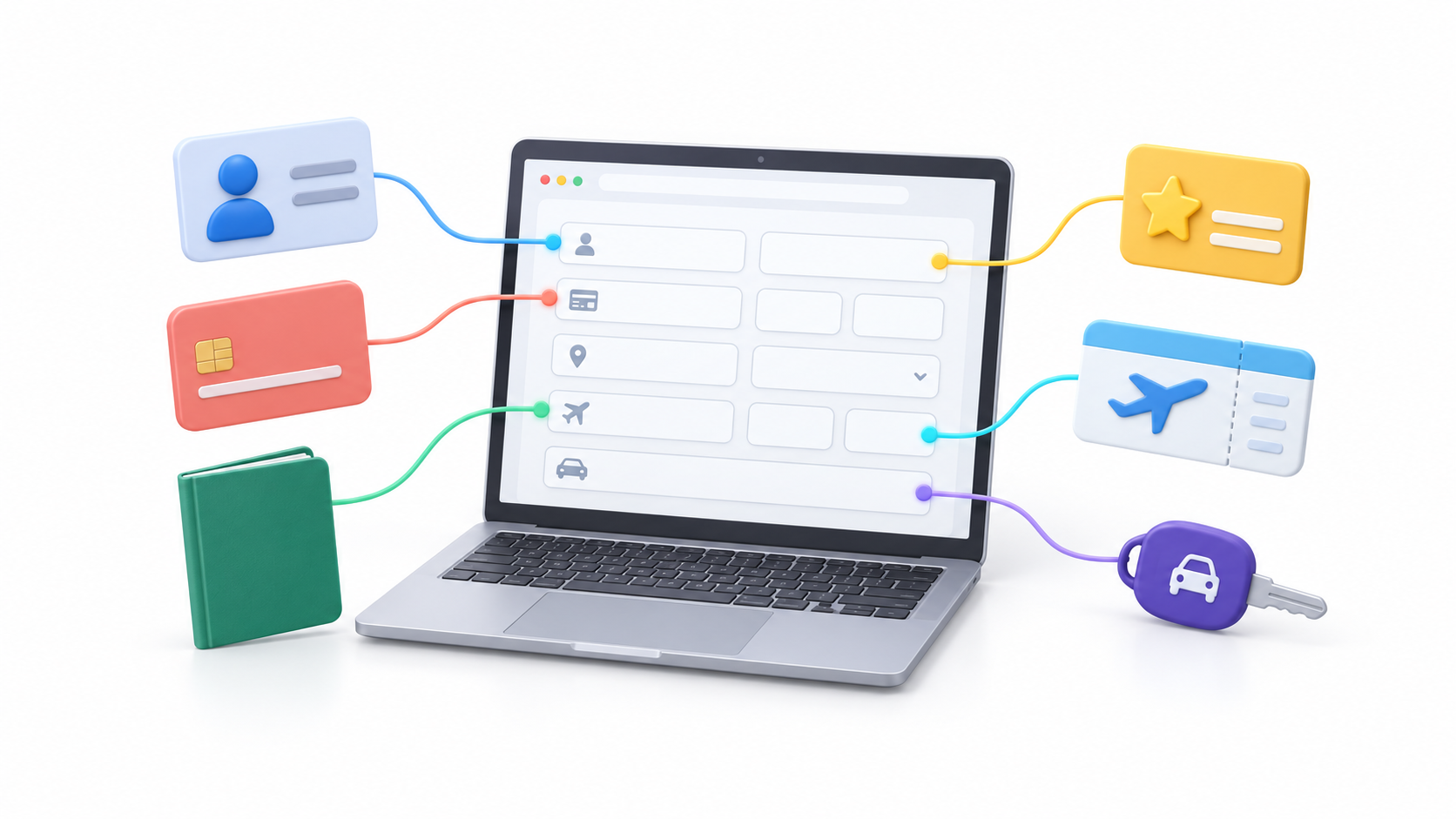
Chrome poate completa diferite categorii de date în funcție de dispozitiv, setările contului și tipul de formular:
- Informații de contact: nume, e-mail, număr de telefon și adrese.
- Metode de plată: carduri bancare, date de expirare și, dacă vă dați permisiunea, coduri de securitate.
- Carduri de fidelitate: numerele de partener stocate în Google Wallet.
- Informații de călătorie: date, numere de confirmare și alte date din rezervările salvate în Portofel.
- Documente de identitate: anumite detalii din pașaport sau permis de conducere.
- Informații despre vehicul: numărul de înmatriculare, marca, modelul și numărul de identificare sau VIN.
Disponibilitatea nu este identică pe toate platformele. Datele de fidelitate și de călătorie pot fi utilizate pe Chrome pentru desktop și Android. Cu toate acestea, stocarea și completarea documentelor de identitate și a datelor despre vehicule sunt legate în principal de Înțelegere îmbunătățită a formularelor Chrome pentru computere.
Además, que Chrome pueda guardar una categoría de datos no significa que vaya a rellenarla en cualquier página. El sitio debe utilizar un formulario compatible, disponer de una conexión suficientemente segura y etiquetar correctamente sus campos.
Gestionarea metodelor de plată în Chrome
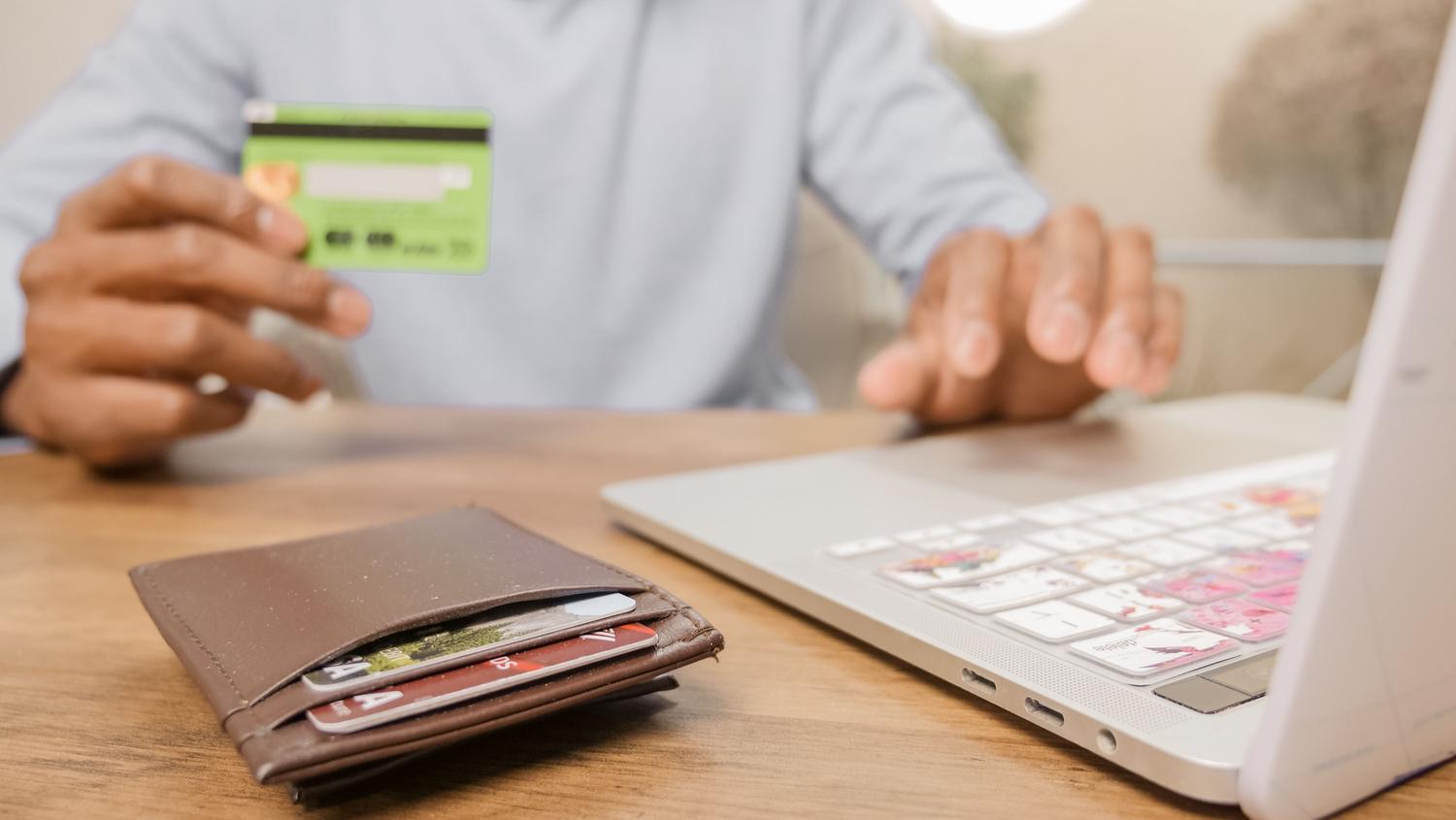
Pentru a vizualiza cardurile salvate, deschideți Chrome și accesați Setări > Completare automată și parole > Metode de plată. Desde este apartado puedes añadir una tarjeta, modificar determinados datos o eliminar métodos de pago almacenados localmente.
Si la tarjeta se encuentra guardada en Google Wallet, Chrome te dirigirá a wallet.google.com para editarla o eliminarla. Esto se debe a que la información sincronizada con la cuenta se gestiona desde Wallet, mientras que las tarjetas almacenadas únicamente en un dispositivo pueden modificarse directamente desde Chrome.
También puedes activar o desactivar la opción Salvați și completați metodele de plată. Cuando está deshabilitada, Chrome deja de ofrecer las tarjetas guardadas al detectar un formulario de pago.
Chrome permite asignar apodos a determinados métodos de pago para distinguirlos fácilmente. Puedes utilizar nombres como «Cuenta personal», «Tarjeta de empresa» o «Compras online». Los apodos creados en Chrome no se transfieren automáticamente a Google Wallet, por lo que pueden requerir una gestión separada.
Cum se salvează și se completează automat codul CVV
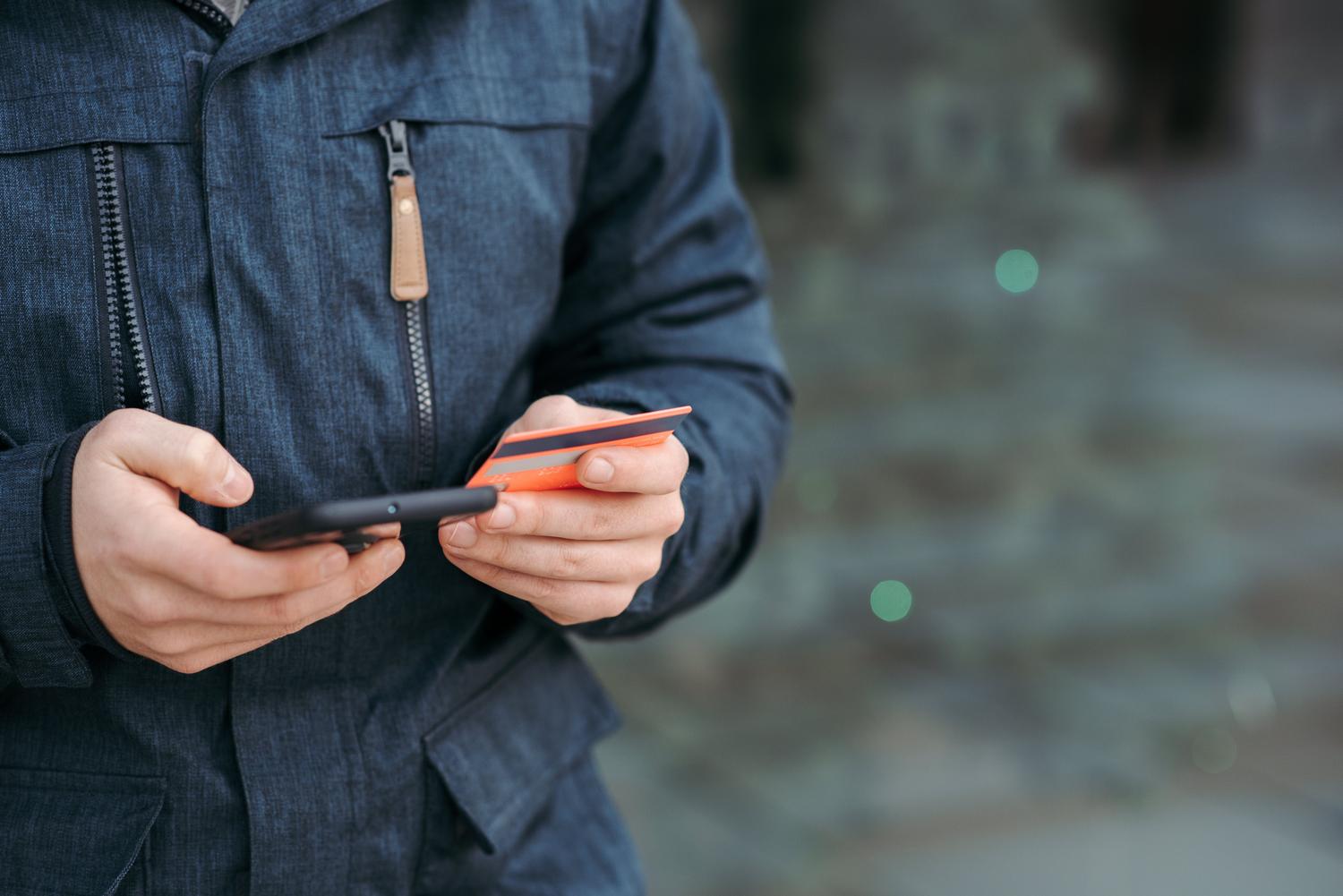
Chrome poate salva Codul de securitate CVV sau CVC junto con la información de una tarjeta. La primera vez que introduces los datos en una página compatible, el navegador puede preguntarte si quieres conservar también este código.
Si aceptas, el CVV aparecerá como sugerencia junto con el resto de la tarjeta durante futuras compras. Si prefieres escribirlo manualmente, entra en la configuración de métodos de pago y desactiva Salvați codurile de securitate.
Al apagar esta opción, Chrome elimina los códigos de seguridad almacenados en tus dispositivos y en Google Wallet, además de dejar de ofrecer su guardado. También existe una opción específica para borrar todos los CVV sin desactivar permanentemente la función.
Conviene recordar que guardar un CVV no elimina los controles del banco o del comercio. Una compra todavía puede requerir una confirmación adicional mediante la aplicación bancaria, un código temporal o un sistema de autenticación reforzada.

Cum se protejează completarea automată cu amprentă digitală sau cod PIN
Pentru a împiedica o altă persoană să utilizeze cardurile salvate pe un computer partajat, Chrome include opțiunea Confirmă-ți identitatea pentru a completa automat metodele de plată.
Al activarla, el navegador solicita una confirmación mediante huella, reconocimiento facial, PIN, contraseña u otro sistema de bloqueo disponible en el dispositivo antes de rellenar la información bancaria. La configuración se aplica por dispositivo, por lo que tendrás que habilitarla individualmente en cada ordenador o teléfono donde quieras utilizarla.
La comprensión mejorada de formularios también utiliza una comprobación adicional antes de mostrar información especialmente sensible, como datos de identidad. Esta autenticación está activada de forma predeterminada dentro de la función avanzada, aunque Chrome permite deshabilitarla desde sus ajustes.
La ruta puede variar ligeramente según la versión, pero normalmente se encuentra en Setări > Completare automată și parole > Metode de plată sau înăuntru Setări de completare automată.
Cum să activezi înțelegerea îmbunătățită a formularelor

Formularele simple pot fi completate folosind completarea automată tradițională, dar documentele de identitate, informațiile despre vehicul și alte câmpuri complexe necesită funcția numită Îmbunătățirea înțelegerii formularului.
Para comprobar su estado en un ordenador:
- Deschide Chrome și conectează-te cu Contul tău Google.
- Introduceți Configurare.
- Selecta Completare automată și parole.
- Deschide Setări de completare automată.
- Activ Îmbunătățirea înțelegerii formularului.
La opción está habilitada de forma predeterminada en los dispositivos compatibles, salvo que la hayas desactivado. Al rellenar un formulario, Chrome puede ofrecerte guardar la información detectada. Los datos solo se almacenan después de recibir tu permiso.
Las direcciones se guardan en la Cont GoogleAlte tipuri de informații, cum ar fi documentele de identitate și datele vehiculului, pot fi stocate în Portofel GoogleDacă dezactivezi opțiunea „Folosește permise în Google” din Wallet, este posibil ca unele informații să rămână stocate local pe dispozitivul tău.
Cum se utilizează cardurile de fidelitate Google Wallet
Chrome puede rellenar automáticamente números de socio o tarjetas de fidelización almacenadas en Google Wallet. Esta función resulta útil al reservar vuelos, hoteles, vehículos de alquiler o cualquier servicio que permita acumular puntos.
Para utilizarla necesitas cumplir tres condiciones:
- Trebuie să fii conectat la Chrome.
- Să aveți un card de fidelitate compatibil salvat în Google Wallet.
- Mențineți opțiunea activată Salvați și completați metodele de plată.
Al seleccionar el campo correspondiente, Chrome mostrará las tarjetas que considere adecuadas. Si la sugerencia correcta no aparece inicialmente, puedes abrir el menú desplegable y entrar en el apartado dedicado a las tarjetas de fidelización.
También puedes administrarlas desde el menú de autocompletado de Chrome o desde la configuración de Google Wallet.
Cum folosește Chrome călătoriile salvate în Portofel
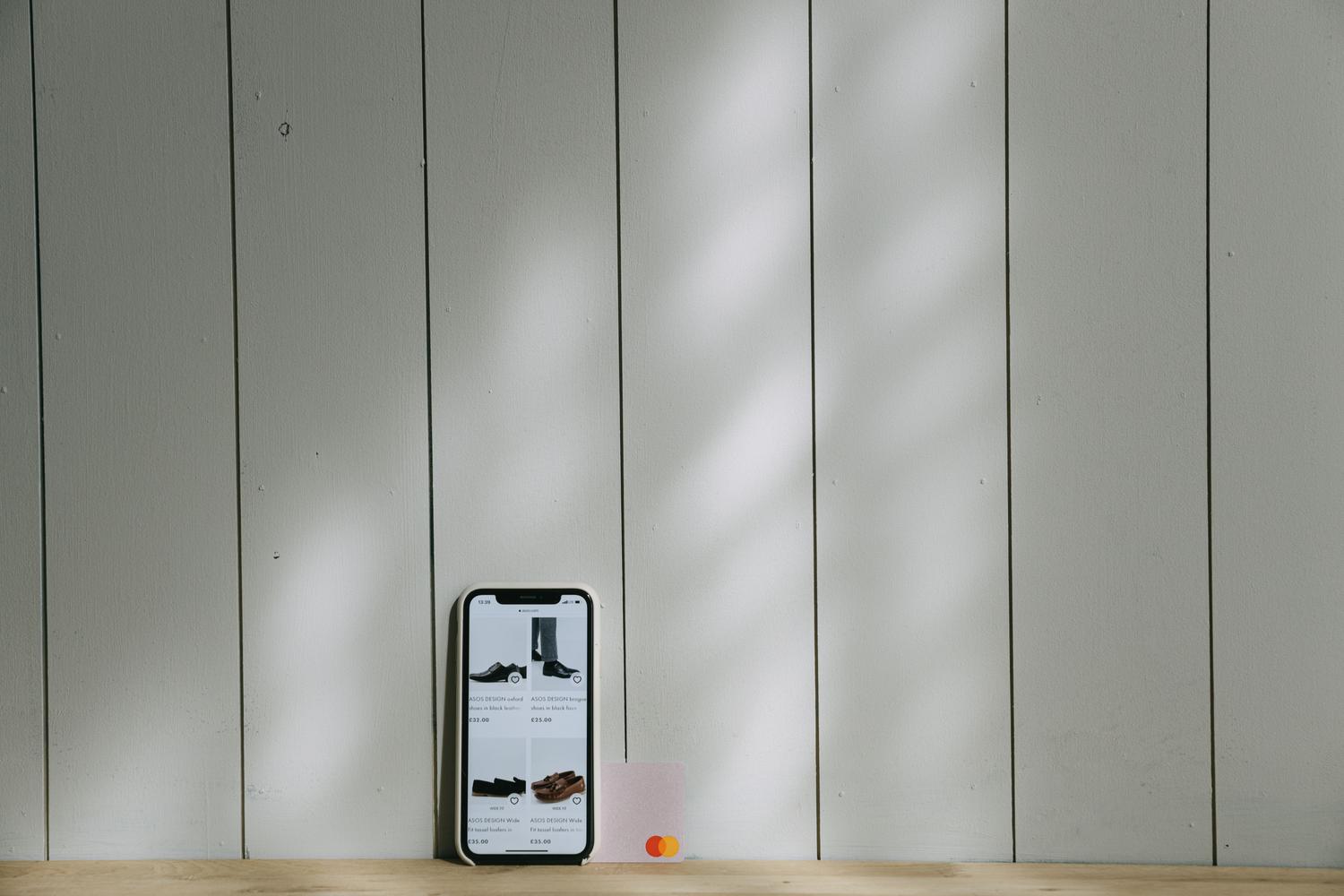
Una dintre cele mai utile completări este accesul la anumite date de călătorie salvate în Google Wallet. De exemplu, dacă rezervați o mașină la un aeroport, Chrome poate recunoaște formularul și poate sugera informații precum numărul de confirmare și datele zborului.
Esta integración evita tener que buscar la reserva en el correo electrónico o cambiar constantemente entre aplicaciones. No obstante, el viaje debe estar correctamente guardado en Wallet y la página debe utilizar campos que Chrome sea capaz de interpretar.
Para permitir que Chrome utilice esta información, comprueba que has iniciado sesión con la misma Cuenta de Google y que la opción Utilizarea permiselor pe Google Este activat în setările Portofelului.

Documente de identitate și detalii despre vehicul
În Chrome pentru computere, înțelegerea îmbunătățită a formularelor poate salva și completa anumite câmpuri ale documentului, cum ar fi numărul pașaportului sau al permisului de conducere.
También admite información de vehículos, incluida la matrícula y el Numărul de identificare al vehiculului sau VIN. Esto puede agilizar la solicitud de presupuestos de seguros, reservas de talleres, alquileres y otros trámites relacionados con el automóvil.
Google indica que estos datos se guardan únicamente con permiso del usuario y se protegen mediante cifrado. Antes de rellenar información sensible, Chrome puede solicitar una confirmación de identidad.
Esta función no convierte necesariamente el dato almacenado en una identificación digital con validez legal. Su finalidad es rellenar formularios. La aceptación de un documento digital, su disponibilidad y las comprobaciones necesarias dependen del país, la administración y la empresa que tramite la solicitud.

Îmbunătățiri ale completării automate în Android
Chrome pentru Android afișează sugestii de completare automată folosind carduri. două linii. Este diseño ofrece más contexto para diferenciar rápidamente una dirección, una contraseña o un método de pago de otra opción similar.
Google también ha mejorado el reconocimiento de formatos de direcciones utilizados en diferentes países. Entre los ejemplos proporcionados se encuentran las descripciones mediante calles de referencia en México y la futura compatibilidad con nombres fonéticos en Japón.
Chrome puede obtener el nombre, el correo electrónico y las direcciones de casa o del trabajo desde la Cuenta de Google. Cuando modificas información al rellenar un formulario, el navegador puede preguntarte si quieres guardar los nuevos datos.
Las direcciones actualizadas se almacenan en la Cuenta de Google, no necesariamente en Wallet. De esta forma pueden aparecer en otros productos y dispositivos en los que hayas iniciado sesión con la misma cuenta.
Ce trebuie să faceți dacă completarea automată nu funcționează
Dacă Chrome nu afișează datele așteptate, verificați următoarele aspecte:
- Ești conectat la Chrome cu Contul Google corect.
- Categoria corespunzătoare are opțiunea activată Salvați și completați.
- Informațiile sunt de fapt stocate în Chrome, Wallet sau în Contul tău Google.
- Opțiunea Utilizarea permiselor pe Google Este activat în Portofel.
- Înțelegerea îmbunătățită a formularelor este activată dacă aveți nevoie de documente sau date despre vehicul.
- Pagina folosește o conexiune securizată, iar Chrome recunoaște corect câmpurile acesteia.
- Funcția este disponibilă pe dispozitivul dvs. și în regiunea dvs.
Un site web ar putea folosi câmpuri personalizate pe care Chrome nu știe cum să le interpreteze. În acest caz, chiar dacă informațiile sunt salvate, va trebui să le introduceți manual.
Conflicte cu 1Password și alte programe de gestionare a parolelor
Si utilizas 1Password, Bitwarden u otro gestor externo, es posible que sus sugerencias se superpongan con las de Chrome. Tener dos sistemas intentando rellenar simultáneamente el mismo campo puede generar menús duplicados o resultados incorrectos.
La solución consiste en elegir qué servicio gestionará cada tipo de información. Puedes desactivar Salvați și completați metodele de platăPoți bloca adrese sau alte categorii în setările Chrome. Dacă vrei doar să împiedici utilizarea permiselor din Portofel, bifează și opțiunea Utilizarea permiselor pe Google dentro de la configuración de la cartera.
No es necesario borrar toda la información guardada. Basta con desactivar las sugerencias que no quieras utilizar y mantener un único gestor como responsable de esa categoría.
La integración entre Chrome, Google Wallet y la Cuenta de Google reduce considerablemente el tiempo dedicado a rellenar formularios. Sin embargo, conviene distinguir qué información se guarda en cada servicio, activar la verificación de identidad y revisar qué categorías deseas compartir antes de utilizar el autocompletado con documentos o datos sensibles.


Sunt un pasionat de tehnologie care și-a transformat interesele de „tocilar” într-o profesie. Mi-am petrecut mai bine de 10 ani din viața mea folosind tehnologie de ultimă oră și mânuind cu tot felul de programe din pură curiozitate. Acum m-am specializat în tehnologie computerizată și jocuri video. Asta pentru că de mai bine de 5 ani scriu pentru diverse site-uri web despre tehnologie și jocuri video, creând articole care urmăresc să-ți ofere informațiile de care ai nevoie într-un limbaj pe care oricine este pe înțeles.
Dacă aveți întrebări, cunoștințele mele variază de la tot ce ține de sistemul de operare Windows, precum și Android pentru telefoane mobile. Și angajamentul meu este față de tine, sunt mereu dispus să petrec câteva minute și să te ajut să rezolvi orice întrebări pe care le poți avea în această lume a internetului.