- Implementarea tehnicii RAG pentru a oferi inteligenței artificiale contexte personalizate fără a fi nevoie de reantrenarea modelului.
- Configurați colecțiile locale de documente folosind secțiunea LocalDocs pentru a îmbunătăți acuratețea răspunsurilor.
- Alternative de implementare tehnică folosind API-uri REST, legături Python sau containere Docker pentru medii mai avansate.
Sunt sigur că ți s-a întâmplat și ție: instalezi o inteligență artificială pe propriul computer ca să eviți să te bazezi pe cloud, iar când încerci să o pui să-ți analizeze fișierele, programul îți spune că nu știe despre ce vorbești. E frustrant, dar realitatea este că... configurați citirea documentelor Necesită câțiva pași specifici pentru ca modelul să nu se piardă și să găsească exact ceea ce cauți.
Pentru a rezolva acest lucru, trebuie mai întâi să înțelegeți că GPT4All nu „citește” hard disk-ul pur și simplu, ci folosește un sistem numit Generație augmentată de recuperare (RAG)Practic, este o punte care caută fragmente relevante în folderele tale și le transmite modelului chiar înainte ca acesta să răspundă, economisindu-ți ore întregi de antrenament al inteligenței artificiale de la zero. Hai să analizăm tot ce ține de problema GPT4All care nu găsește informații în documente: cum să remediem problema.

Secretul LocalDocs: Cum să faci ca inteligența artificială să vă vadă fișierele
Dacă descoperiți că inteligența artificială ignoră datele dvs., cel mai probabil este din cauză că colecția de documente nu este conectată corect. Pentru a remedia acest lucru, accesați pictograma roată dințată din setări și căutați secțiunea despre LocalDocsAici se întâmplă magia: trebuie să creezi un folder pe PC și să le spui celor de la GPT4All că aceasta este sursa sa de adevăr.
Odată ce colecția este creată, nu este suficient ca folderul să existe pur și simplu. Când începeți o conversație, ar trebui să vă uitați în colțul din dreapta sus, unde veți vedea un pictogramă bază de dateDacă nu selectezi colecția specifică pe care tocmai ai creat-o din meniul derulant, chatbot-ul va continua să răspundă doar pe baza antrenamentului său general și nu pe baza fișierelor tale private.
Este esențial să vă amintiți că puteți adăugați sau eliminați fișiere din acel folder în orice moment. Sistemul este destul de flexibil, iar modificările sunt reflectate automat, permițând inteligenței artificiale să fie mereu la curent cu documentația dvs. fără a fi nevoie să reporniți întregul proces.
Alternative tehnice pentru utilizatori avansați
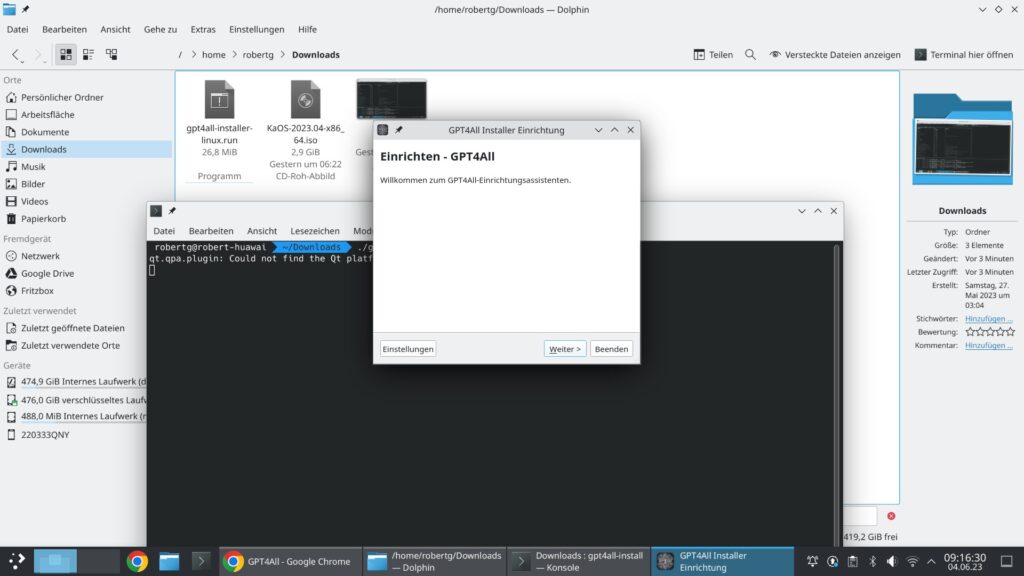
Pentru cei care nu sunt mulțumiți de aplicația desktop și preferă să construiască ceva mai robust, există mai multe opțiuni. Se poate folosi API-ul REST GPT4Allceea ce vă permite să faceți cereri similare cu cele ale OpenAI, dar rulând pe portul 4891 al mașinii dvs. locale, ceea ce este ideal dacă doriți Folosește-ți PC-ul ca hub local de inteligență artificială și integrați modelul în propriul software.
Dacă vă simțiți confortabil lucrând cu cod, Legături Python Acestea sunt cea mai puternică opțiune. Instalarea pachetului gpt4allPuteți încărca modele specifice (cum ar fi fișiere .bin) și genera răspunsuri folosind scripturi. Este chiar posibil să configurați un server cu aceasta. Flask sau FastAPI astfel încât alte computere din rețeaua locală să poată interoga modelul.
Pentru cei care preferă confortul containerelor, LocalAI Pare a fi o alternativă excelentă. Fiind scrisă în Go și funcționând cu Docker, permite gestionarea mai multor apeluri simultane prin intermediul cozilor de procesare, ceea ce o face mult mai stabilă pentru mediile de lucru partajate.
Greșeli frecvente și remedieri rapide
Uneori, problema nu este cu inteligența artificială, ci cu sistemul de operare. Este foarte frecvent să întâlnești faimosul WinError 2 (Fișier negăsit) În Visual Studio Code, atunci când încercați să conectați scripturi vocale sau fișiere externe, acest lucru poate fi adesea rezolvat verificând dacă căile de fișiere utilizează prefixul. r (șir brut) pentru a preveni confuzia Windows din cauza backslash-urilor.
Un alt punct critic este confidențialitatea datelorDeși GPT4All este local, dacă utilizați punți către cloud-uri terțe, rețineți că părți din documentele dvs. vor călători în afara rețelei dvs. de domiciliu. Avantajul păstrării tuturor informațiilor în backend-ul C++ al GPT4All este că Informațiile nu părăsesc niciodată hardware-ul.garantând securitatea totală.
Pentru a vă asigura că totul funcționează fără probleme, asigurați-vă că modelul descărcat este compatibil cu arhitectura procesorului dvs., fie că este vorba de un cip M1 de la Apple, Intel sau un sistem LinuxUtilizarea versiunii CPU cuantizate este cea mai bună modalitate de a împiedica aplicația să consume toată memoria RAM și de a asigura un sistem de căutare a documentelor fără probleme.
A avea o inteligență artificială locală care găsește efectiv informațiile din folderele tale depinde în întregime de activarea corectă a funcției LocalDocs și de selectarea colecției active în sesiunea de chat. Combinând acest lucru cu utilizarea containerelor Docker sau a API-ului Python, poți transforma un simplu chat într-un... instrument de analiză a datelor extrem de puternic și privat.

Pasionat de tehnologie de când era mic. Îmi place să fiu la curent în sector și, mai ales, să-l comunic. De aceea mă dedic de mulți ani comunicării pe site-uri de tehnologie și jocuri video. Mă puteți găsi scriind despre Android, Windows, MacOS, iOS, Nintendo sau orice alt subiect conex care vă vine în minte.