- Formatul hibrid combină fragmentarea și completarea compatibilă.
- Nu garantează protecție împotriva oricărei pierderi.
- Alegeți în funcție de codecuri și editor.
- Testează întreaga înregistrare înainte de o sesiune importantă.
El OBS Hibrid MP4 Permite înregistrarea cu rezistență la opriri neașteptate și produce un fișier compatibil cu fluxurile de lucru standard de redare și editare. Scopul său este de a elimina necesitatea de a înregistra mai întâi în format MKV și apoi de a genera un alt fișier MP4 doar pentru a-l utiliza.
MP4 hibrid a apărut în OBS 30.2, iar MOV hibrid în OBS 32.0. De la ultima versiune, ambele au părăsit versiunea beta și au devenit formatele implicite pentru noile profiluri: MP4 hibrid pe Windows și Linux și MOV hibrid pe macOS. Profilurile pe care le foloseai deja își pot păstra setările anterioare.
Cum se activează MP4 hibrid în OBS
- Deschide Setări > Ieșire.
- În secțiunea de înregistrare, localizați Format de înregistrareDacă utilizați modul de ieșire Avansat, accesați fila Înregistrare.
- Selecta MP4 hibrid (.mp4) sau MOV hibrid, în funcție de nevoile dumneavoastră.
- Verificați ruta, codificatorul și pistele audio selectate.
- Aplicați modificările și faceți o scurtă înregistrare.
Opriți înregistrarea în mod normal și deschideți fișierul în software-ul de editare. Verificați imaginea, sunetul, navigarea în cronologie și durata înainte de a înregistra o sesiune importantă.
Dacă opțiunea nu apare, verificați versiunea dvs. de OBS. Nu confundați MP4 hibrid cu MP4 tradițional sau cu MP4 fragmentat: acestea sunt opțiuni cu comportamente diferite.
Ce face formatul hibrid în timpul înregistrării?
În timpul înregistrării, OBS scrie conținutul într-o structură fragmentată. Dacă înregistrarea este întreruptă, această structură vă permite să păstrați materialul lizibil până la fragmentele disponibile, fără a vă baza pe închiderea necesară unui MP4 tradițional.
Când opriți corect înregistrarea, OBS efectuează o soft-remux: adaugă informațiile finale și modifică o mică parte a structurii, astfel încât alte aplicații să interpreteze fișierul ca un MP4 convențional.
Procesul nu recomprimă videoclipul. De asemenea, nu garantează recuperarea datelor care nu au fost niciodată scrise și nici nu protejează împotriva deteriorării fizice a unității. După o eroare, fișierul poate necesita remuxing pentru a fi utilizat confortabil în anumite aplicații.
MP4 hibrid, MOV hibrid sau MKV: pe care să îl alegeți
| Format | Principalul avantaj | Ce să verificați |
|---|---|---|
| MP4 hibrid | Reziliență la întreruperi și compatibilitate post-terminare | Codecuri acceptate de editor |
| MOV hibrid | Alternativă cu suport pentru ProRes și PCM | Disponibilitatea codificatorului și compatibilitatea destinației |
| MKV | Flexibilitate codec și toleranță la înregistrări întrerupte | S-ar putea să ai nevoie de un remix pentru editare. |
| MP4/MOV tradițional | Compatibilitate normală după închiderea corectă | Riscul de a crea un fișier inutilizabil dacă nu poate fi finalizat |
MKV rămâne o opțiune validăMai ales dacă aveți deja un flux de lucru dovedit sau aveți nevoie de combinații de codecuri pe care alte containere nu le acceptă. Cu toate acestea, nu este corect să spunem că oferă întotdeauna o protecție mai mare decât formatele hibride.
Extensia nu determină nici calitatea vizuală: containerul organizează pistele; codecul și setările sale determină modul în care acestea sunt comprimate.
Compatibilitate video și audio în formate hibride
Compatibilitate cu MP4 hibrid H.264, HEVC și AV1Conform tabelului de compatibilitate OBS, MOV hibrid este compatibil cu H.264, HEVC și ProRes, dar nu și cu AV1.
În format audio, ambele sunt compatibile cu AAC și ALAC. Hybrid MP4 este compatibil și cu Opus și FLAC. Pentru PCM, Hybrid MOV poate oferi o compatibilitate mai bună, deoarece unele aplicații încă nu sunt compatibile cu PCM în MP4.
Nu alege MOV doar pentru că lucrezi pe un Mac sau MP4 doar pentru că folosești Windows. Verifică combinația specifică de container, video, audio și editor. Posibilitatea de a selecta un codificator depinde și de configurația și hardware-ul tău.
Cum se adaugă capitole în timpul înregistrării
Formatele hibride permit adăugarea de capitole. Setări > Comenzi rapide, căutați acțiunea de adăugare a unui marcator de capitol și de atribuire a unei combinații disponibile.
OBS vă permite, de asemenea, să le creați folosind WebSocket și API-ul său. Prezentarea lor depinde de programul pe care îl utilizați pentru a deschide fișierul: verificați cum le interpretează editorul înainte de a vă baza întreaga editare pe ele.
Capitolele sunt scrise la sfârșitul înregistrării și nu pot fi recuperate după o închidere neașteptată.Conform documentației OBS actuale, videoclipul ar putea fi utilizabil chiar și fără acele filigrane.
Ce trebuie să faceți dacă fișierul nu se deschide sau se redă intermitent
Păstrați originalul și separați problema importului de problema performanței:
- Eșuează doar la o singură aplicație: Verificați compatibilitatea sa cu codecul și sunetul utilizate.
- Înregistrarea a fost întreruptă: Încearcă o remuxare pe o copie pentru a-i îmbunătăți compatibilitatea.
- OBS a indicat supraîncărcarea codării: Reduceți sarcina de înregistrare și efectuați un alt test.
- Videoclipul funcționează, dar nu poți auzi toate sursele: Revizuiți selecția piesei și atribuirea acesteia.
Pentru remixare, deschideți Fișier > Conversie înregistrăriCunoscut și sub denumirea de remix de înregistrare, în funcție de traducere. Selectați fișierul și generați o nouă ieșire.
Remulxarea modifică împachetarea fără a recodifica pistele. Nu convertește automat un codec incompatibil și nu reconstruiește cadrele pierdute. Dacă aveți nevoie de un codec diferit pentru editare, poate fi necesară transcodarea.
Când se păstrează fișierele MKV cu remux automat
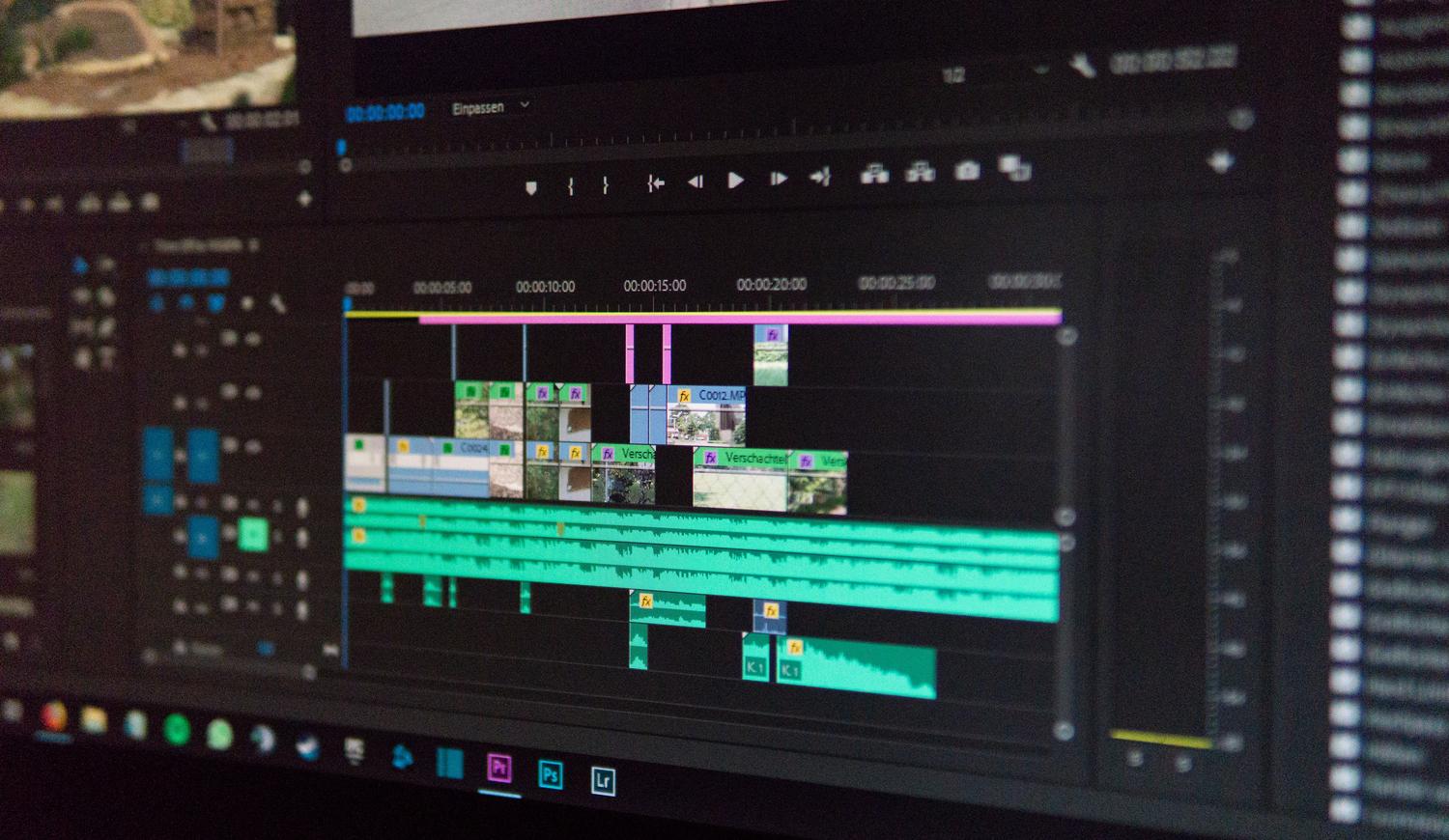
Dacă fluxul MKV funcționează corect, îl poți păstra. OBS îți permite să îl activezi. Conversie automată în MP4 în setările avansate de înregistrare și, de asemenea, efectuați procesul manual.
Verificați dacă pistele sunt compatibile cu containerul de destinație și rezervați spațiu pentru fișierul suplimentar. Păstrați originalul până când verificați rezultatul.
Pentru un flux de lucru nou, testați mai întâi formatul hibrid care se potrivește codecurilor dvs. Testul crucial este finalizarea fluxului de lucru: înregistrare, oprire, redare și importare în editor.

Sunt un pasionat de tehnologie care și-a transformat interesele de „tocilar” într-o profesie. Mi-am petrecut mai bine de 10 ani din viața mea folosind tehnologie de ultimă oră și mânuind cu tot felul de programe din pură curiozitate. Acum m-am specializat în tehnologie computerizată și jocuri video. Asta pentru că de mai bine de 5 ani scriu pentru diverse site-uri web despre tehnologie și jocuri video, creând articole care urmăresc să-ți ofere informațiile de care ai nevoie într-un limbaj pe care oricine este pe înțeles.
Dacă aveți întrebări, cunoștințele mele variază de la tot ce ține de sistemul de operare Windows, precum și Android pentru telefoane mobile. Și angajamentul meu este față de tine, sunt mereu dispus să petrec câteva minute și să te ajut să rezolvi orice întrebări pe care le poți avea în această lume a internetului.