Nu toate computerele îndeplinesc cerințele minime de hardware și software necesare pentru a rula eficient cea mai recentă versiune (deocamdată) a sistemului de operare Microsoft. Dacă acesta este cazul tău, aici vom explica cum se instalează Windows 11 pe un computer neacceptat.
Compatibilitatea unui computer pentru instalarea unui sistem de operare depinde de configurația componentelor sale. Toate acestea (procesor, stocare, RAM, grafică etc.) trebuie să aibă caracteristicile corespunzătoare a garanta Funcționarea Windows fără probleme.
Cerințe de instalare Windows 11
Pentru ca producătorul (Microsoft) să certifice un computer ca fiind compatibil pentru instalarea Windows 11, aceasta trebuie să îndeplinească o serie de cerințe. Le detaliem mai jos:
Procesor (CPU):
- Procesor: trebuie să aibă cel puțin două nuclee, compatibile cu 64 de biți, cu viteza de cel puțin 1 GHz. În plus, modelul trebuie să apară în lista procesoarelor acceptate de la Microsoft.
- RAM: minim 4 GB
- Depozitare: 64 GB sau mai mult spațiu de stocare disponibil pe hard disk sau SSD. Este întotdeauna recomandabil să aveți spațiu suplimentar pentru actualizările viitoare și instalarea de noi aplicații.
- Firmware-ul sistemului: UEFI (Unified Extensible Firmware Interface) și Secure Boot activate.
- Modulul de platformă de încredere (TPM) versiunea 2.0. pentru criptarea hard diskului.
- Placă grafică Compatibil cu DirectX 12 sau o versiune ulterioară, plus driverul WDDM 2.0.
- Ecran cu o rezoluție minimă de 720p (1280 × 720 pixeli) și o dimensiune minimă de 9″ în diagonală.
- Conexiune la internet și cont Microsoft.
Pe lângă aceste cerințe, există o serie de Cerințe suplimentare pentru caracteristici specifice Windows 11, cum ar fi ecranul tactil pentru a utiliza această funcționalitate, SSD NVMe și un GPU compatibil DirectX 12 pentru stocare directă sau cameră cu senzor infraroșu (IR) pentru anumite funcții ca deblocarea facială cu Windows Hello.
Verificare stare PC
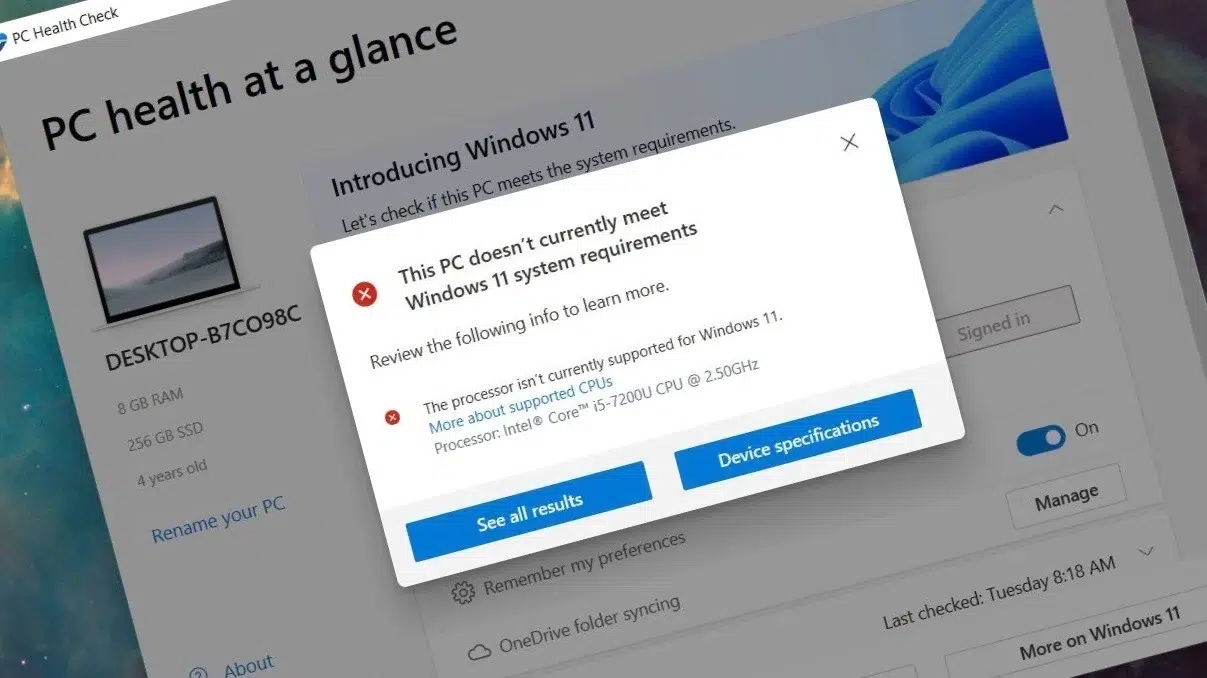
Pentru a clarifica îndoielile utilizatorilor cu privire la dacă PC-ul lor îndeplinește toate cerințele necesare pentru a instala Windows 11, Microsoft are un instrument practic numit Verificare stare PC (verificarea stării computerului).
Prin intermediul acestuia, se pot analiza componentele cheie ale sistemului și obține un raport detaliat care încheie, ținând cont de compatibilitate, Indiferent dacă este sau nu posibilă instalarea celei mai recente versiuni de Windows. În acest fel, nu este necesară verificarea tuturor cerințelor din secțiunea anterioară una câte una.
Instalați Windows 11 pe un computer neacceptat
Dincolo de îndeplinirea cerințelor oficiale, există câteva metode neoficiale care ne oferă posibilitatea de a instala Windows 11 pe un computer neacceptat. De exemplu, pe computere fără TPM 2.0 sau cu procesoare neacceptate. Cu toate acestea, trebuie remarcat faptul că Microsoft nu garantează niciun fel de asistență sau actualizări pentru aceste sisteme. Și din acest motiv, nu este recomandat.
În orice caz, aici vă prezentăm trei metode de a instala Windows 11 pe un computer neacceptat:
Modificarea registrului (Regedit)
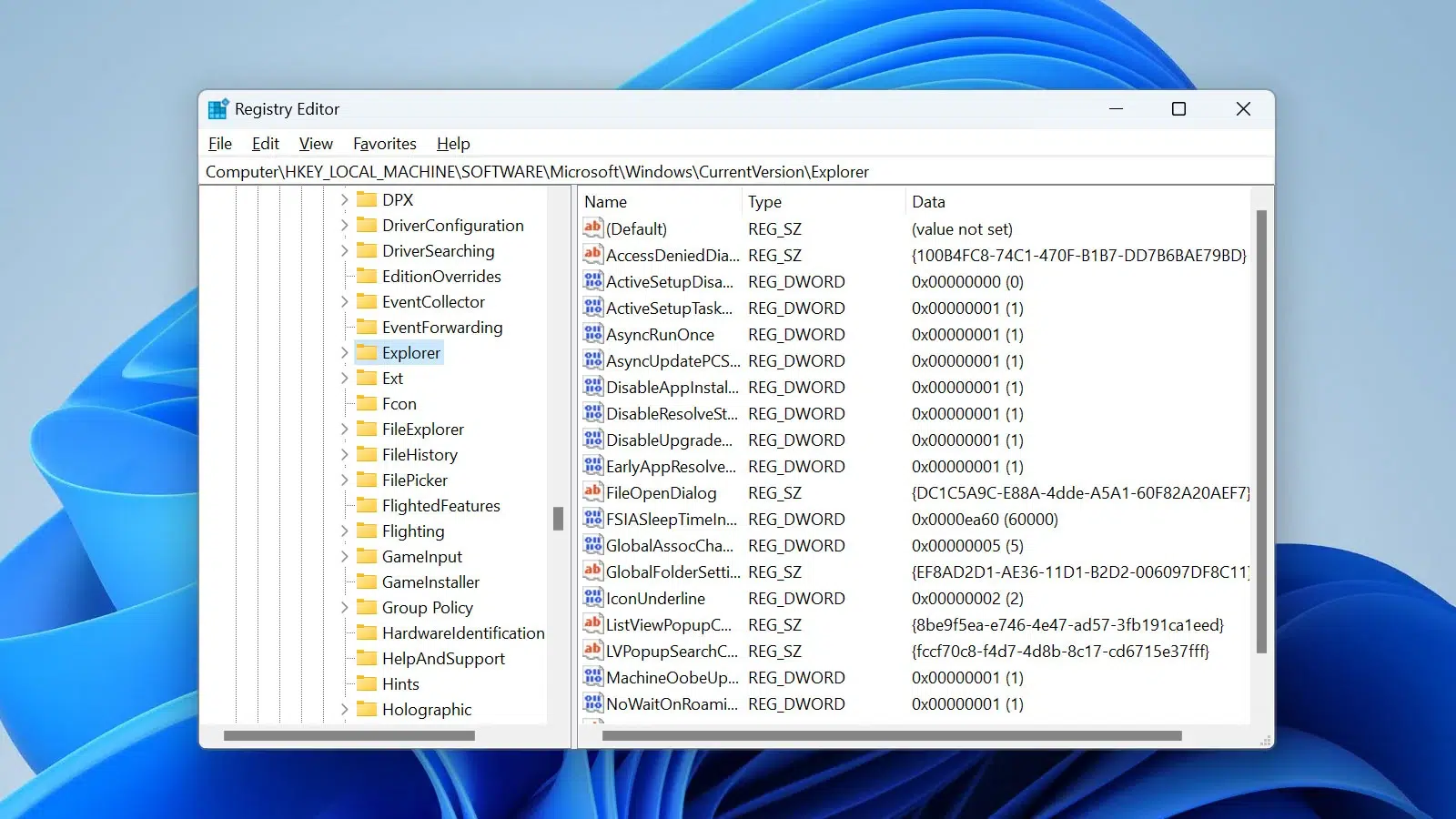
Aceasta este una dintre cele mai utilizate metode de a instala Windows 11 pe un computer care nu îndeplinește cerințele TPM 2.0 și CPU neacceptate.. Chiar și așa, trebuie spus că este un proces oarecum complex. Iată ce trebuie să faci:
- În primul rând, este necesar Descărcați imaginea ISO a Windows 11 de pe site-ul oficial Microsoft.
- După creăm un USB bootabil cu Windows 11 ISO prin programe precum Rufus.
- În continuare, pornim computerul de pe USB (uneori este necesar să schimbăm ordinea de pornire în BIOS) și accesăm programul de instalare.
- Următorul pas este să utilizați combinația de taste Shift + F10 pentru a deschide fereastra Prompt de comandă.
- Acolo am scris regedit și apăsați Enter pentru a deschide Editorul Registrului.
- Hai să mergem la dosar HKEY_LOCAL_MACHINE\SYSTEM\Setup și facem clic cu butonul din dreapta.
- Apoi selectăm "Nou" și apoi "Cheie"atribuindu-i numele de LabConfig.
- În LabConfig, facem clic dreapta pe spațiul gol și selectăm "Nou" y "Valoare DWORD (32 biți)". Acum trebuie să creați următoarele valori DWORD, atribuindu-le fiecăruia valoarea 1:
- Ocoliți verificarea TPM
- Ocoliți Verificarea Securității de Pornire
- Ocoliți RAMCheck
- Verificarea CPU prin ocolire
- Odată ce acest lucru este făcut, Închidem Editorul Registrului și fereastra Prompt de comandă.
- În cele din urmă, revenim la ecranul de instalare și continuăm cu procesul de instalare Windows 11 în mod normal.
Crearea unui USB bootabil cu Rufus
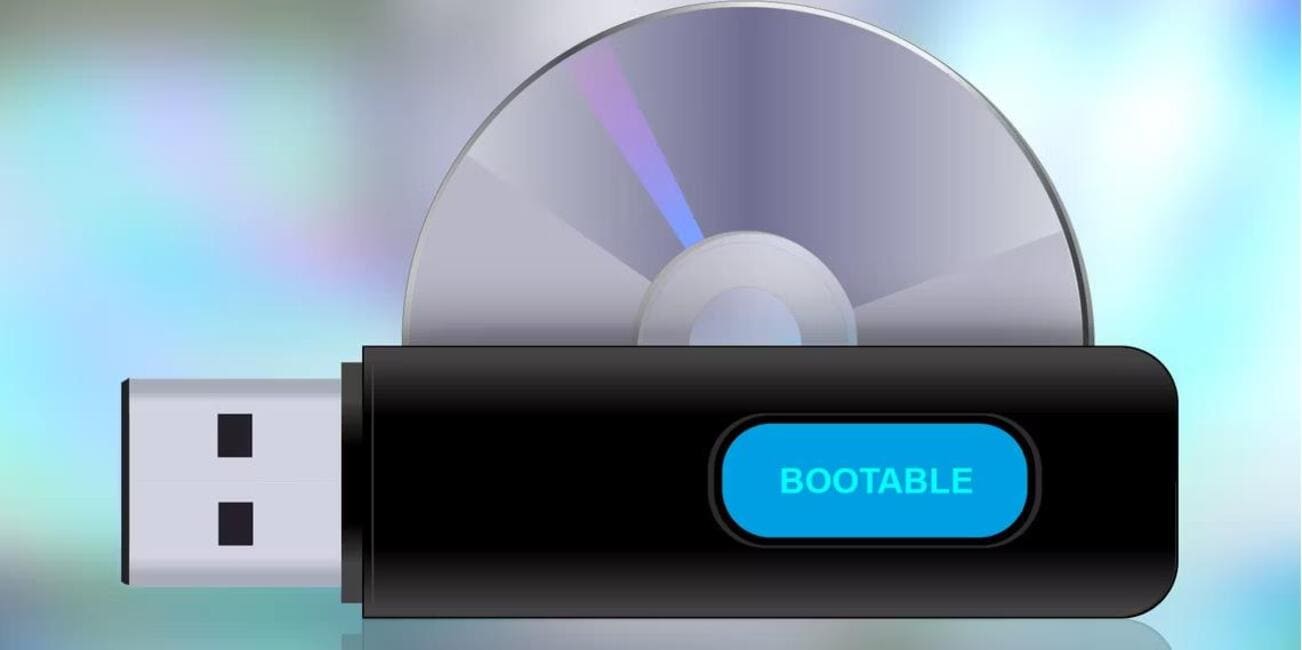
Deși am menționat-o deja în secțiunea anterioară, merită să insistăm asupra ei Rufus ca un instrument eficient pentru ceea ce vrem să facem. Ea ne permite creați un USB bootabil dintr-o imagine ISO. Cel mai interesant lucru este că în cele mai recente versiuni ale acestui software este inclusă o opțiune pentru a ocoli cerințele TPM, RAM, CPU și Secure Boot ale Windows 11.
Iată cum putem folosi această opțiune:
- Pentru început descărcam software-ul Rufus de pe site-ul lor oficial.
- De acolo Descărcăm ISO Windows 11.
- După conectam o unitate USB echipei noastre.
- Apoi, deschidem Rufus și Selectăm unitatea USB și imaginea ISO Windows 11.
- În acest moment, trecem la secțiune „Opțiuni de imagine”, unde selectăm opțiunea „Ocoliți cerințele TPM și Secure Boot”.
- După aceasta, facem clic pe Început și așteptați ca Rufus să creeze USB-ul bootabil.
- În cele din urmă, pornim PC-ul de pe USB-ul nou creat și urmăm pașii normali ai procesului de instalare.
Faceți upgrade de la Windows 10
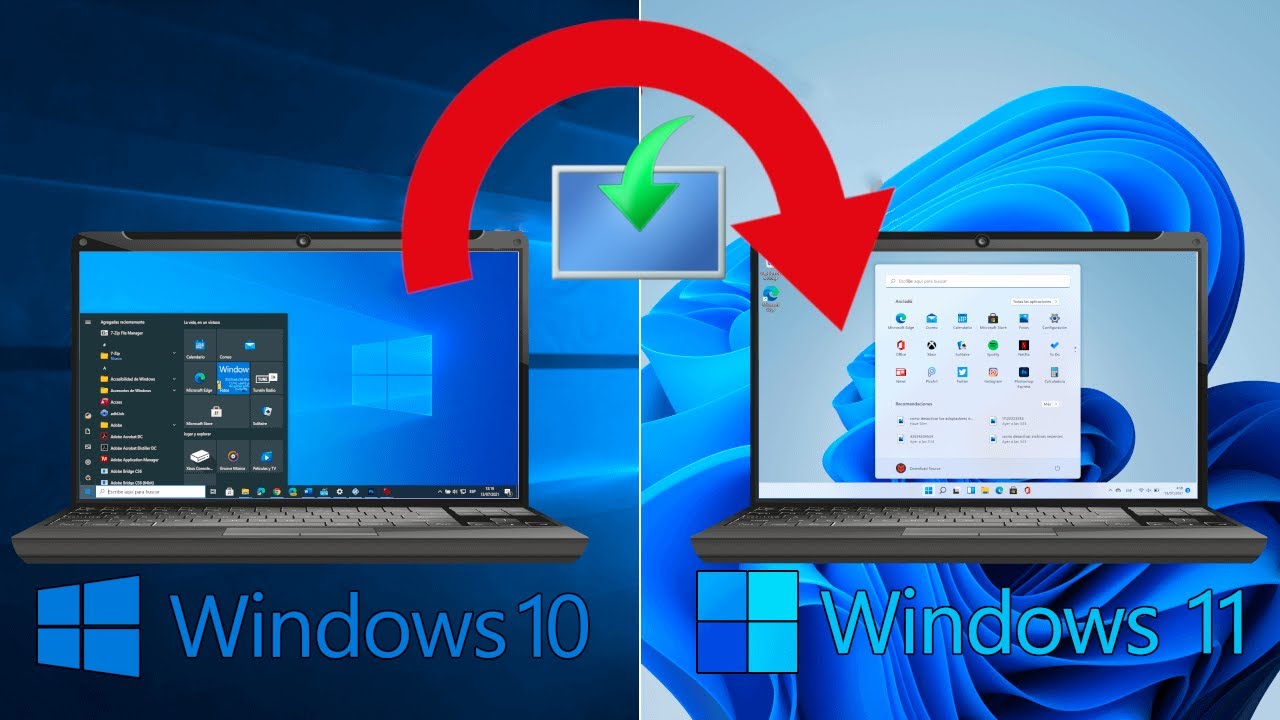
Pentru utilizatorii care au deja instalat Windows 10 pe computerele lor, există încă o a treia opțiune pentru a instala Windows 11 pe un computer neacceptat: Faceți upgrade la Windows 11 fără a fi nevoie să treceți prin verificarea cerințelor de sistem. Iată ce trebuie să faci:
- Primul Descărcăm ISO Windows 11 de pe pagina Microsoft, așa cum am explicat mai înainte.
- Atunci trebuie să montați ISO pe sistemul nostru actual cu Windows 10 (doar faceți clic dreapta pe ISO și selectați opțiunea „Montare”).
- Apoi deschidem fișierul setup.exe în cadrul ISO.
- Odată făcut acest lucru, tot ce trebuie să facem este să urmăm instrucțiunile și să alegem opțiunea „Actualizați sistemul”. În acest fel, putem instala Windows 11 pe Windows 10 fără a fi nevoie să ne ștergem fișierele și aplicațiile.
În concluzie, trebuie spus că se poate instalați Windows 11 pe un computer neacceptat, având în vedere întotdeauna că există unele riscuri asociate. În principal, cele care derivă din sau au suport oficial și actualizări de securitate.

Editor specializat în probleme de tehnologie și internet cu peste zece ani de experiență în diferite medii digitale. Am lucrat ca editor și creator de conținut pentru companii de comerț electronic, comunicare, marketing online și publicitate. Am scris și pe site-uri de economie, finanțe și alte sectoare. Munca mea este și pasiunea mea. Acum, prin articolele mele din Tecnobits, încerc să explorez toate știrile și noile oportunități pe care lumea tehnologiei ni le oferă zi de zi pentru a ne îmbunătăți viața.