- PowerToys Run este un lansator rapid pentru a optimiza productivitatea în Windows 11.
- Poate fi instalat prin Microsoft Store, GitHub sau Winget.
- Vă permite să căutați fișiere, aplicații și să executați comenzi de sistem.
- Are pluginuri suplimentare pentru a-și extinde funcționalitățile.

Dacă sunteți un utilizator avansat de Windows 11 și doriți să vă îmbunătățiți productivitatea, cu siguranță ați auzit de jucării electrice. Această suită de instrumente vă permite să personalizați și să optimizați experiența cu sistemul de operare Microsoft. În acest articol, vom explica cum se instalează și se configurează PowerToys Run în Windows 11, un lansator rapid care facilitează accesul la fișiere, aplicații și comenzi de sistem.
Despre ce vorbim? Practic, PowerToys este un suită de utilitare open source dezvoltat de Microsoft pentru a îmbunătăți productivitatea în Windows. Include instrumente care vă permit să efectuați sarcini avansate mai eficient, cum ar fi redimensionarea imaginilor, îmbunătățirea gestionării tastaturii și utilizarea unui lansator de aplicații mai puternic.
Funcționarea sa este foarte asemănătoare cu Spotlight pe macOS. Vă permite să căutați aplicații, fișiere și să executați comenzi doar cu o combinație de taste, facilitând navigarea și accesarea diferitelor funcții ale sistemului fără a fi nevoie să deschideți mai multe ferestre. Pe scurt, un mod foarte interesant de personalizați-vă în continuare sistemul.
Cerințe pentru a instala PowerToys Run pe Windows 11
Înainte de a instala PowerToys Run pe Windows 11, este important să vă asigurați că computerul dvs. îndeplinește cerințele minime:
- Arhitectura sistemului: Sunt acceptate ambele procesoare x64 și ARM64.
- Compatibilitate Windows: PowerToys funcționează pe Windows 11 și Windows 10 versiunea 2004 sau o versiune ulterioară.
- Permisiune de administrator: Trebuie să rulați instalarea cu privilegii de administrator.
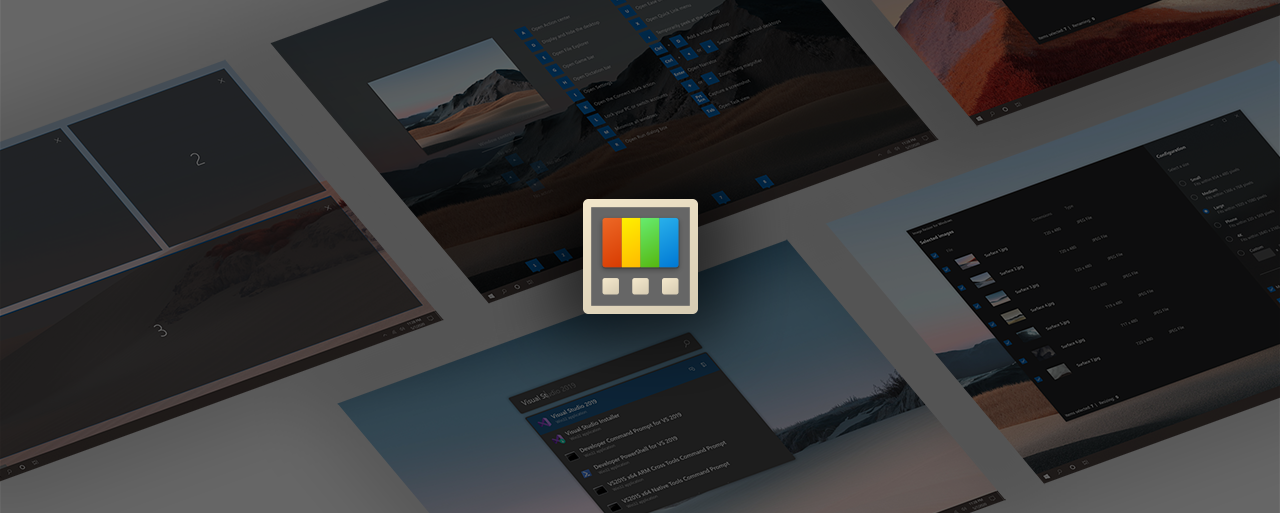
Metode de instalare PowerToys
Există mai multe moduri de a instala PowerToys Run pe Windows 11. Mai jos, explicăm fiecare dintre ele:
Din Microsoft Store
Cel mai simplu mod de a instala PowerToys este prin intermediul Store Microsoft. Mergeți pur și simplu la magazin, căutați „PowerToys” și faceți clic pe „Instalare”.
Instalare din GitHub
De asemenea, puteți descărca programul de instalare oficial de la Pagina de lansări GitHub. Iată pașii:
- Accesați site-ul PowerToys lansează o pagină pe GitHub.
- Descărcați fișierul
PowerToysSetup-0.##.#-x64.exepentru sisteme x64 sauPowerToysSetup-0.##.#-arm64.exepentru ARM64. - Rulați programul de instalare și urmați instrucțiunile de pe ecran.
Instalare cu Windows Package Manager (Winget)
Dacă preferați linia de comandă, puteți instala PowerToys cu Winget rulând următoarea comandă în Windows Terminal:
winget install --id Microsoft.PowerToys --source winget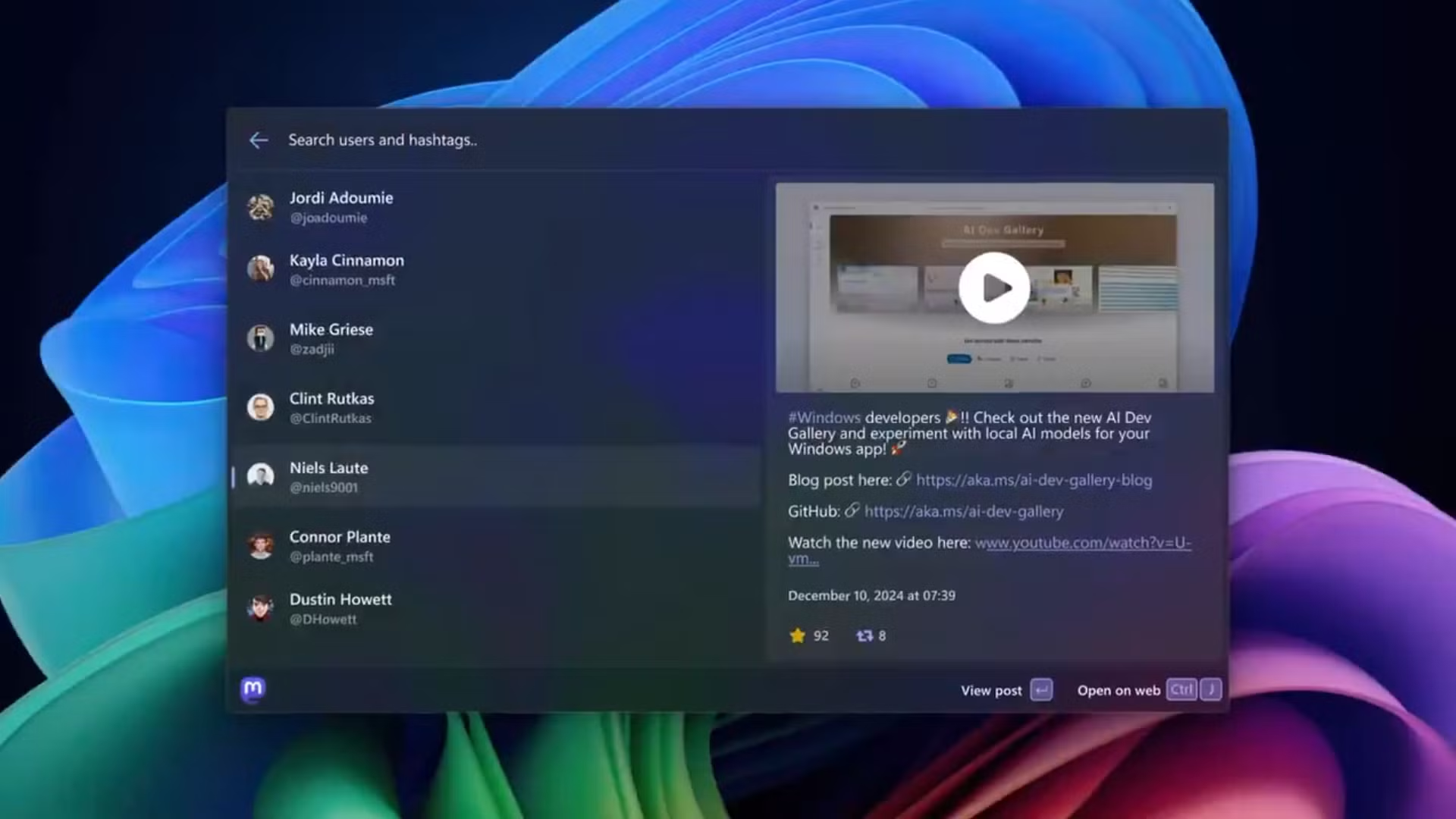
Configurarea și utilizarea PowerToys Run
Odată ce PowerToys este instalat, este timpul să configurați și să utilizați PowerToys Run în Windows 11 pentru a vă bucura de toate beneficiile sale. Urmați acești pași pentru a-l activa și configura corect.
Activați și personalizați PowerToys Run
Pentru a accesa setările, deschideți PowerToys și selectați opțiunea „PowerToys Run”. De aici puteți:
- Activați-l sau dezactivați-l.
- Schimbați combinația de taste (implicit este Alt + spațiu).
- Configurați pluginurile pe care doriți să le utilizați.
PowerToys Run Principalele caracteristici
PowerToys Run nu numai că vă permite să deschideți rapid aplicații, dar include și alte funcții avansate:
- Căutare rapidă pentru fișiere, foldere și aplicații.
- Executarea comenzilor sistemului cum ar fi oprirea computerului, repornirea sau deconectarea.
- Calculator încorporat pentru a efectua operații matematice de bază.
- Conversie de unitate (metri în picioare, dolari în euro etc.).
- cautare pe internet scrierea directă a unei interogări.
Sfaturi pentru a profita la maximum de PowerToys Run
Pentru a optimiza utilizarea PowerToys Run, puteți urma aceste recomandări:
- Utilizați comenzi directe: Puteți executa comenzi precum
shutdownpentru a opri computerul fără a deschide meniul de pornire. - Configurați comenzi rapide personalizate: Din setările PowerToys, puteți modifica comenzile rapide după bunul plac.
- Explorați pluginuri: PowerToys Run vă permite să adăugați funcționalități suplimentare, cum ar fi căutarea în Registrul Windows sau comenzi rapide la anumite setări.
PowerToys Run este unul dintre cele mai utile instrumente din PowerToys și este esențial pentru cei care doresc să-și îmbunătățească fluxul de lucru în Windows 11. Capacitatea sa de a căuta fișiere, de a lansa aplicații și de a executa comenzi instantaneu îl face un aliatul perfect pentru utilizatorii avansați.

Editor specializat în probleme de tehnologie și internet cu peste zece ani de experiență în diferite medii digitale. Am lucrat ca editor și creator de conținut pentru companii de comerț electronic, comunicare, marketing online și publicitate. Am scris și pe site-uri de economie, finanțe și alte sectoare. Munca mea este și pasiunea mea. Acum, prin articolele mele din Tecnobits, încerc să explorez toate știrile și noile oportunități pe care lumea tehnologiei ni le oferă zi de zi pentru a ne îmbunătăți viața.