Există multe aplicații de backup, dar puține sunt la fel de eficiente și fiabile ca Restic. Este open source, ușor de utilizat și foarte rapid pentru realizarea de copii de rezervă criptate și restaurarea acestoraDacă nu sunteți încă familiarizat cu acest instrument, continuați să citiți pentru a afla cum să instalați Resti și să creați prima copie de rezervă criptată.
Ce este Resty și de ce ar trebui să îl utilizați?

Știm cu toții că Ar trebui să facem copii de rezervăDar, dintr-un anumit motiv, ajungem mereu să amânăm. Poate că soluțiile pe care le cunoaștem sunt complicate, scumpe sau prea lente. Și aici instalarea Restic devine atât de avantajoasă pentru oricine ia în serios securitatea datelor.
Restic este un program de linie de comandă conceput pentru a efectua copii de rezervă rapide, sigure și eficienteNu are o interfață grafică, dar asta nu ar trebui să te sperie. Dacă înveți să folosești cele câteva comenzi de bază, vei avea una dintre cele mai puternice aplicații de backup disponibile. Ce o face atât de specială?
Pentru început, Restic este distribuit ca un singur fișier binar fără dependențe, deci Funcționează la fel pe Linux, macOS, Windows și BSD.În al doilea rând, nu tratează securitatea ca pe o funcție secundară: aplică criptarea în mod implicitDatele dumneavoastră sunt criptate local înainte de a părăsi computerul, utilizând AES-256-CTR cu autentificare Poly1305-AEC. Nici furnizorul dumneavoastră de stocare, nici nicio persoană fără parola dumneavoastră nu le poate accesa.
Aceasta ne conduce la un alt avantaj al instalării Restic. Acest instrument are suport multi-destinațiePuteți salva copiile de rezervă local (pe unitate externă sau folder de rețea) sau direct în cloud. Restic este compatibil nativ cu Amazon S3, Backblaze B2, Google Cloud Storage, Microsoft Azure Blob, OpenStack Swift și servere FTP/SFTP. Da, vorbim despre copii de rezervă serioase.
Instalați Restic: deduplicare inteligentă a datelor

Aici strălucește Restic și este unul dintre motivele pentru care efectuează copii de rezervă atât de rapid. Instrumentul Împarte fișierele în blocuri de dimensiuni variabile, identificându-le după conținut.Și salvează fiecare bloc unic o singură dată. Adică, dacă aveți zece copii ale aceluiași fișier de 1 GB în locații diferite pe disc, Restic identifică duplicatele și evită stocarea lor de mai multe ori. Copia de rezervă va ocupa doar 1 GB.
Bineînțeles, prima copie de rezervă criptată pe care o faci cu Restic va dura puțin timp până se va finaliza. Dar după aceea, Restic Va încărca doar blocuri noi sau modificateAșadar, copiile de rezervă ulterioare vor fi drastic mai rapide, cu economii semnificative de spațiu de stocare. Dar instalarea Restic are și mai multe avantaje.
De exemplu, puteți recupera cu ușurință versiunile anterioare din copia de rezervă datorită istoria instantanee sau instantanee care păstrează starea completă a fișierelor dvs. în momentul copierii de rezervă. De asemenea, este ușor să verificați copiile de rezervă pentru a verifica dacă acestea nu au fost corupte și puteți chiar Transportați executabilul Restic pe o unitate USB și restaurați datele în aproape orice mediu. fără dureri de cap.
Cum să instalezi Restic și să creezi prima ta copie de rezervă criptată
Să vedem acum cum se instalează Restic și cum se creează prima copie de rezervă criptată. Procesul de instalare trece prin terminal Acest lucru se aplică tuturor distribuțiilor și sistemelor de operare, dar este foarte simplu. Să le enumerăm pe toate:
- Ubuntu / Debian și derivateExecutare
sudo apt updateși apoisudo apt install restic. - En Arch Linux / Manjaro:
sudo pacman -S restic - En Fedora / RHEL:
sudo dnf install restic - En macOS: Dacă folosești Homebrew ca manager de pachete, rulează
brew install restic - En Ferestre: Depinde de managerul de pachete pe care îl utilizați. Dacă utilizați Winget (care este instalat în mod implicit), executați următoarea comandă din PowerShell.
winget install --exact --id restic.restic --scope MachineAceasta face ca instrumentul să fie disponibil imediat în PATH-ul sistemului.
De asemenea, puteți instala Restic descărcând direct fișierul executabil de pe pagina oficială de lansare GitHub (Lansări Resty pe GitHubExtrageți fișierele și adăugați-le la variabilele de mediu ale sistemului. După instalare, verificați dacă instrumentul funcționează corect. versiunea consultată cu comanda restic versionDacă sistemul returnează versiunea instalată (0.16.4 la momentul scrierii), sunteți gata să continuați.
Inițializarea primului depozit criptat
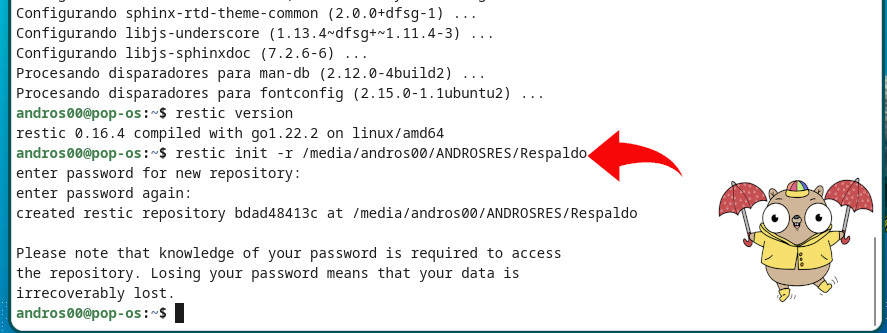
Cu Restic rulând pe sistemul dvs., este timpul să creați primul dvs. depozit, adică directorul în care vor fi stocate copiile de rezervăAcestea pot fi pe un disc local, un server la distanță sau un serviciu cloud. Din motive practice, vom crea un depozit local pe un hard disk extern: este cea mai ușoară modalitate de a testa Restic.
Să începem: deschidem terminalul și rulăm comanda restic init indicând ruta de destinație folosind parametrul -rComanda completă ar avea următoarea structură: restic init -r /media/usuario/nombre de la unidad/nombre de la carpetaCaptura de ecran de mai sus conține un exemplu care ar putea clarifica orice îndoieli.
Apoi, Resty vă va solicita să introduceți și să confirmați un parolă pentru depozit. Această parolă este utilizată pentru a obține cheia criptografică ce protejează toate datele dumneavoastră. Așadar, dacă o pierdeți, nu va exista nicio modalitate de a recupera informațiile. Nici măcar dezvoltatorii Resty nu vă vor putea ajuta. De aceea, salvați parola într-un manager de parole securizat și într-o a treia locație fizică.
Instalați Restic și creați prima copie de rezervă criptată
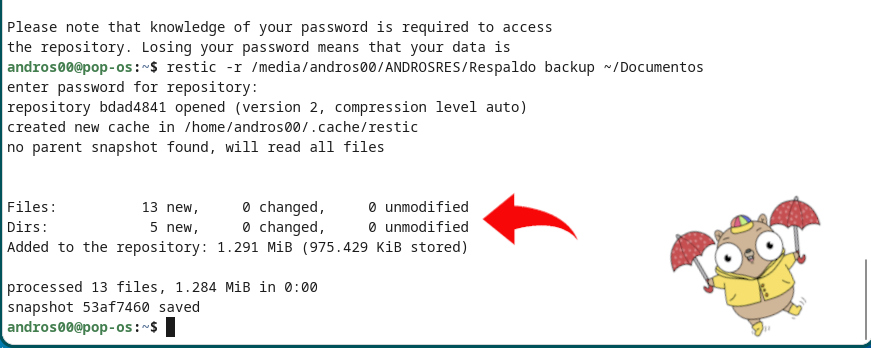
Până acum, instalarea Restic și crearea unui repository au fost simple. Mai jos, vom vedea cum. faceți o copie de rezervă a primului folder de fișiereSă presupunem că vrei să faci o copie de rezervă criptată a folderului Documente de pe unitatea principală.
Comanda trebuie Mai întâi specificați depozitul și apoi folderul pentru care se va face backup. precedat de comandă backupDeci: restic -r /media/usuario/nombre de la unidad/nombre de la carpeta backup ~/DocumentosSistemul vă va solicita să introduceți parola depozitului, după care Resti va procesa fișierele și va afișa o bară de progres în timp real.
Fiecare copie de rezervă generată este cunoscută sub numele de instantaneu y I se atribuie un ID alfanumeric de opt caractereDacă deschizi exploratorul de fișiere și navighezi la locația depozitului, vei vedea mai multe fișiere și foldere care conțin datele criptate. În cele din urmă, hai să vedem cum să restaurezi o copie de rezervă folosind Restic.
Cum se restaurează o copie de rezervă cu Restic
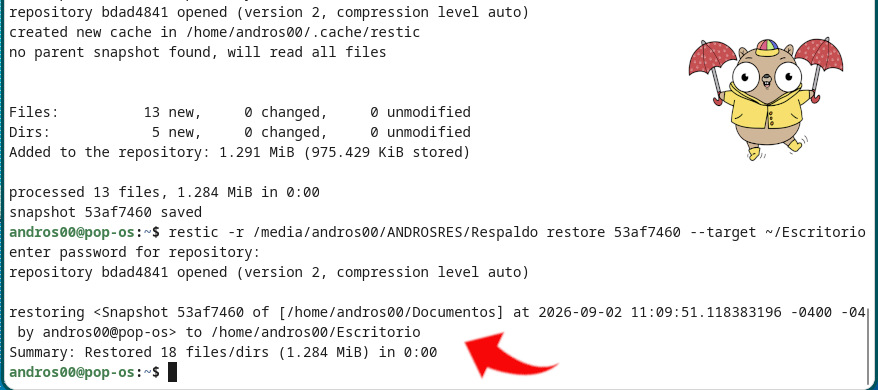
Instalarea Restic, crearea unui depozit și crearea primei copii de rezervă criptate au fost, de asemenea, simple. Și cum o restaurați? Și asta e simplu: Specificăm directorul de destinație cu ID-ul său și folosim comanda restoreContinuând exemplul anterior, comanda ar fi: restic -r /media/usuario/nombre de la unidad/nombre de la carpeta restore ID --target ~/Escritorio.
În comanda anterioară, i-am cerut lui Resti să Restaurați copia de rezervă folosind un ID specific în locația Desktop. Asta e tot! Acum știi cum să instalezi Restic, să specifici un depozit local, să faci prima copie de rezervă criptată și să o restaurezi într-o locație specifică. Vrei să afli mai multe despre Restic? Consultă postările Ghid complet pentru backup-uri incrementale cu Resti y Cum se restaurează un folder dintr-o copie de rezervă Restoration.
Index

Încă de la o vârstă fragedă, am fost fascinat de tot ce ține de știință și tehnologie, în special de acele progrese care ne fac viața mai ușoară și mai plăcută. Îmi place să fiu la curent cu cele mai recente știri și tendințe și să împărtășesc experiențele, opiniile și sfaturile mele despre dispozitivele și gadgeturile pe care le folosesc. Acest lucru m-a determinat să devin scriitor web acum puțin peste cinci ani, concentrându-mă în principal pe dispozitive Android și sisteme de operare Windows. Am învățat să explic concepte complexe în termeni simpli, astfel încât cititorii mei să le poată înțelege cu ușurință.