
Există o bibliotecă imensă de jocuri Xbox disponibile în aceste zile, așa că este aproape imposibil să te plictisești de toate. De fapt, datorită Xbox Game Pass ai la dispoziție sute de jocuri la un preț foarte rezonabil. Acum ce dacă vrei jucați jocuri Steam PC pe Xbox? Este chiar posibil? Cu această ocazie vom răspunde la aceste întrebări.
Primul lucru pe care ar trebui să-l știi este că Da, este posibil să joci jocuri Steam PC pe Xbox. Acest lucru se realizează prin GeForce Now, un serviciu de jocuri de streaming creat de Nvidia, ceea ce înseamnă că trebuie să aveți un cont pe serviciul respectiv. Și, pentru a intra în acest cont, va trebui să utilizați browserul disponibil pe consola dumneavoastră: Microsoft Edge. Mai jos, vă explicăm procedura de urmat mai detaliat.
Cum să joci jocuri Steam PC pe Xbox?
Cum să joci jocuri Steam PC pe Xbox? Acest Puteți obține acest lucru prin aplicația GeForce Now, indiferent dacă aveți o serie Xbox S sau un Xbox One. Cu toate acestea, această aplicație nu este disponibilă în magazinul Xbox, așa că pentru a o accesa va trebui să vă conectați de la Microsoft Edge.
Un alt punct important de care ar trebui să ții cont este că Pe Xbox nu vei putea juca toate jocurile pe care le ai pe contul tău Steam. Acest lucru se datorează faptului că unele dintre aceste titluri nu sunt disponibile pe serviciul GeForce Now. Cu acest lucru clar, să ne uităm la procedura pentru a juca jocuri Steam PC pe Xbox.
Deschideți un cont în GeForce Now
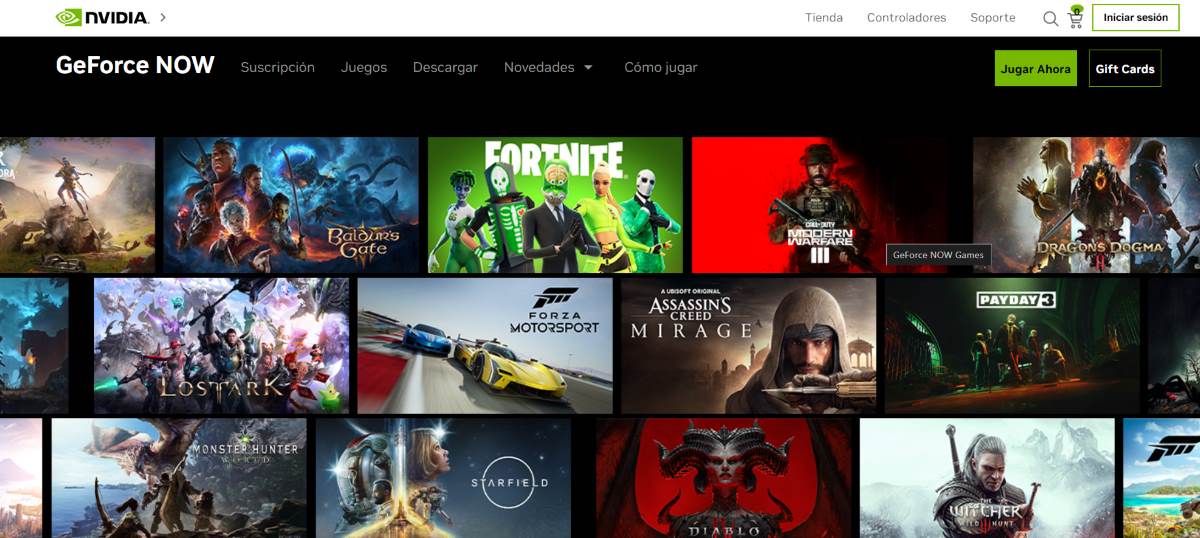
Primul pas pentru a juca jocuri Steam PC pe Xbox este creați un cont pe GeForce Now. Desi o poti face din consola propriu-zisa, iti recomandam deschiderea contului de pe calculator sau de pe telefonul mobil, intrucat este mult mai fluid. Pentru a face acest lucru, faceți următoarele:
- Scrie GeForce Now în browser.
- Introduceți prima legătură.
- Faceți clic pe Log in, situat în partea dreaptă sus a ecranului.
- Acum, glisează până unde scrie „Ajutor Conectare' sau 'Ajutor pentru conectare'.
- Apoi, atinge Creează cont.
- Furnizați informații precum e-mail, nume, data nașterii, parolă și finalizați verificarea.
- În cele din urmă, apăsați pe Creare cont și gata.
Cu siguranță vei vedea asta A fost creat un cont Nvidia, dar este același de care aveți nevoie pentru a intra în GeForce Now. De asemenea, rețineți că există trei tipuri de abonamente: cea gratuită, în care poți juca doar 1 oră, cea prioritară, la 9,99 euro pe lună, unde vei avea o sesiune de până la 6 ore, și Ultimate, la 19,99 euro pe lună, cu jocuri de până la 8 ore și o calitate mai bună a jocului.
Configurați-vă contul GeForce Now pentru a conecta jocurile Steam
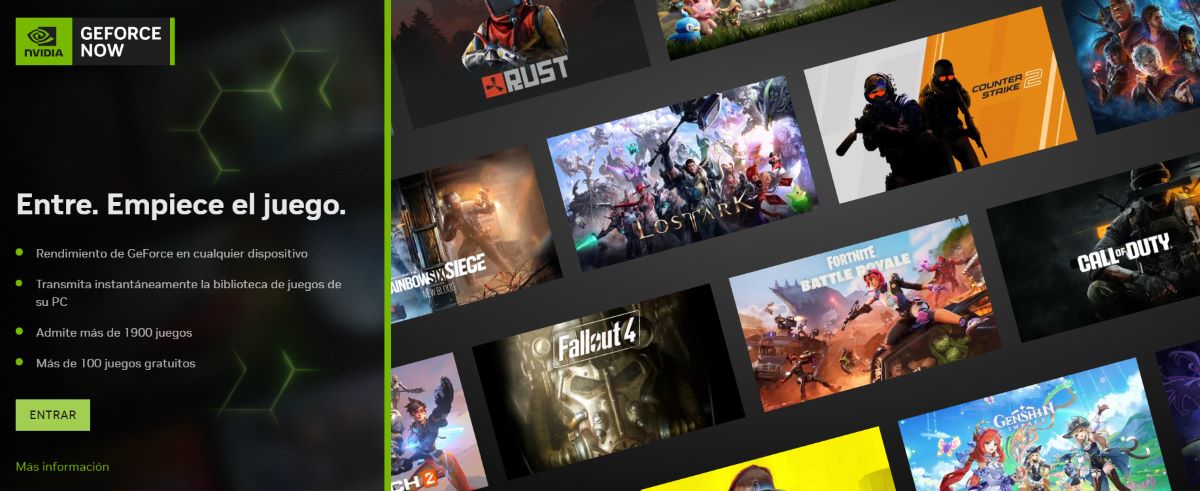
Următorul lucru de făcut este configurați-vă contul GeForce Now pentru a vă conecta jocurile pe Steam. La fel, este de preferat să o faci de pe un PC sau telefon mobil. Aceștia sunt pașii de urmat:
- Din nou, scrie GeForce Acum în browser.
- Introduceți linkul care spune doar GeForce Acum.
- Atingeți Log in.
- Scrieți e-mailul și parola pe care le-ați creat deja pentru a le introduce.
- Selecta Jocuri în colțul din dreapta sus.
- Apoi, alegeți Configurare.
- În partea dreaptă a ecranului, veți vedea opțiuni de conectare, inclusiv Steam.
- Atingeți Conectează-te și adaugă-ți contul Steam și gata.
Rețineți că, pentru a efectua această procedură de pe mobil, mai întâi va trebui să descărcați Aplicația GeForce Now, dacă este disponibil pentru regiunea dvs. Odată descărcat, urmați aceiași pași menționați mai sus pentru a vă conecta contul Steam la GeForce Now.
Setați jocurile Steam să apară în GeForce Now
Dacă ați făcut deja procedura anterioară, dar încă nu vedeți jocuri Steam în serviciul GeForce Now, înseamnă că trebuie să le configurați. Pentru ca aceste jocuri să apară acolo, trebuie să faceți următoarele:
- Conectați-vă la Cont Steam.
- Atingeți Vezi profilul meu.
- Acum selectați Editează profilul.
- Atingeți Setări de confidențialitate.
- En Detalii al jocuriloralege Public.
- În acest fel, acum puteți vedea jocurile Steam pe GeForce Now.
Accesați GeForce Now de pe Xbox
Următorul pas pentru a juca jocuri Steam PC pe Xbox este Introduceți GeForce Now din browserul Microsoft Edge direct de pe Xbox. Procedura continuă astfel:
- Scrie GeForce Acum în browser.
- Selectați a doua legătură.
- Acum, atingeți unde scrie Intrați.
- În acel moment, vei vedea că a cod pe care va trebui să-l scanați cu mobilul.
- Odată scanat, veți vedea același cod pe mobil, atingeți Trimite.
- Atingeți Continua și autorizează intrarea din consola Xbox.
- Așteptați câteva secunde și veți fi conectat automat la GeForce Now pe Xbox.
- Atingeți Jocuri — Configurare și vei vedea că contul Steam este conectat la GeForce Now.
- Dacă doriți, personalizează rezoluția serviciului.
- Căutați joc ceea ce doriți și atingeți Redare.
- Selectați profilul dvs. Steam și Log in în contul dumneavoastră.
- Reglați raportul de aspect în funcție de posibilitățile dvs. și atât.
De ce ar trebui să rețineți când jucați jocuri Steam PC pe Xbox

Vă rugăm să rețineți că, dacă utilizați versiunea gratuită a GeForce Now pentru a juca jocuri Steam PC pe Xbox, va trebui să așteptați un spațiu pentru a juca. Dar, dacă plătiți pentru un abonament, cel mai probabil jocul va începe imediat.
De asemenea, țineți minte că Fluiditatea jocului va depinde de viteza conexiunii dvs. la Internet. De fapt, jocurile dvs. pot fi afectate de o eroare a conexiunii. Având în vedere cele de mai sus, cel mai bine ar fi să vă conectați consola prin portul său Ethernet și nu prin Wifi.
În cele din urmă, probabil că nu vei putea să te joci cu controlerul Xbox, așa că cu siguranță va trebui jucați cu tastatura și mouse-ul. Totuși, rețineți că veți vedea mereu cursorul digital pe ecran, ceea ce poate fi puțin enervant. Una peste alta, aceasta este încă cea mai bună opțiune pentru a juca jocuri Steam PC pe Xbox în prezent.

Încă de la o vârstă fragedă, am fost fascinat de tot ce ține de știință și tehnologie, în special de acele progrese care ne fac viața mai ușoară și mai plăcută. Îmi place să fiu la curent cu cele mai recente știri și tendințe și să împărtășesc experiențele, opiniile și sfaturile mele despre dispozitivele și gadgeturile pe care le folosesc. Acest lucru m-a determinat să devin scriitor web acum puțin peste cinci ani, concentrându-mă în principal pe dispozitive Android și sisteme de operare Windows. Am învățat să explic concepte complexe în termeni simpli, astfel încât cititorii mei să le poată înțelege cu ușurință.