- Ascundeți părți ale unei imagini fără a le șterge.
- Selectați miniatura măștii înainte de a picta.
- Combină fotografii cu tranziții line.
- Salvați ca XCF pentru a păstra editarea.
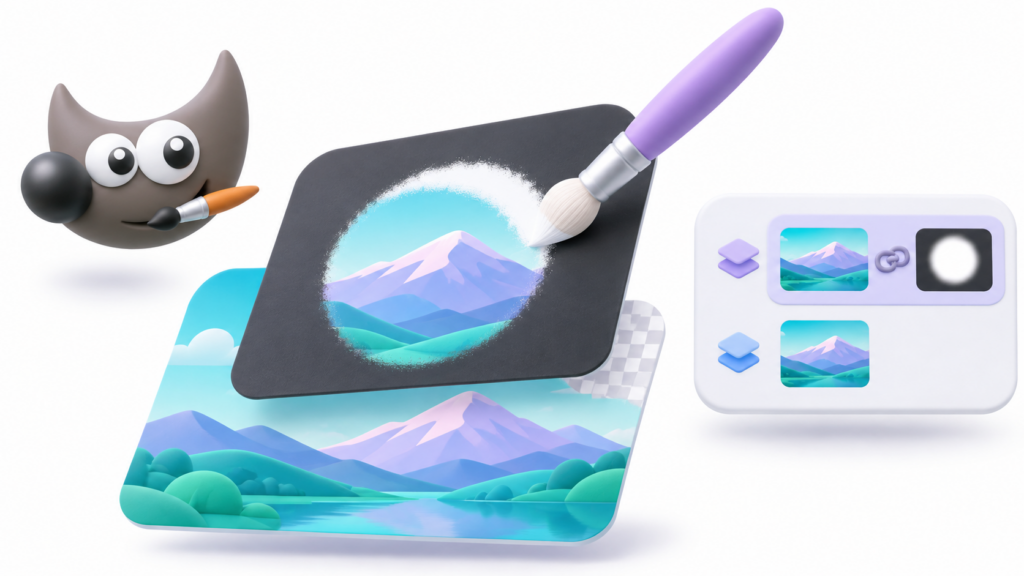
O mască de strat în GIMP Îți permite să ascunzi părți ale unei imagini fără a le șterge. Îl poți folosi pentru a elimina un fundal, a combina fotografii sau a limita un efect la o anumită zonă, putând în același timp corecta rezultatul.
Funcționarea sa se bazează pe o regulă simplă: negrul ascunde, albul permite vederea, iar griurile creează transparențe intermediare. Pentru început, cel mai important lucru este să adăugați masca în stratul corect și să verificați dacă pictați peste miniatură.
Cum se creează o mască de strat în GIMP pas cu pas
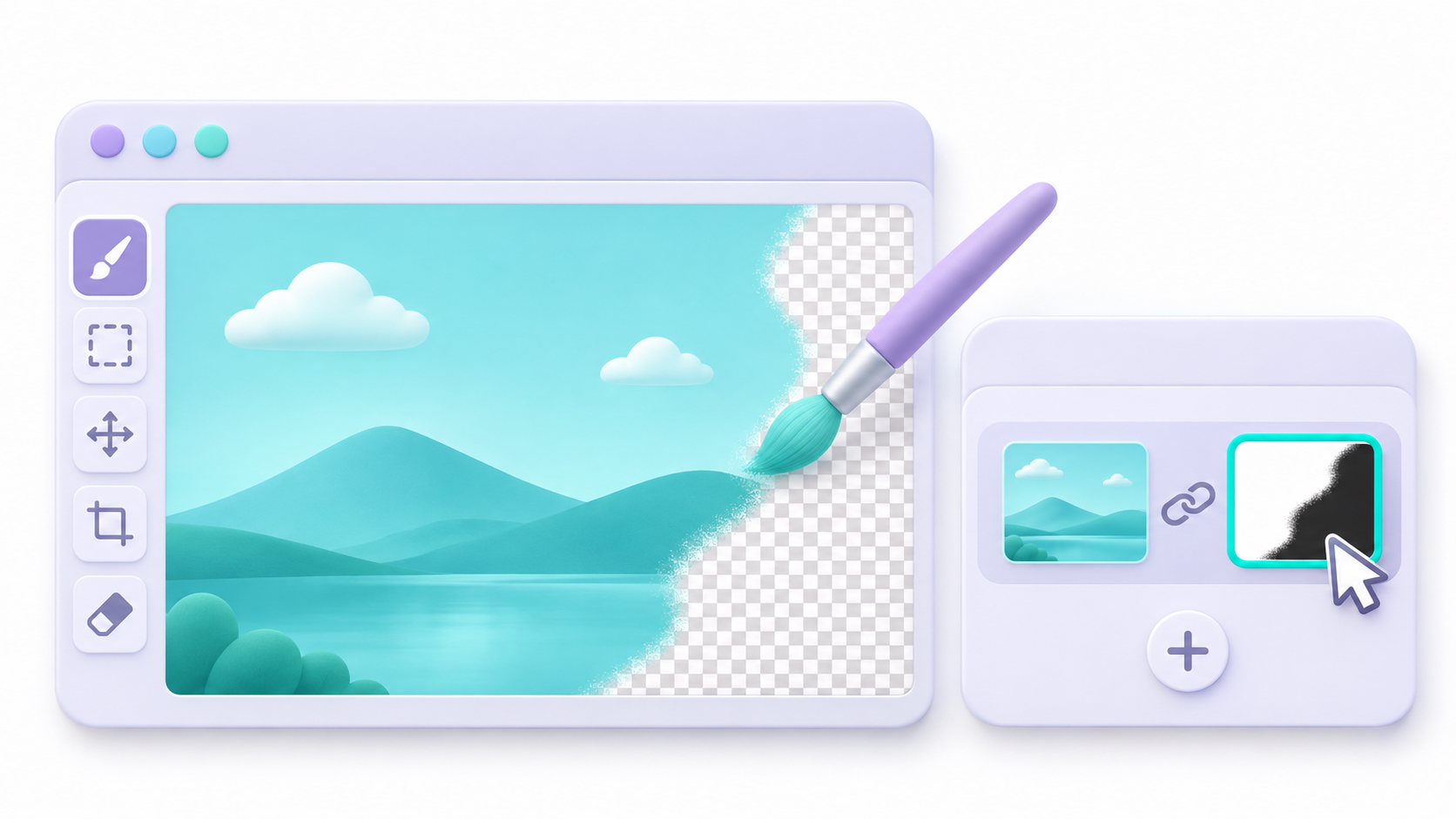
- Deschideți imaginea și localizați Panoul Straturi.
- Selectați stratul pe care doriți să îl mascați și faceți clic dreapta pe el.
- Alege Adăugați o mască de stratDe asemenea, îl puteți accesa de la Strat > MascăNumele poate apărea la plural, în funcție de versiune.
- Selecta Alb (opacitate completă) și confirmă.
- Faceți clic pe miniatură a măștii, situat lângă miniatura imaginii. O bordură indică care dintre ele este activă.
- Alege pensula și vopsește cu negru peste zona pe care vrei să o ascunzi.
Dacă nu există niciun strat vizibil dedesubt, va apărea modelul în carouri care reprezintă transparența. Dacă există o altă imagine dedesubt, veți începe să o vedeți prin zona mascată.
Ce fac albul, negrul și griul într-o mască?
Masca conține informații despre tonurile de gri care controlează vizibilitatea stratului său:
- Alb: Nu adaugă ascundere în zona respectivă.
- Negru: ascunde complet partea corespunzătoare.
- Gri: permite vizibilitate parțială.
Pictura cu alb vă permite să recuperați o zonă pe care ați ascuns-o cu negru, atâta timp cât pixelii acesteia există încă în strat. O mască nu reconstruiește conținutul șters anterior nici nu anulează alte cauze ale transparenței, cum ar fi opacitatea generală a stratului.
Puteți ajusta dimensiunea, duritatea și opacitatea pensulei. O margine fină ajută la îmbinarea imaginilor, dar pentru contururi clare, este recomandat să utilizați o pensulă mai precisă și să măriți imaginea.
Exemplu: păstrarea unui obiect colorat într-o fotografie alb-negru
Acest exercițiu vă permite să exersați cu două versiuni ale aceleiași fotografii:
- Deschide o fotografie color și își duplică stratul.
- Lăsați imaginea originală mai jos și selectați copia de sus.
- Introduceți Culori > Desaturare > Desaturare pentru a converti copia în alb-negru.
- Adăugați o mască albă în stratul superior.
- Selectați în mod specific miniatura acelei măști.
- Pictează cu negru peste obiectul pe care vrei să-l afișezi în culoare.
Prin ascunderea acelei părți a copiei desaturate, va apărea culoarea fotografiei de jos. Dacă ieșiți din contur, vopsiți mască cu alb pentru a o corecta.
Nu convertiți întreaga imagine în modul tonuri de gri Pentru acest exercițiu: trebuie să păstrați culoarea stratului inferior.
Creați tranziții între imagini cu un gradient
Plasează două fotografii pe straturi diferite și adaugă o mască la cea de sus. Activează miniatura acesteia și selectează Instrumentul Gradient.
Folosește un gradient de la negru la alb și trage-l peste imagine. Zona albă va menține stratul superior vizibil; negrul va dezvălui stratul de dedesubt; iar zonele gri vor netezi tranziția.
Începeți cu o tranziție liniară pentru a testa efectul. Puteți inversa direcția acesteia dacă imaginile apar pe partea opusă față de locul în care aveți nevoie de ele.
Ce opțiune să alegeți atunci când adăugați o mască
Nu toate măștile trebuie să fie complet albe la început:
- Negru: Stratul este inițial ascuns.
- Selecţie: Convertește selecția curentă într-o mască, cu zonele selectate vizibile.
- Copie în tonuri de gri: Folosește luminozitatea stratului în sine.
- Canalul alfa al stratului: Își copiază transparența fără a modifica canalul alfa original.
- Transferați canalul alfa din strat: Transferă acea transparență către mască și menține aspectul inițial.
Aceste ultime două opțiuni Nu sunt echivalenteCopierea canalului alfa poate face zonele care erau deja parțial transparente și mai transparente.
Ce să verifici dacă masca nu funcționează

Dacă pe fotografie apar tușe negre de pensulă, verificați dacă nu editați miniatura imaginii. Activați masca înainte de a continua și anulați orice tușe accidentale de pensulă.
Dacă nu observați nicio modificare, verificați și:
- Masca este activată: Efectul său poate fi dezactivat temporar din meniul măști.
- Stratul este vizibil: O mască nu va dezvălui un strat ascuns.
- Selecție activă: Poate limita locul în care poți picta.
- Pensula: Verificați culoarea, dimensiunea și opacitatea acestuia.
Pentru a compara rezultatul, utilizați Dezactivați masca de strat și apoi reactivați-l. Aceasta vă permite să revizuiți stratul fără a elimina masca.
Salvați proiectul și decideți dacă trebuie să aplicați masca.
Salvați o copie în Format XCF pentru a păstra straturile și măștile editabile. Apoi puteți exporta o imagine pentru a o partaja; dacă aveți nevoie de transparență, utilizați un format care o acceptă, cum ar fi PNG.
Aplicați masca Acesta încorporează informațiile despre transparență în canalul alfa și elimină masca ca element separat. Lăsați-o neaplicată dacă doriți totuși să o modificați ulterior.
De asemenea, puteți folosi Selectarea măștii Pentru a reutiliza forma sa: albul este selectat, negrul este exclus, iar griurile produc o selecție parțială. Această comandă nu șterge masca.

Sunt un pasionat de tehnologie care și-a transformat interesele de „tocilar” într-o profesie. Mi-am petrecut mai bine de 10 ani din viața mea folosind tehnologie de ultimă oră și mânuind cu tot felul de programe din pură curiozitate. Acum m-am specializat în tehnologie computerizată și jocuri video. Asta pentru că de mai bine de 5 ani scriu pentru diverse site-uri web despre tehnologie și jocuri video, creând articole care urmăresc să-ți ofere informațiile de care ai nevoie într-un limbaj pe care oricine este pe înțeles.
Dacă aveți întrebări, cunoștințele mele variază de la tot ce ține de sistemul de operare Windows, precum și Android pentru telefoane mobile. Și angajamentul meu este față de tine, sunt mereu dispus să petrec câteva minute și să te ajut să rezolvi orice întrebări pe care le poți avea în această lume a internetului.