- Rata de reîmprospătare a monitorului, măsurată în Hz, determină de câte ori pe secundă este actualizată imaginea și afectează direct fluiditatea imaginii și oboseala ochilor.
- În Windows, puteți modifica frecvența din setările de afișare sau utilizând instrumente GPU, cum ar fi Panoul de control NVIDIA sau aplicația NVIDIA.
- Tehnologii precum FreeSync, G-Sync și Dynamic Refresh Rate (DRR) sincronizează sau ajustează rata de reîmprospătare pentru a reduce sacadarea imaginii, a îmbunătăți experiența de joc și a economisi durata de viață a bateriei.
- Pentru a profita de ratele de reîmprospătare ridicate, este esențial să utilizați cabluri și porturi adecvate, să aveți drivere actualizate și să vă asigurați că jocurile sau programele acceptă efectiv acele frecvențe.

Dacă ecranul se satură, amețești la derulare sau jocurile nu arată atât de fluid pe cât te așteptai, este foarte probabil ca rata de reîmprospătare a monitorului să nu fie reglată corect. Poate că e timpul să schimbi rata de reîmprospătare a monitorului în Windows. Acest lucru poate face diferența dintre o experiență fluidă și una plină de sacadate, neclaritate și disconfort vizual.
A învăța să gestionezi rata de reîmprospătare a monitorului este ceva ce orice utilizator poate face cu doar câteva clicuri. În plus, înțelegerea a ceea ce sunt hertzii și a rolului tehnologiilor precum FreeSync, G-Sync sau altele este crucială. Rata de reîmprospătare dinamică (DRR) în Windows 11Și modul în care toate acestea afectează bateria, FPS-ul și vederea te vor ajuta să profiți la maximum de dispozitivul tău fără a-ți complica viața.
Care este rata de reîmprospătare a unui monitor?
Rata de reîmprospătare este numărul de reîmprospătări pe secundă pe care ecranul redesenează complet imaginea pe care îl vedeți. Se măsoară în herți (Hz), iar o valoare de 60 Hz înseamnă că monitorul reîmprospătează conținutul de 60 de ori pe secundă, în timp ce unul de 144 Hz o face de 144 de ori pe secundă.
În practică, o frecvență mai mare se traduce prin mișcări mai fluide și mai puțin neclare Când navigați pe site-uri web, lucrați cu foi de calcul mari sau jucați jocuri, ochii percep schimbări de imagine mai continue, ceea ce reduce senzația de pâlpâire și poate diminua oboseala ochilor dacă petreceți multe ore în fața unui computer.
Spre deosebire de un cinematograf, unde filmele sunt proiectate de obicei în jurul 24 de cadre pe secundăMonitoarele moderne de calculator încep de la 60 Hz și pot ajunge cu ușurință la 120, 144, 165 sau chiar mai mult. În jocurile competitive, aceste rate de reîmprospătare ridicate sunt deosebit de dorite, deoarece fac ca imaginea să răspundă mult mai imediat la comenzile tale.
Este important să înțelegem că frecvența actualizărilor este o caracteristică a ecran și legătură video (HDMI, DisplayPort etc.), în timp ce numărul de cadre pe secundă (FPS) depinde de puterea plăcii grafice și de jocul sau aplicația pe care o rulați.
Diferența dintre rata de reîmprospătare și rata de cadre
Este foarte frecvent să se confunde rata de reîmprospătare (Hz) cu rata cadrelor (FPS), deoarece ambele sunt Acestea sunt exprimate numeric în unități pe secundă Și sunt strâns legate de ceea ce vezi pe ecran. Cu toate acestea, nu sunt același lucru și nici nu depind de aceeași componentă.
Rata de reîmprospătare descrie de câte ori este capabil monitorul să afișa o imagine nouă pe secundăIndiferent dacă se modifică sau nu conținutul, rata de cadre pe secundă, pe de altă parte, se referă la numărul de imagini pe secundă pe care le generează placa grafică, în special în videoclipuri, jocuri și animații complexe.
Dacă PC-ul generează 120 FPS, dar monitorul este setat la 60 Hz, ecranul Nu poate afișa mai mult de 60 de imagini complete pe secundăRestul este „irosit” sau provoacă fenomene precum ruperea imaginii (tearing), deoarece GPU-ul trimite mai multe informații decât poate sincroniza panoul.
Pentru a evita aceste probleme și a obține o experiență mai fluidă, au apărut tehnologii precum sincronizarea verticală (VSync) și alte sisteme. frecvență variabilă de actualizare cum ar fi FreeSync (AMD) sau G-Sync (NVIDIA), care încearcă să alinieze ceea ce generează placa grafică cu ceea ce poate afișa monitorul. Dacă sacadarea persistă, învățați să Izolarea problemelor de randare în Windows.
Rată de reîmprospătare variabilă: FreeSync, G-Sync și similare
Rata de reîmprospătare variabilă (VRR) este o tehnologie care permite ecranului ajustează dinamic rata de reîmprospătare la rata reală de cadre pe secundă pe care o produce placa grafică la un moment dat, în loc să rămână blocat la o valoare fixă.
AMD a introdus FreeSync, iar NVIDIA a urmat exemplul cu sistemul său G-Sync. Ambele au aceeași idee fundamentală: reducerea ruperii și sacadarii ecranului care apar atunci când Ecranul și GPU-ul funcționează la rate diferite.Cu VRR, dacă placa grafică oferă 73 FPS, monitorul se sincronizează la 73 Hz și așa mai departe.
G-Sync este o tehnologie proprietară NVIDIA, disponibilă pe monitoarele certificate care integrează un modul specific sau sunt „compatibile cu G-Sync”. FreeSync, însă, este o soluție mai deschisă, cu suport larg pentru mai multe monitoare și acest lucru a fost extins și la diferiți producători și modele, inclusiv ecrane orientate spre jocuri și computere desktop de la mărci precum HP.
Datorită acestor sisteme, rata de reîmprospătare devine cu adevărat „variabilă”, adaptându-se la fluctuațiile performanței joculuiAcest lucru reduce semnificativ neregularitățile vizuale (probleme cu un VRR implementat prost) și oferă o experiență mai omogenă, în special în scenele foarte solicitante unde FPS-ul nu rămâne constant.
Rata de reîmprospătare dinamică (DRR) în Windows 11
Windows 11 include o funcție numită Rată de reîmprospătare dinamică (DRR) care, în loc să se bazeze pe GPU, cum ar fi FreeSync sau G-Sync, se ocupă de ajustează automat rata de reîmprospătare a monitorului (Hz). în funcție de modul în care utilizați echipamentul la un moment dat.
Ideea este simplă: atunci când navigați pe web, citiți documente sau lucrați la sarcini ușoare, DRR poate reduce rata de reîmprospătare pentru a economisi energie; când începeți să jucați jocuri, mișcați-vă rapid sau scrieți cu un stilou digitalMărește din nou rata de reîmprospătare pentru a asigura o funcționare fluidă. Acest lucru vă permite să combinați fluiditatea imaginii cu durata de viață a bateriei pe laptopuri și tablete compatibile.
Pentru a activa sau dezactiva DRR în Windows 11, sistemul și hardware-ul trebuie să fie compatibile. După ce aceste cerințe sunt îndeplinite, puteți continua să Acasă > Setări > Sistem > Afișaj > Afișaj avansat și utilizați comutatorul „Rată de reîmprospătare dinamică” pentru a activa sau dezactiva funcția.
Dacă opțiunea nu apare, de obicei este din cauză că monitorul, driverul grafic sau sistemul în sine nu funcționează. sprijină DRRÎn acest caz, veți continua să gestionați manual frecvența actualizărilor, dar puteți utiliza și alte funcții, cum ar fi VRR, prin intermediul graficului.
Avantajele modificării ratei de reîmprospătare a monitorului
Schimbarea ratei de reîmprospătare nu este doar un capriciu al jucătorului. Ajustarea acestui parametru vă permite să adaptează ecranul la ceea ce faci și să îmbunătățească ușurința în utilizare, performanța în jocuri și chiar consumul de energie al laptopurilor.
În primul rând, în jocurile video rapide, cum ar fi jocurile de tip shooter sau titlurile eSports competitive, o rată de reîmprospătare de 120 Hz, 144 Hz sau mai mare poate reduce neclaritate de mișcare și întârziere de intrareAcest lucru face ca acțiunile tale să apară pe ecran mai repede, oferindu-ți un avantaj mic, dar important, față de ceilalți jucători.
De asemenea, veți observa îmbunătățiri la derularea pe site-uri web lungi, la mutarea ferestrelor sau la scrierea cu un stilou digital pe dispozitive tactile. În aceste cazuri, un Frecvența înaltă netezește considerabil animațiileOferă o senzație de imediatitate sporită și reduce senzația de pâlpâire care poate obosi ochii în timp.
În schimb, dacă folosești un laptop sau o tabletă și vrei să prelungești durata de viață a bateriei, reducerea ratei de reîmprospătare la 60 Hz (sau cea mai mică frecvență stabilă acceptată) ajută ecranul să funcționeze mai mult timp. consumă mai puțină energieDeoarece monitorul se reîmprospătează mai rar pe secundă, panoul și sistemul grafic funcționează ceva mai relaxat.
Toate acestea au o nuanță importantă: veți putea selecta doar frecvențe acceptate nativ de monitorul dvs.Driverele Windows și cele pentru placa grafică filtrează opțiunile periculoase pentru a preveni configurațiile care ar putea cauza pâlpâire, distorsiuni sau, în cel mai rău caz, ar putea lăsa ecranul fără semnal.
Intervalele ratei de reîmprospătare și utilizările recomandate
Alegerea ratei de reîmprospătare ideale depinde de ceea ce faceți cu computerul și de calitatea hardware-ului pe care îl avețiNu are întotdeauna sens să cauți cea mai mare valoare posibilă, mai ales dacă GPU-ul sau programele tale nu vor profita de ea.
În general, în birouri sau acasă, frecvența standard rămâne 60 Hz. Această frecvență este suficientă pentru răsfoiește, urmărește videoclipuri, răspunde la e-mailuri și să lucrați cu documente fără a observa întreruperi ale imaginii. Pentru majoritatea utilizatorilor care nu sunt foarte sensibili la mișcare, asta este tot ce este necesar.
Monitoarele cu rate de reîmprospătare de la 75 la 120 Hz oferă o îmbunătățire clară a fluidității imaginilor, atât în videoclipuri și jocuri casual, cât și în sarcini precum designul grafic sau redarea. conținut plin de acțiuneMouse-ul se simte mai precis, tranzițiile sunt mai fluide, iar saltul de la 60 Hz este imediat sesizabil.
În intervalul de 144 Hz și peste (144, 165, 240 Hz…), intrăm în domeniul jocurilor. Aici, avantajele sunt cele mai vizibile în titluri competitive și rapideși, de asemenea, pentru editorii video sau profesioniștii în grafică animată care lucrează cu scene foarte dinamice, prin vizualizarea unor previzualizări extrem de fluide.
Totuși, cumpărarea unui monitor de gaming cu rată de reîmprospătare mare doar pentru sarcini de birou este de obicei o risipă de bani. Pentru scris, citit și muncă de birou, câștigul real în comparație cu 60Hz este foarte limitat, în timp ce veți observa diferența dacă sunteți un jucător exigent care... prioritizează fluiditatea mai presus de orice.
Cum se modifică rata de reîmprospătare în Windows
Windows oferă mai multe modalități de a modifica rata de reîmprospătare fără a deschide panourile de control AMD sau NVIDIA, deși le puteți utiliza și dacă doriți să reglați fin setările. Modul obișnuit este să faceți acest lucru din... setările proprii ale ecranului sistemuluiunde vei avea cele mai puține probleme.
În Windows 10 și Windows 11, puteți începe prin a face clic dreapta pe un spațiu gol de pe desktop și a alege opțiunea „Setări ecran”O altă modalitate rapidă este să apăsați butonul Start, să tastați „Setări de afișare” în bara de căutare și să introduceți de acolo.
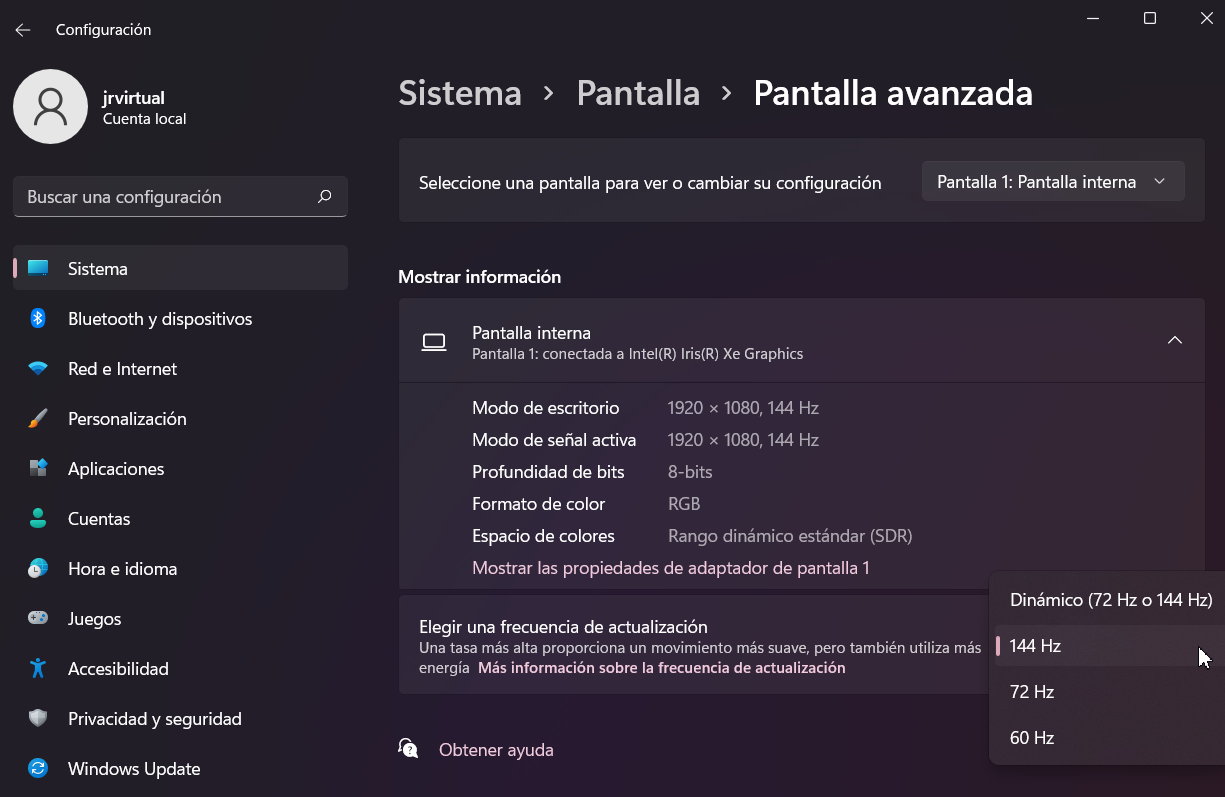
În Setări > Sistem > Afișaj, dacă derulați în jos, veți găsi linkul către „Setări avansate ale ecranului”Când îl apeși, vei vedea o listă de monitoare conectate și informații despre rezoluția și rata de reîmprospătare curentă a fiecăruia.
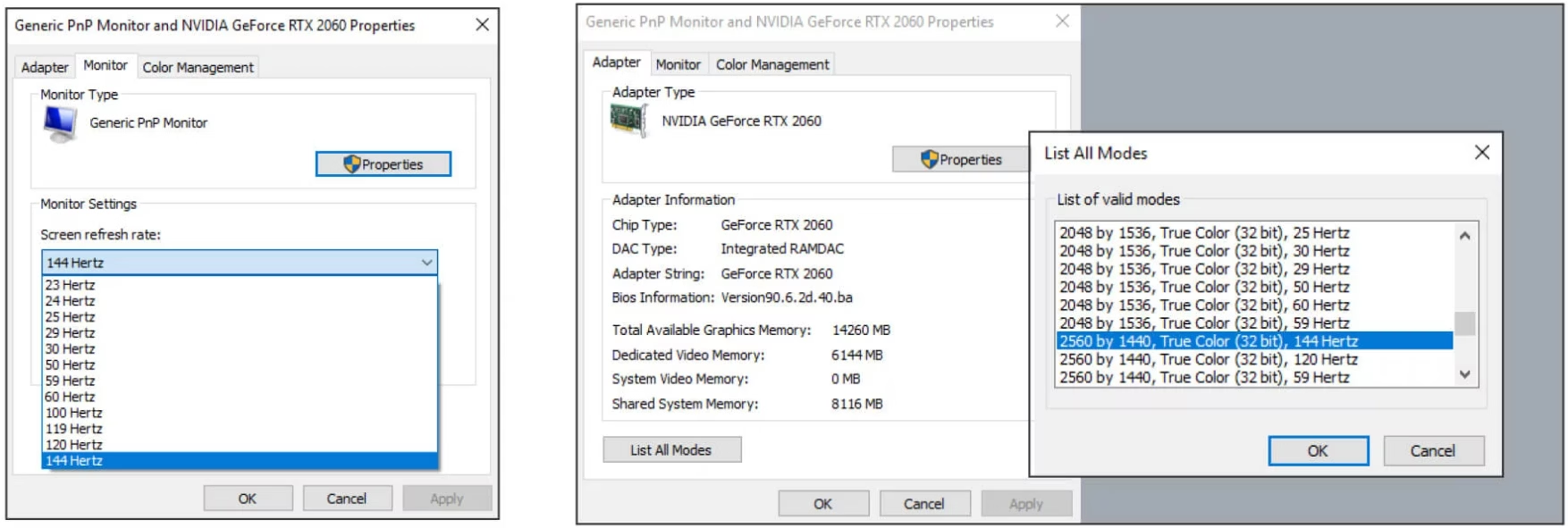
În acest ecran avansat, puteți modifica rata de reîmprospătare direct dintr-un meniu derulant „Rată de reîmprospătare” sau, în funcție de versiunea de Windows, făcând clic pe „Proprietățile de afișare ale adaptorului de afișare 1” (Numărul poate varia dacă aveți mai multe monitoare.) Aceasta va deschide o nouă fereastră clasică.
În fereastra Proprietăți a adaptorului, dacă accesați fila „Monitor”, veți vedea un meniu derulant cu frecvențe disponibile și compatibile În acel ecran, trebuie doar să alegeți valoarea dorită (60 Hz, 75 Hz, 120 Hz, 144 Hz etc.) și să faceți clic pe „Aplicare”. Dacă ceva nu merge bine și imaginea arată ciudat, Windows oferă de obicei opțiunea de a anula automat modificările după câteva secunde.
Schimbați frecvența actualizării cu o comandă rapidă
Dacă preferați să mergeți direct la subiect, puteți deschide direct fereastra Proprietăți a adaptorului fără a naviga prin meniuri. Pentru a face acest lucru, utilizați pur și simplu comanda Caseta de dialog sau consola Executare cu o comandă specifică.
Apăsați tastele Windows + R pentru a deschide „Run”, tastați comandă Dacă vrei să accesezi mai întâi consola sau să introduci direct următoarea comandă în fereastra de execuție:
rundll32.exe display.dll,ShowAdapterSettings 1
Ultimul număr indică monitorul din setările Windows (1, 2, 3 etc.). Dacă aveți mai multe monitoare și doriți să modificați rata de reîmprospătare a altuia, puteți înlocui acea cifră pentru a deschide setările. proprietățile adaptorului legate de ecranul respectivDe acolo, procesul de ajustare a hertzilor este același ca în calea clasică a filei „Monitor”.
Există, de asemenea, aplicații terțe care vă permit să gestionați aceste opțiuni și mai rapid și mai ușor, deși, din cauza politicilor anumitor forumuri oficiale, de obicei nu se recomandă nume specifice. caută în motorul tău de căutare obișnuit Folosirea unor termeni precum „modificarea ratei de reîmprospătare Windows” vă va arăta instrumente specializate.
Configurați frecvența din Panoul de control NVIDIA
Dacă folosești o placă grafică NVIDIA, ai o altă modalitate foarte practică de a gestiona rata de reîmprospătare: Panoul de control NVIDIA, care rulează în mod normal în fundal și poate fi accesat de pe pictograma din bara de sistem sau făcând clic dreapta pe desktop.
Odată ajuns înăuntru, în secțiunea „Ecran” veți găsi opțiunea „Schimbați rezoluția”Acolo puteți selecta monitorul pe care doriți să îl schimbați, puteți alege rezoluția și, într-o casetă „Rată de reîmprospătare”, puteți alege rata de reîmprospătare dorită pentru ecranul respectiv.
Când atingeți „Aplicați”, ecranul poate pâlpâi scurt în timp ce noua frecvență este setată. Nu este nevoie să reporniți PC-ulModificările se aplică imediat. Dacă nu vedeți valoarea pe care o căutați, ar putea însemna că monitorul dvs. nu este compatibil sau că utilizați un port care nu acceptă rate mari de transfer (de exemplu, anumite porturi HDMI mai vechi față de DisplayPort).
Panoul de control NVIDIA nu este doar pentru Hertz: permite și ajustați orientarea imaginii, activați compatibilitatea G-Sync, configurați rezoluții personalizate, modificați profilurile de culoare și alți parametri avansați care vă pot ajuta să reglați și mai bine calitatea imaginii.
Schimbați frecvența folosind aplicația NVIDIA
Pe lângă panoul clasic, NVIDIA a lansat recent aplicația Aplicația NVIDIAAceasta unifică funcțiile care anterior erau împărțite între Panoul de control NVIDIA și Experiența GeForce. Ideea este de a oferi o interfață mai intuitivă pentru gestionarea graficii și a performanței.
În aplicația NVIDIA, în fila „Sistem”, veți vedea mai multe secțiuni, cum ar fi Afișe, performanță și echipa meaCea care ne interesează pentru rata de reîmprospătare este „Afișaje”. Aceasta listează monitoarele conectate, tipul de conector (HDMI, DisplayPort), rezoluția aplicată și rata de reîmprospătare curentă.
În secțiunea „Proprietăți ecran”, puteți utiliza meniul derulant „Rată de actualizare” pentru a selectați valoarea dorităCând îl modificați, ecranul va pâlpâi câteva secunde în timp ce se aplică setarea, dar din nou nu este nevoie să reporniți sistemul, deoarece ajustarea se face direct pe placa grafică.
Deși aplicația are multe opțiuni legate de optimizarea jocurilor, capturi, filtre și performanță, secțiunea de capturi de ecran oferă acces foarte convenabil pentru cei care preferă controlează tot ce ține de imagine dintr-un singur locfără a fi nevoie să navigați prin mai multe meniuri Windows.
Ce trebuie să faceți dacă frecvența de care aveți nevoie nu apare
Există momente când ești sigur că monitorul tău acceptă 144Hz, 165Hz sau orice altă frecvență, dar Windows îți permite doar să alegi. 60 Hz sau opțiuni aparent limitateÎn aceste cazuri, este recomandabil să revizuiți mai multe aspecte înainte de a presupune că există o problemă serioasă.
Primul lucru este să te asiguri că ai instalat următoarele: cele mai recente drivere pentru plăci graficeUn driver învechit poate împiedica sistemul să detecteze și să activeze toate combinațiile de rezoluție și rate de reîmprospătare pe care monitorul le acceptă de fapt.
Al doilea aspect cheie este cablul și portul utilizate. Unele monitoare permit ratele de reîmprospătare cele mai ridicate doar atunci când se utilizează un anumit cablu și un anumit port. anumiți conectori, cum ar fi DisplayPortDeși HDMI este limitat la 60 Hz, schimbarea cablului sau a portului de pe placa grafică deblochează adesea frecvențele mai înalte pe care nu le vedeai înainte.
În unele versiuni de Windows, în fereastra monitorului avansat există o casetă care spune ceva de genul „Ascundeți modurile pe care acest monitor nu le poate afișa„Dezactivarea acesteia poate dezvălui mai multe frecvențe, dar utilizarea valorilor necertificate nu este recomandată, deoarece acestea pot cauza probleme grave de imagistică și nu există nicio garanție că sunt sigure.”
În cele din urmă, asigură-te că folosești conectorul corect de pe monitor, deoarece unele modele includ mai multe porturi. capacități diferite în termeni de Hz maximVerificarea manualului monitorului și a specificațiilor modelului specific va clarifica orice îndoieli pe care le aveți cu privire la limitele reale.
Relația dintre rata de reîmprospătare, FPS și jocurile video
Când vine vorba de jocuri, relația dintre rata de reîmprospătare a monitorului și cadrele pe secundă pe care le poate genera PC-ul este crucială. Dacă monitorul funcționează la 144 Hz, dar computerul rulează majoritatea jocurilor doar la 60 FPSNu vei profita la maximum de capacitățile ecranului.
În multe PC-uri portabile de gaming, frecvențele foarte înalte cresc semnificativ consumul de energie, deoarece pixelii trebuie să se aprindă și să se stingă de mai multe ori pe secundăPrin urmare, dacă bateria este descărcată sau hardware-ul nu este deosebit de puternic, este de obicei mai înțelept să rămâneți la 60 Hz și să acordați prioritate unei calități grafice bune și stabile. De asemenea, rețineți că Windows poate limita FPS-ul în anumite circumstanțe.
În plus, nu toate jocurile sunt concepute să ruleze la rate de reîmprospătare ridicate. Titluri FromSoftware precum Elden Ring sau saga Dark Souls De obicei, acestea sunt limitate la 60 FPS prin design, așa că, chiar dacă monitorul dvs. are 144 Hz sau mai mult, nu veți observa o creștere reală a fluidității decât cu ajustări neoficiale.
Asta înseamnă că, înainte de a investi într-un monitor de gaming cu rată de reîmprospătare mare, este o idee bună să verificați dacă Jocurile preferate profită cu adevărat de acei Hz suplimentariMulte titluri moderne se scalează foarte bine, în special jocurile eSports competitive, dar altele vor rămâne blocate la 60 FPS din motive tehnice sau de stabilitate.
Pe scurt, frecvența „cea mai bună” nu este întotdeauna cea mai mare, ci cea care se potrivește puterii PC-ului tău, tipului de jocuri pe care le joci și echilibrului dorit între fluiditate, calitate grafică și consum de energie.


Editor specializat în probleme de tehnologie și internet cu peste zece ani de experiență în diferite medii digitale. Am lucrat ca editor și creator de conținut pentru companii de comerț electronic, comunicare, marketing online și publicitate. Am scris și pe site-uri de economie, finanțe și alte sectoare. Munca mea este și pasiunea mea. Acum, prin articolele mele din Tecnobits, încerc să explorez toate știrile și noile oportunități pe care lumea tehnologiei ni le oferă zi de zi pentru a ne îmbunătăți viața.