- Modul Avion deconectează instantaneu toate conexiunile wireless de pe dispozitiv.
- Pornirea sau oprirea este ușoară și are mai multe metode de acces rapid.
- Există soluții specifice pentru cazurile în care modul avion se blochează sau nu răspunde.
Te-ai întrebat vreodată Ce se întâmplă exact când activezi modul avion în Windows 11? Sau de ce poate fi utilă în viața de zi cu zi? Această funcție poate fi o salvare dacă trebuie să deconectați rapid toate comunicațiile wireless de la computer sau dacă întâmpinați probleme de conectivitate.
Iată ce trebuie să știi Tot ce trebuie să știi despre modul avion în Windows 11, cum să îl activezi sau să îl dezactivezi, ce efecte are asupra computerului, ce trebuie să faci dacă se blochează și câteva sfaturi pentru a profita la maximum de el.
Ce este modul avion în Windows 11 și ce face?
El modul avion În Windows 11, ca în majoritatea dispozitivelor electronice actuale, este o configurație care dezactivați simultan toate conexiunile wireless echipamentului. Aceasta include Wi-Fi, Bluetooth, conexiuni mobile (dacă laptopul le are) și chiar comunicare prin NFC (comunicare în câmp apropiat, comună la unele dispozitive). Funcția sa principală este asigurați deconectarea completă a echipamentului de la exterior, evitând orice tip de transmitere sau recepție de date care ar putea interfera în anumite contexte, cum ar fi zborurile comerciale.
Acum, atunci, Activarea modului avion nu oprește computerul, îl izolează doar la nivel de conectivitate. Sistemul de operare va continua să funcționeze normal și veți putea utiliza orice program, aplicație sau joc care nu necesită o conexiune la internet. Cu toate acestea, serviciile care necesită acces la internet, stocare în cloud sau actualizări automate vor fi inoperabile până când nu dezactivați din nou modul avion.
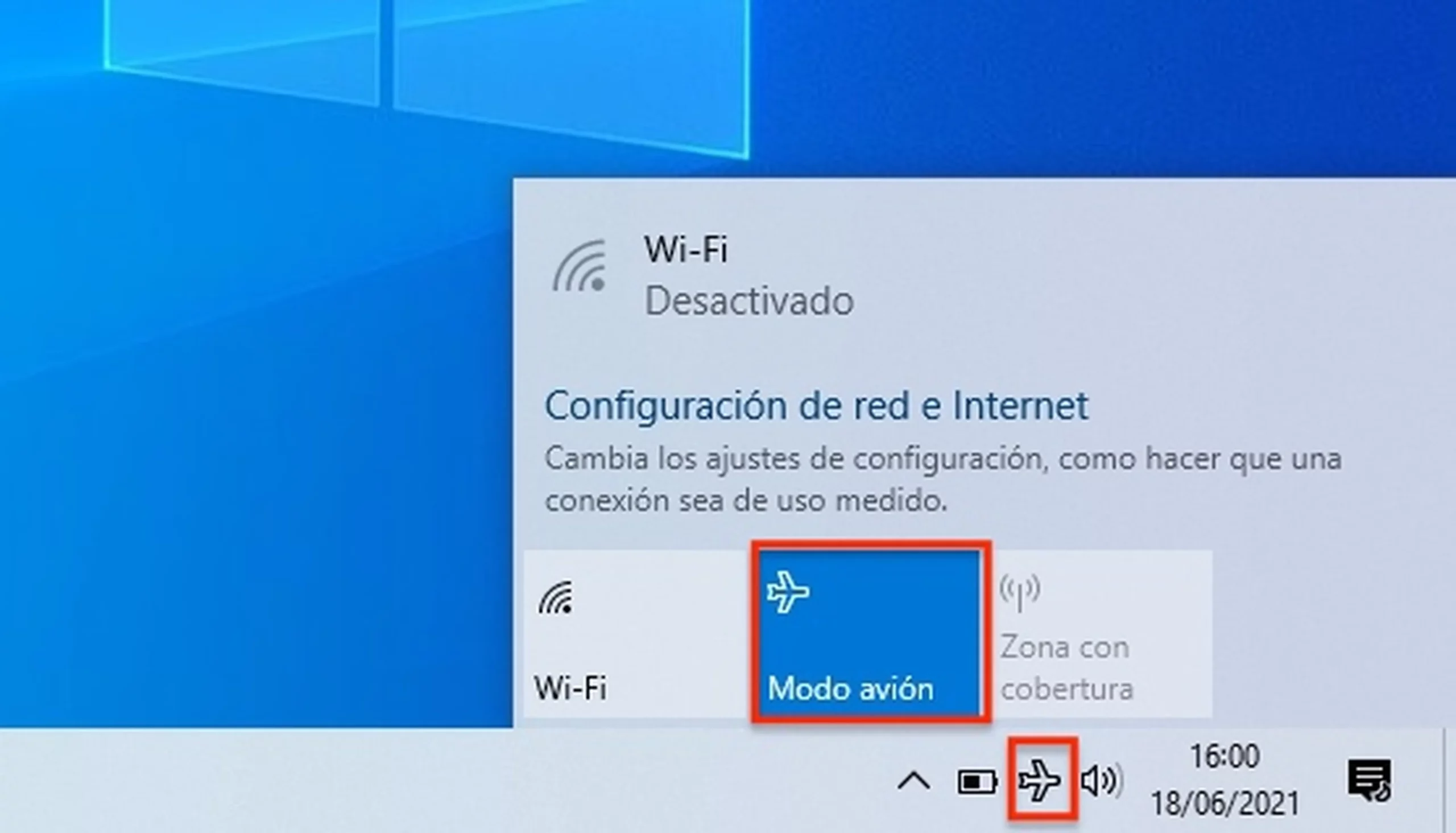
Ce se întâmplă când activezi modul avion în Windows 11?
Când activați modul avion, dispozitivul dvs. dezactivează automat toate tehnologiile wirelessAceasta implică faptul că:
- Conexiunea Wi-Fi este complet dezactivatăNu veți avea acces la internet și nici nu vă veți putea conecta la rețelele locale.
- Bluetooth se dezactiveazăOrice periferic sau dispozitiv conectat prin această rută, cum ar fi mouse-uri, căști sau telefoane mobile, nu mai funcționează.
- Conexiunea NFC este, de asemenea, dezactivată., dacă echipamentul dumneavoastră îl include.
- Dacă laptopul tău are un modem mobil 4G/5G (rar, dar posibil), veți pierde și conectivitatea la datele mobile.
Când modul avion este activat, puteți lucra fără griji în toate aplicațiile și documentele care nu depind de o conexiune online. Programele care necesită acces la internet sau comunicare cu alte dispozitive prin Bluetooth sau NFC, va rămâne deconectat până când dezactivați din nou modul avion.
Cum se activează sau se dezactivează modul avion în Windows 11
Urmați acești pași simpli pentru a gestiona modul avion în Windows 11 pe computer:
- Din bara de activitățiFaceți clic pe pictograma de rețea, volum sau baterie, situată de obicei în colțul din dreapta jos al ecranului. Se va deschide Centrul de acces rapid. Aici veți vedea butonul Mod avion. Atingeți-l o dată pentru a-l activa (pictograma se va aprinde) și atingeți-l din nou pentru a-l dezactiva.
- Din setările WindowsApăsați tasta Windows + I pentru a accesa Setări. Accesați Rețea și internet și selectați Mod avion din meniul lateral. Folosiți comutatorul pentru a-l activa sau dezactiva.
Ambele opțiuni vă permit să schimbați rapid starea modului în orice moment. În plus, dacă laptopul dvs. are o tastă dedicată modului avion (adesea marcată cu o pictogramă în formă de avion), o puteți utiliza direct, de obicei împreună cu tasta Fn.
Alte metode de acces rapid:
- Centru de activitățiPresa Ferestre + A pentru a deschide fereastra de acces rapid unde veți găsi și butonul pentru modul avion.
- Comenzi rapide de la tastatură Pe unele computere: Verificați documentația laptopului pentru a vedea dacă există o comandă rapidă specifică suplimentară.
Ghid pas cu pas pentru activarea sau dezactivarea modului avion din setări
- Apăsați tasta Ferestre și apoi q a căuta.
- Scrie Configurare și selectați aplicația corespunzătoare.
- Faceți clic pe Rețele și internet.
- Selectați secțiunea Mod avion.
- Activați sau dezactivați modul avion, după cum este necesar, cu ajutorul comutatorului corespunzător.
Dacă modul avion nu răspunde, continuați cu depanator de rețea, urmând pașii sugerați de Windows după căutarea „depanatorului de rețea” din același meniu Start.
Întrebări frecvente și sfaturi utile
- Pot folosi anumite conexiuni cât timp modul avion este activat? Pe majoritatea dispozitivelor, puteți reactiva individual Wi-Fi sau Bluetooth chiar și atunci când modul avion este activ, dar setarea generală este ca ambele tehnologii să rămână dezactivate până când le dezactivați.
- Modul avion afectează funcționarea programelor? Toate programele care nu necesită o conexiune la internet vor continua să funcționeze normal. Cele care se bazează pe internet vor afișa erori de conexiune.
- Este recomandabil să lași modul avion mereu activat pentru a economisi energie? Te poate ajuta să optimizezi utilizarea bateriei, în special pe laptopuri, dar veți pierde accesul la rețelele și dispozitivele wireless cât timp este activat.
- De ce dispozitivul meu nu are un buton sau o comandă rapidă pentru modul avion? Este posibil ca unele modele, în special desktopurile sau computerele mai vechi, să nu ofere această opțiune în bara de activități și să fie disponibilă doar prin setările Windows.
Ce trebuie să faci dacă nu ai conexiune după dezactivarea modului avion?
În unele cazuri, după dezactivarea modului avion, este posibil ca Wi-Fi-ul sau Bluetooth-ul să nu se reactiveze automat. În această situație, încercați acești pași:
- Faceți clic pe pictograma rețelei și selectați manual rețeaua Wi-Fi la care doriți să vă conectați.
- Intrați în setările de Rețea și internet, accesați opțiunea WiFi sau Bluetooth și activați manual conexiunea.
- Reporniți sistemul pentru a forța reactivarea adaptoarelor de rețea.
Ce dispozitive și modele ar putea fi afectate?
Modul avion este disponibil pe marea majoritate a laptopuri și tablete moderne cu Windows 11. În plus, este comun în Tablete Windows și stații de lucru mobileEste posibil ca unele modele sau computere desktop foarte vechi să nu includă această funcție sau să o prezinte diferit.
În scurt, Modul Avion este un instrument esențial în Windows 11 pentru a vă gestiona conectivitatea rapid și în siguranță, indiferent dacă zburați, doriți doar un moment de deconectare sau trebuie să depanați problemele de rețea. Cu ajutorul pașilor și sfaturilor pe care le-am explicat, veți putea activa sau dezactiva modul avion ușor și eficient, veți putea restabili conectivitatea în cazul unei probleme și veți putea profita la maximum de computerul dumneavoastră.

Editor specializat în probleme de tehnologie și internet cu peste zece ani de experiență în diferite medii digitale. Am lucrat ca editor și creator de conținut pentru companii de comerț electronic, comunicare, marketing online și publicitate. Am scris și pe site-uri de economie, finanțe și alte sectoare. Munca mea este și pasiunea mea. Acum, prin articolele mele din Tecnobits, încerc să explorez toate știrile și noile oportunități pe care lumea tehnologiei ni le oferă zi de zi pentru a ne îmbunătăți viața.