- Dezactivați mișcarea automată la butonul implicit din proprietățile mouse-ului în Windows.
- Această setare modifică poziția indicatorului, dar nu apasă automat butonul selectat.
- Verificați touchpad-ul și conexiunea dacă cursorul iese din casetele de dialog.
- Folosește tastele mouse-ului ca alternativă temporară la controlul indicatorului de la tastatură.

Dacă indicatorul se mută la butonul OK când apare o fereastră, bifați opțiunea Mută automat indicatorul la butonul implicit într-o casetă de dialogWindows vă permite să îl dezactivați din proprietățile mouse-ului.
Această funcție mută cursorul mai aproape de răspunsul implicit dintr-o fereastră, care poate fi OK sau un alt buton. Nu se declanșează singur.Totuși, schimbarea poziției vă poate determina să apăsați o opțiune diferită de cea la care v-ați așteptat.
Cum să împiedici mouse-ul să sară la butonul OK
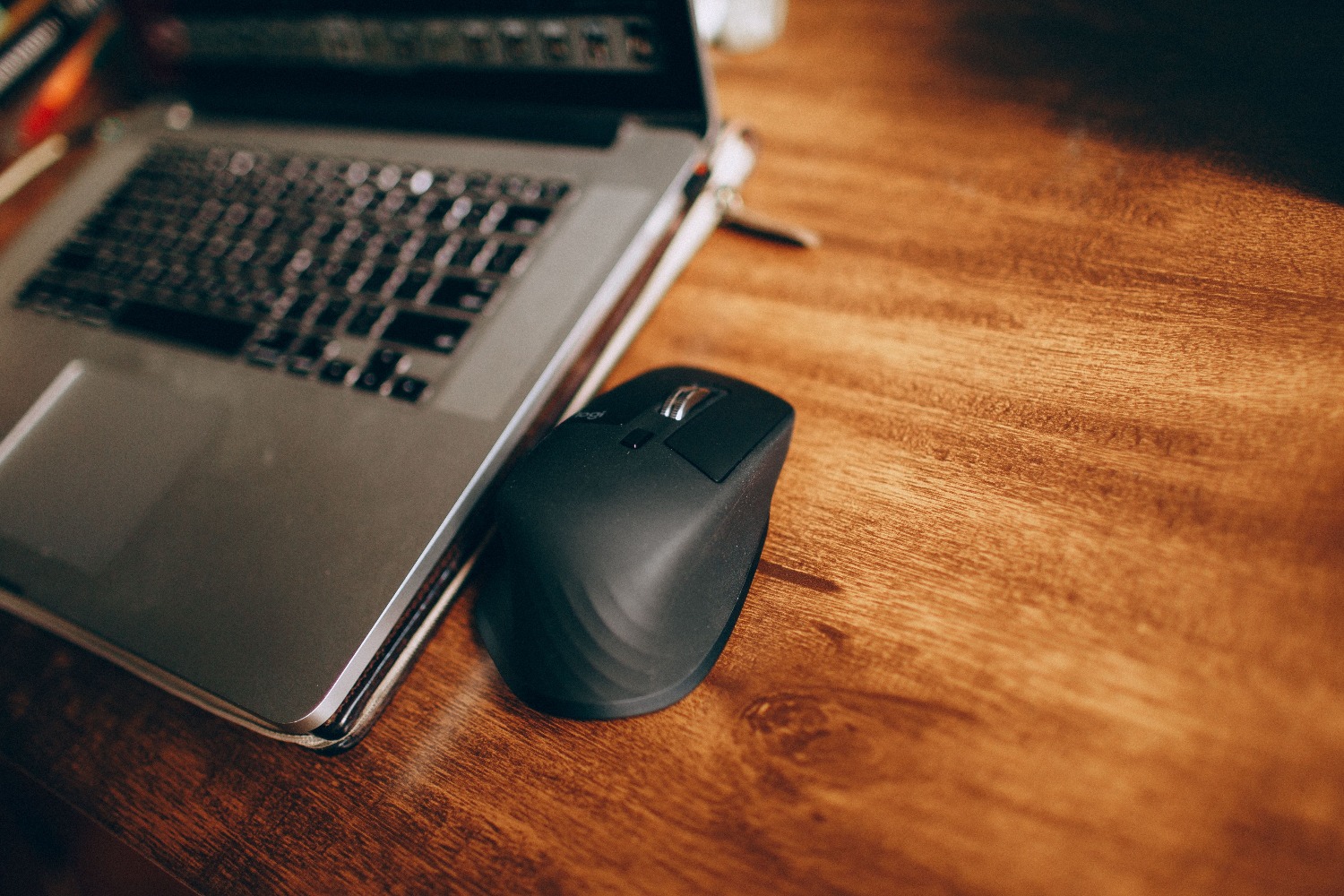
În Windows 11, urmați acești pași pentru a dezactiva mișcarea automată:
- Deschide Acasă → Setări → Bluetooth și dispozitive → Mouse.
- Selecta Setări suplimentare ale mouse-ului.
- În fereastra de proprietăți, accesați Opțiuni indicator.
- În Ajustați la, debifați caseta care mută automat indicatorul la butonul implicit.
- Presa Aplică și apoi Accepta.
În Windows 10, puteți accesa acea fereastră din Setări → Dispozitive → Mouse → Opțiuni suplimentare pentru mouse.
Deschideți o casetă de dialog nouă pentru a verifica rezultatul. Unele aplicații nu utilizează această funcție Windows, așadar comportamentul lor poate fi diferit.
Ce trebuie verificat dacă indicatorul se mișcă constant singur
Dacă cursorul sare și atunci când nu există casete de dialog sau dacă setarea a fost deja dezactivată, merită investigate și alte cauze. Verificați dacă problema apare în toate aplicațiile sau doar într-un singur program.
- Încercați o altă suprafață: Folosiți un covoraș adecvat și verificați dacă senzorul este curat.
- Verificați conexiunea: Conectați mouse-ul sau receptorul acestuia la un alt port USB, de preferință fără un hub intermediar.
- Verificați aprovizionarea cu alimente: Reîncărcați dispozitivul sau înlocuiți bateriile atunci când este cazul.
- Comparați dispozitivele: Încercați un alt mouse pe același computer și mouse-ul afectat pe un alt computer.
- Verificați software-ul mouse-ului: Verificați macrocomenzile, profilurile și acțiunile atribuite butoanelor.
Dacă problema a apărut după modificarea unei setări, încercați mai întâi să o reveniți la setările inițiale. Pentru a actualiza driverele sau firmware-ul, utilizați Windows Update și instrumentele oficiale ale producătorului.
Cum să evitați atingerile accidentale pe panoul tactil
Pe un laptop, indicatorul își poate schimba poziția și atunci când atingeți touchpad-ul în timp ce tastați. Acest comportament este diferit de trecerea automată la butonul implicit.
În Windows 11, deschideți Setări → Bluetooth și dispozitive → Touchpad și se desfășoară Bătăi de inimă o AtingeConform traducerii. Pe dispozitivele compatibile, puteți dezactiva opțiunea tap-to-click și verifica sensibilitatea.
Dacă aceste controale nu sunt afișate, consultați aplicația sau driverele producătorului. Fila Hardware din proprietățile mouse-ului nu oferă o opțiune universală pentru dezactivarea atingerilor.
Ce trebuie să faceți dacă și rotița mouse-ului nu funcționează
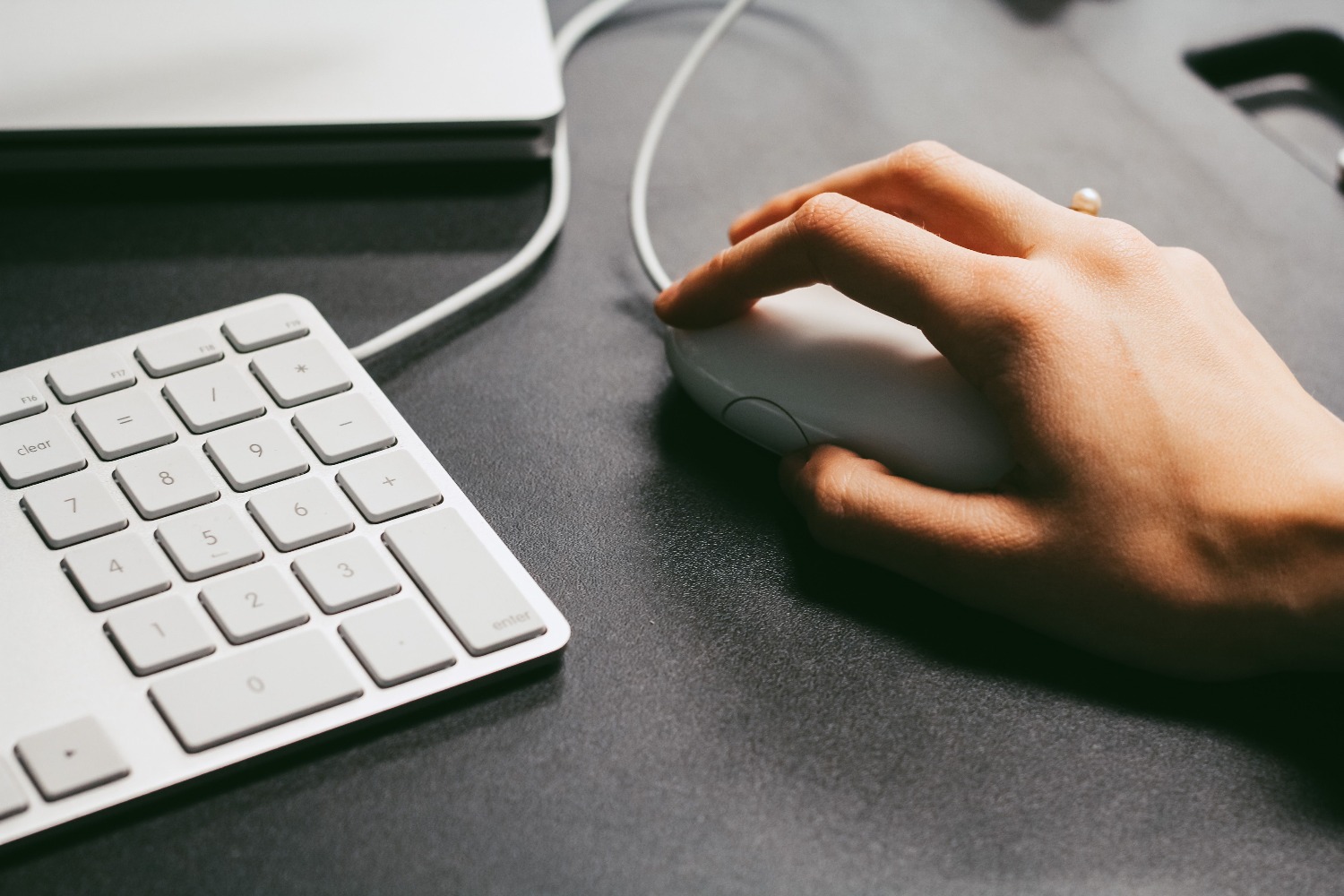
Faptul că roata se mișcă înainte și înapoi în mod neașteptat este o altă problemă. Verificați conexiunea, bateria și comportamentul în diverse aplicații înainte de a modifica setările sistemului.
Opriți și deconectați mouse-ul pentru a îndepărta orice praf vizibil, urmând instrucțiunile producătorului. Dacă rotița funcționează defectuos și pe un alt computer, este posibil să necesite întreținere sau reparații.
Nici viteza dublu-clicului nu explică aceste salturi în sine: acea setare determină intervalul în care Windows interpretează două apăsări de taste ca un dublu-clic. Nu generează un al doilea impuls fizic.
Cum să folosești tastatura dacă ai nevoie de o alternativă

Pentru a deschide meniul contextual al elementului selectat, puteți utiliza Shift + F10Dacă trebuie să mutați indicatorul folosind tastatura numerică, activați Setări → Accesibilitate → Mouse → Taste mouse.
- 8, 2, 4 și 6: Acestea mișcă indicatorul în sus, în jos, la stânga și la dreapta.
- 7, 9, 1 și 3: Acestea vă permit să îl mișcați pe diagonală.
- /: Selectați butonul din stânga ca buton activ.
- 5: Faceți clic cu butonul selectat.
Puteți găsi restul comenzilor și cum să dezactivați funcția în ghidul nostru despre Tastele mouse-ului și tastatura numerică.
Dacă trebuie să localizați mai bine săgeata, puteți, de asemenea, să Personalizați dimensiunea și culoarea cursorului în Windows 11Aceste modificări de aspect sunt independente de mișcarea automată către butoane.
Întrebări frecvente
Cum dezactivez mișcarea automată a mouse-ului către butonul OK?
Trebuie să accesați Proprietăți mouse, să accesați fila Opțiuni pointer și să debifați caseta pentru a muta automat indicatorul la butonul implicit într-o casetă de dialog.
De ce sare rotița mouse-ului meu în sus și în jos?
Această problemă se datorează de obicei driverelor învechite, murdăriei acumulate pe roată sau bateriilor descărcate în cazul mouse-urilor wireless.
Este posibil să mișc cursorul mouse-ului folosind tastatura?
Da, prin activarea funcției Taste mouse folosind combinația Alt stânga + Shift stânga + Num Lock, care vă permite să utilizați tastatura numerică pentru a muta indicatorul.
Cum pot schimba viteza de dublu clic în Windows?
Acest lucru se face din fereastra Proprietăți mouse, în fila Butoane, prin ajustarea cursorului de viteză în funcție de preferințele utilizatorului.
Ce ar trebui să fac dacă touchpad-ul laptopului meu face clic accidental?
Puteți dezactiva opțiunea „apăsați pentru a face clic” din setările dispozitivului, în secțiunea de opțiuni suplimentare ale mouse-ului.
La ce se folosește funcția ClickLock?
Acest instrument vă permite să evidențiați sau să trageți elemente pe ecran fără a ține apăsat fizic butonul mouse-ului.
Cum pot găsi rapid indicatorul dacă se pierde pe ecran?
Puteți activa opțiunea de afișare a locației indicatorului atunci când apăsați tasta CTRL în fila Opțiuni indicator din setările mouse-ului.
Index
- 1 Cum să împiedici mouse-ul să sară la butonul OK
- 2 Ce trebuie verificat dacă indicatorul se mișcă constant singur
- 3 Cum să evitați atingerile accidentale pe panoul tactil
- 4 Ce trebuie să faceți dacă și rotița mouse-ului nu funcționează
- 5 Cum să folosești tastatura dacă ai nevoie de o alternativă
- 6 Întrebări frecvente
