- Administratorul familiei este singura persoană capabilă să gestioneze membrii grupului și metoda de plată.
- Nu există nicio opțiune directă de a transfera dreptul de proprietate asupra administrării către un alt utilizator.
- Singura modalitate de a schimba administratorii este de a dizolva grupul curent și de a crea unul nou din contul dorit.
- Există roluri de părinte care vă permit să supravegheați conturile copiilor fără a fi administratorul principal.

Probabil ți s-a întâmplat asta: ai configurat un grup de familie pe Google pentru a partaja spațiul de stocare Google One sau un abonament YouTube Premium, dar acum persoana care a creat grupul nu mai poate sau nu dorește să continue să fie responsabil pentru plățiEste o durere de cap destul de frecventă, deoarece Google nu face lucrurile prea ușoare când vine vorba de predarea torței. de la administrație la un alt membru.
Primul lucru pe care ar trebui să-l știi este că, din păcate, Nu există niciun buton magic. de „transfer de administrare”Dacă vrei ca altcineva să preia controlul, va trebui să treci printr-un proces de ștergere a tuturor lucrurilor și de reluare a activității. Nu-ți face griji, te putem ajuta. Explicăm în detaliu cum să schimbi administratorul familiei în Google astfel încât nimeni să nu rămână fără serviciile lor.

Adevărul despre schimbarea administratorilor
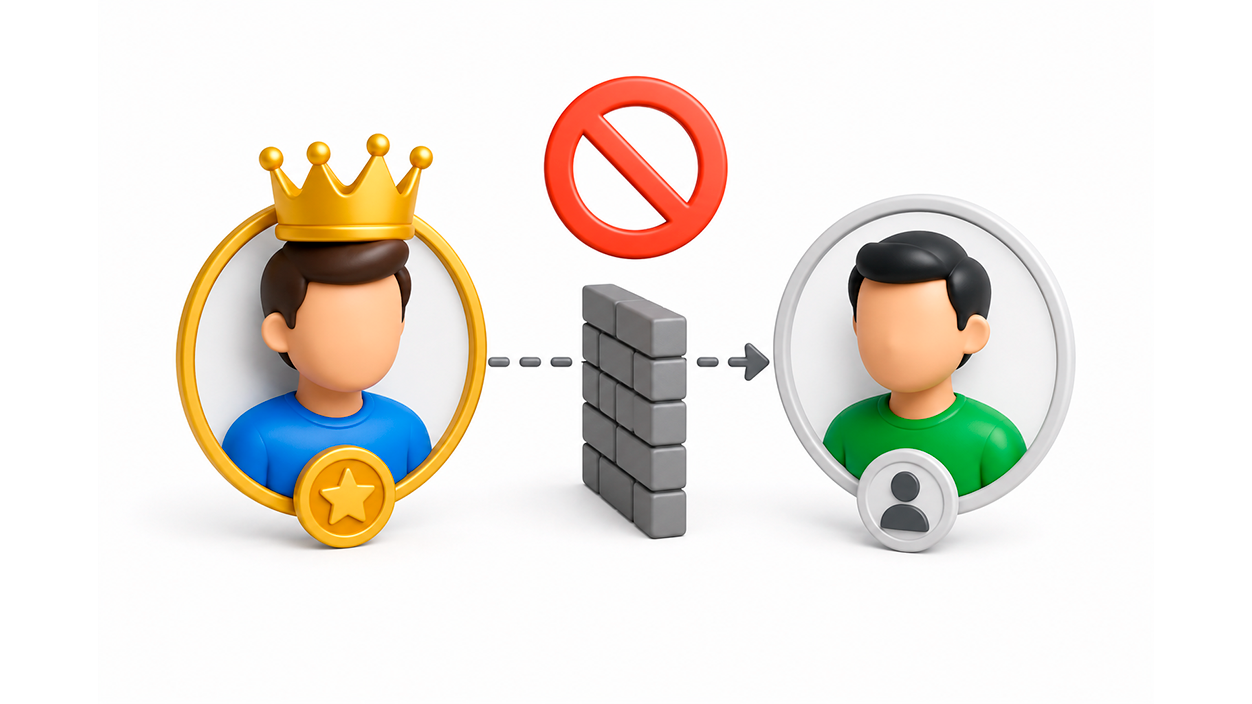
Dacă sunteți în căutarea unei opțiuni în setări pentru a delega pur și simplu rolul de administrator partenerului sau unui copil, nu mai căutați, deoarece Nu este disponibilAdministratorul familiei este cel care deține cardul de credit conectat și are control deplin asupra cine vine și pleacă. Prin urmare, dacă administratorul actual dorește să demisioneze, singura soluție reală este eliminarea completă a grupului familial și că noua persoană responsabilă creează una de la zero, invitându-i pe ceilalți.
Cum să gestionezi și să adaugi membri ai familiei

Pentru cei care încep să-și formeze grupul sau doresc să-l reorganizeze, ideal este să acceseze adresa g.co/FamiliaTaDe acolo, capul familiei poate trimite invitații prin e-mail. Cu toate acestea, este important să rețineți că invitații trebuie locuiesc în aceeași țară și să aibă cel puțin 13 ani (sau vârsta legală în zona dumneavoastră). Dacă vorbim despre copii mai mici de această vârstă, contul trebuie să fie creat din necesitate de către administrator.
Este important să nu exagerăm cu invitațiile, deoarece Google impune o limită săptămânalăDacă primiți un mesaj de eroare care vă spune că ați trimis prea multe, nu vă panicați și așteptați câteva zile să încerc din nou.

Rolul taților și mamelor: o alternativă parțială
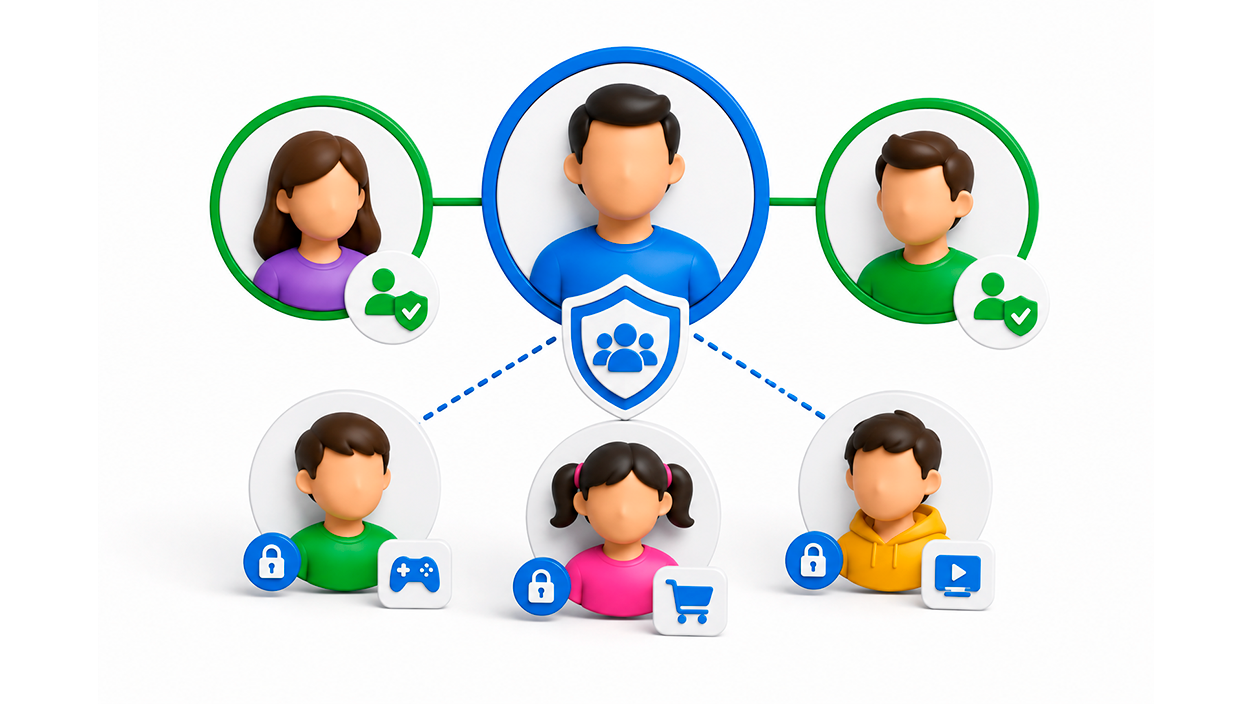
Uneori nu este nevoie să fii administrator pentru a controla grupul. Administratorul poate acorda permisiuni parentale altor membri cu vârsta peste 18 ani. Acești „co-părinți” pot face aproape orice: Gestionează Family Linkaprobați achizițiile copiilor, actualizați conturile copiilor sau opriți supravegherea. Este o opțiune excelentă pentru partajarea activității de monitorizare digitală fără a modifica facturarea.
Totuși, există lucruri care doar administratorul Părinții pot schimba cardul de plată, pot adăuga sau elimina membri adulți și, bineînțeles, pot șterge grupul. Părinții pot părăsi grupul în orice moment fără a afecta conturile copiilor lor, dar administratorul poate. nu poate părăsi grupul fără a o elimina complet mai întâi.
Cum se șterge grupul și ce se întâmplă în continuare
Dacă ați decis că este timpul să schimbați telecomanda, administratorul ar trebui să acceseze setările familiei și să selecteze Eliminați grupul familialDar fiți atenți, există o problemă foarte importantă: dacă există copii sub 13 ani, trebuie mai întâi... transferă supravegherea lor sau să le ștergă conturile supravegheate. Dacă au peste 13 ani, este suficient să dezactivați monitorizarea înainte de a continua.
Ștergerea grupului are mai multe efecte imediate. Adulții își păstrează conturile, dar Ei pierd accesul la biblioteca familiei Google Play și la spațiul de stocare partajat Google One. Dacă existau abonamente active precum YouTube Premium, familia încetează să te bucuri de serviciu Instantaneu. În plus, Google aplică o restricție strictă: odată ce un grup este șters, te poți alătura sau poți crea un altul. o singură dată când termini următoarele 12 luni.

Pași pentru eliminarea unui anumit utilizator
Dacă nu doriți să ștergeți întregul grup, ci pur și simplu să eliminați pe cineva, procesul este mai simplu. Din panoul de administrare, selectați membrul și faceți clic pe Eliminați membrulPersoana respectivă va primi o notificare prin poștă și Vei pierde accesul la serviciile partajate și la metoda de plată pentru familie, deși veți păstra conținutul pe care l-ați achiziționat anterior cu acea metodă.
Dacă utilizatorul pe care îl părăsiți din grup a contribuit cu conținut la Biblioteca familiei Google PlayTot acel material va dispărea pentru restul membrilor. În ceea ce privește plățile, dacă există o achiziție în curs, Administratorul va continua să plăteascăTotuși, puteți încerca să solicitați o rambursare dacă a fost o greșeală.

Index
