- Microsoft oferă mașini virtuale de evaluare oficiale cu Windows 11 și instrumente preinstalate, dar acestea expiră și nu acceptă activarea.
- OSBoxes, VirtualBoxes, SysProbs și alte site-uri web oferă distribuții Linux și sisteme alternative compatibile cu VirtualBox și VMware.
- Adguard centralizează fișierele ISO oficiale Microsoft; pentru mașinile virtuale moderne, cel mai bine este să creați mașina din fișierul ISO.
- Ai grijă la securitate și licențiere: evită imaginile nesigure și nu uita că macOS în afara Mac încalcă EULA-ul său.

Cel/Cea/Cei/Cele mașini virtuale În esență, acestea sunt un computer în interiorul computerului tău: software care emulează hardware pentru a rula un sistem de operare guest complet independent de sistemul gazdă și, da, este la fel de util pe cât pare pentru testare, instruire sau securitate. Care sunt cele mai bune site-uri web pentru descărcarea mașinilor virtuale? Despre asta vorbim în acest articol.
Am compilat și organizat toate sursele fiabile pentru descărcarea mașinilor virtuale predefinite, împreună cu avantajele și dezavantajele, cerințele, declinarea responsabilității și sfaturile de configurare. Integrăm resurse oficiale Microsoft, repozitorii precum OSBox-uri, proiecte veterane și alternative pentru dezvoltarea DevOpsSec., precum și sfaturi pentru importarea lor și punerea lor în funcțiune fără surprize.
Ce este o mașină virtuală și cum se integrează în fluxul tău de lucru?
Înainte de a analiza site-urile web pentru descărcarea mașinilor virtuale, o scurtă clarificare: o mașină virtuală este un sandbox cu propriul sistem de operare, disc virtual, rețea și periferice simulate. Vă permite să testați, să învățați sau să rulați software fără a pune în pericol sistemul de bază., deoarece totul este încapsulat în fișiere pe care le poți copia, întrerupe sau șterge oricând dorești.
Există două familii principale de hipervizori. Tipul 1 (bare metal) rulează direct pe hardware și este tipic în servere datorită eficienței sale. Tipul 2 rulează ca aplicație pe sistemul gazdă (cazul VirtualBox sau VMware Workstation) și domină pe computerele utilizatorilor datorită simplității lor.
Unde se pot descărca mașini virtuale gata de utilizare
Dacă preferați să economisiți timp și să săriți peste instalarea fișierului ISO, există depozite cu pachete sau discuri OVA prefabricate. Descărcați mașini virtuale de pe următoarele site-uri web. Fiecare are propria abordare, propriul catalog și propriile limitări., așa că merită să alegi în funcție de ceea ce ai nevoie: Windows de evaluare, distribuții Linux recente, sisteme mai vechi sau soluții cu software preinstalat.
Microsoft: Mașini virtuale de evaluare oficiale pentru dezvoltare
Microsoft oferă imagini de evaluare pentru Windows 11 Enterprise pentru dezvoltatori și testeri. Sunt distribuite pentru Hyper-V (Gen2), VirtualBox, VMware și Parallels, ambalate pentru import și utilizare imediată. Acestea includ Visual Studio 2022 Community cu sarcini utile UWP, .NET Desktop, Azure și Windows App SDK pentru C#, WSL2 cu Ubuntu, Windows Terminal și modul Dezvoltator activat.
Aceste mașini virtuale expiră (sunt ediții Enterprise Evaluation) și, la expirare, fundalul desktopului devine negru, apare un avertisment care indică faptul că sistemul nu este original, iar computerul se oprește la fiecare oră; va trebui să descărcați o imagine actualizată. Fereastra de utilizare este de obicei în jur de 90 de zile., iar dimensiunea descărcării poate varia de la aproximativ 4,5 GB la peste 20 GB, în funcție de pachet și hypervisor.
Cerințe și Întrebări Frecvente: Minim 8 GB de RAM și aproximativ 70 GB de spațiu liber, nicio parolă inițială setată pentru utilizator, activarea cheii de produs nu este acceptată și nu există nicio versiune ARM disponibilă în prezent. Dacă observați artefacte grafice în VirtualBox, este un comportament cunoscut. este investigat de echipă și puteți atenua problema instalând Guest Additions.
Adguard: Fișiere ISO oficiale Microsoft (și mașini virtuale vechi)
Un alt site web pentru descărcarea mașinilor virtuale este Adguard, care centralizează descărcările directe ale produselor Microsoft și facilitează obținerea de fișiere ISO oficiale, nemodificate, prin selectarea ediției și a versiunii. Web-ul modern este concentrat pe ISO-uri și nu mai oferă mașini virtuale.Totuși, instanța veche (neacceptată) are încă o secțiune cu mașini virtuale, în principal Windows 10.
Puncte bune: Catalog și istoric de versiuni Windows imense, toate curate și verificate. Partea proastă: cele mai recente ediții lipsesc din secțiunea VM., deci dacă sunteți în căutarea Windows 11 ca mașină virtuală, va trebui să descărcați fișierul ISO și să creați singur mașina.
OSBoxes: Distribuții Linux pregătite pentru VirtualBox și VMware
OSBox-uri Colectează discuri preinstalate din nenumărate distribuții Linux, disponibile în formate VDI (VirtualBox) și VMDK (VMware). Din motive legale, nu include WindowsCatalogul său extins și actualizat frecvent îl face ideal pentru testarea distribuțiilor fără a fi nevoie să parcurgeți programul de instalare.
Acreditări implicite: În majoritatea imaginilor, utilizatorul normal este de obicei „osboxes” sau „osboxesorg”, iar parola este „osboxes.org”; pentru root, parola este de obicei aceeași. Verificați întotdeauna fișierul Readme al fiecărei imagini pentru a confirma utilizatorul exact. și alte detalii. Limba este de obicei engleza și o puteți schimba la pornire.
Printre distribuțiile disponibile veți găsi o listă cu adevărat extinsă: Android x86, Arch Linux, Debian, Fedora, Ubuntu, Kali, Manjaro, openSUSE și multe altele.
VirtualBox: imagini concepute pentru VirtualBox
VirtualBoxes publică discuri gata pentru VirtualBox, cu o predominanță a distribuțiilor Linux, precum și a sistemelor alternative precum FreeBSD, FreeDOS sau Android. Multe listări includ documentație și capturi de ecran., ceva util de decis înainte de descărcare.
Avantaje: catalog sortat alfabetic și mult material suplimentar pentru fiecare imagine. Dezavantaje: Accentul este pus pe VirtualBox (fără VMware) și navigarea nu este cea mai intuitivăDacă utilizați VMware, puteți converti sau importa, dar nu există un format specific.
DescargarMaquinasVirtuales.com: propuneri în spaniolă
Mai multe site-uri web pentru descărcarea gratuită a mașinilor virtuale, garantată. Acest proiect în limba spaniolă partajează OVA-uri cu distribuții Linux (CentOS, Debian, Kali, Ubuntu), gata de importat în VirtualBox și utilizabile și în VMware. Un plus interesant este că multe imagini sunt în spaniolă., lucru apreciat în mediile de antrenament.
Pro: Versiuni desktop și server și compatibilitate cu VirtualBox și VMware. Contra: Site-ul pare învechit (cele mai recente imagini sunt din 2020) și nu oferă multe informații tehnice înainte de descărcare.
SysProbs: o gamă largă de instrumente pentru VirtualBox (Windows și Linux)
SysProbs colectează imagini VDI pentru VirtualBox pentru Windows 11, 10, 8.1 și 7, precum și pentru mai multe distribuții Linux și chiar ediții Windows Server (2019, 2016, 2012 R2). Descărcările sunt gratuite și fiecare imagine include un fișier Readme cu cerințe, nume de utilizator și parolă..
Pro: Varietate largă și gata de copiat și utilizat în VirtualBox. Puncte slabe: Unele linkuri istorice către Microsoft nu mai funcționează din cauza lipsei de întreținere a postărilor vechi. Este unul dintre cele mai bune site-uri web pentru descărcarea mașinilor virtuale.
Linux la cheie: Aparate cu aplicații preinstalate
TurnKey Linux oferă o abordare diferită: mașini care, pe lângă sistem, vin cu stive și aplicații gata de utilizare (LAMP, WordPress, Drupal, MongoDB, Nextcloud/ownCloud etc.). Este excelent pentru amenajarea unor laboratoare funcționale în câteva minute. și să se concentreze pe testarea aplicației, nu pe construirea ei.
Cum se deschide și se importă o mașină virtuală descărcată
În VirtualBox, dacă ați descărcat un OVA, accesați Fișier > Importați serviciu virtualizat și selectați fișierul; un asistent vă va permite să verificați numele, memoria RAM și procesorul înainte de a-l importa. Dacă ați descărcat un disc independent (VDI/VMDK), urmați ghidul nostru pentru Instalarea unei imagini VDI în VirtualBox, creând o nouă mașină virtuală și alegând „utilizați un fișier de disc existent” când ajungeți la secțiunea de stocare.
În VMware, fluxul este similar: puteți fie să deschideți direct OVF/OVA, fie să creați o mașină virtuală nouă și să atașați discul ca fiind unul existent. După importare, la prima pornire veți vedea expertul de configurare inițială (limbă, tastatură, fus orar) pe Windows, iar pe Linux puteți seta setările regionale din sesiune.
Pentru imaginile OSBox, procedura tipică este: descărcarea imaginii distribuției, dezarhivarea, crearea mașinii virtuale în VirtualBox sau VMware, alegerea utilizării unui disc existent și indicarea acestuia către VDI/VMDK-ul descărcat, finalizarea creării și pornirea sistemului. Apoi, conectați-vă cu datele de autentificare implicite și schimbați limba, dacă este necesar..
Cerințe, limitări și întrebări frecvente pentru mașinile virtuale Microsoft
Înainte de a termina, iată câteva aspecte cheie despre aceste site-uri web pentru descărcarea mașinilor virtuale:
- Cerințe minime: 8 GB de RAM (16 GB sunt mai buni dacă veți compila sau veți utiliza mai multe platforme invitate) și aproximativ 70 GB de spațiu pe disc per mașină virtuală. Unele imagini cântăresc între 4,5 și 20 GB, deci folosește un SSD pentru a accelera importul și bootarea.
- Parole: În mod implicit, mașinile virtuale pentru dezvoltatori Windows 11 nu au o parolă setată pentru utilizatorul inițial. Dacă vă conectați prin RDP sau alt instrument, setați mai întâi o parolă. în utilizatorul local.
- Activare: Acestea sunt ediții Enterprise Evaluation și nu acceptă activare cu cheie. Când expiră, descarcă o nouă mașină virtualăDacă sunt dezactivate prematur, instrumentul de depanare a activării poate ajuta la corectarea problemei.
- Arhitecturi: Nu există versiuni ARM în acest moment. Compatibilitatea se concentrează pe x86_64, cu pachete pentru Hyper-V Gen2, VirtualBox, VMware și, în cicluri, Parallels.
- Probleme cunoscute: Pot apărea erori vizuale în VirtualBox (meniul Start cu randare atipică). Instalarea funcțiilor Guest Additions și activarea accelerării 3D pot îmbunătăți experiența. în timp ce furnizorul investighează.
Setări recomandate în VirtualBox
- RAM: Alocați ceea ce este rezonabil fără a exagera. Nu depășiți 50% din memoria RAM totală a computerului gazdăPentru Linux ușor, 2–4 GB sunt suficiente; pentru Windows 10/11, încercați 6–8 GB dacă PC-ul vă permite.
- CPU: Dacă procesorul are mai multe nuclee, atribuiți mai multe nuclee mașinii virtuale pentru a îmbunătăți fluiditatea. Nu depășiți nucleele fizice pentru a evita penalizarea gazdei; cu două vCPU-uri veți observa deja diferența.
- Stocare: Alegeți între discuri dinamice (acestea cresc odată cu utilizarea) sau discuri cu dimensiune fixă (performanță mai bună de la început cu prețul utilizării întregului spațiu alocat). Dacă veți lucra cu baze de date sau compilări complexe, dimensiunea fixă are de obicei performanțe mai bune..
- Suplimente pentru invitați: Instalați-le pentru a permite o mai bună integrare grafică, sincronizare cu clipboard-ul și foldere partajate. Veți observa o îmbunătățire a experienței atunci când redimensionați fereastra sau glisați fișiere între oaspete și gazdă. Dacă tastatura nu funcționează în VirtualBox
Alegeți hipervizorul: Hyper-V, VMware sau VirtualBox
Hyper-V (Windows): Instalați funcția pe Windows Pro/Enterprise și utilizați discuri VHD/VHDX sau importați pachete pregătite. Este opțiunea nativă a Microsoft și se integrează foarte bine cu Windows, deși coexistă slab cu alte soluții dacă aveți activată virtualizarea imbricată.
VMware Workstation/Fusion: Creați o mașină virtuală nouă și atașați imaginea sau importați OVF/OVA. Este o platformă foarte solidă în ceea ce privește performanța și instantaneele, ideal pentru laboratoare exigente.
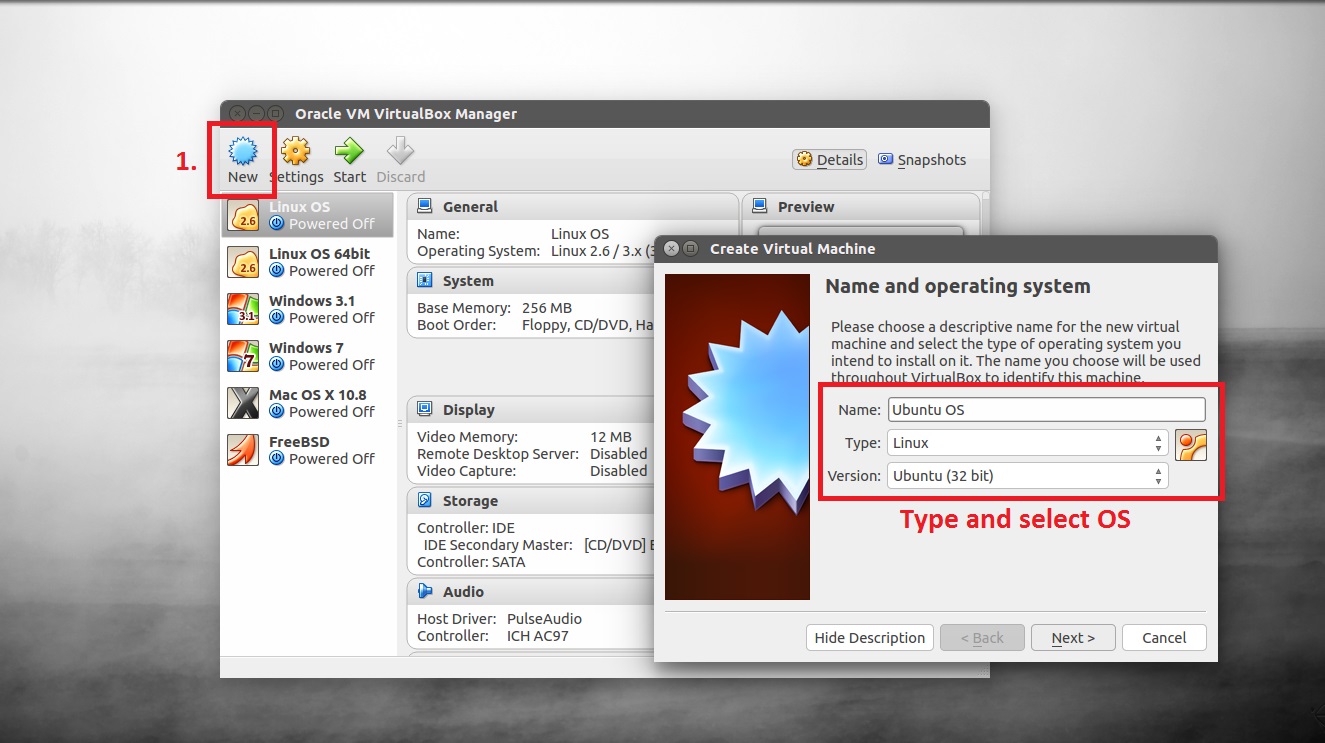
VirtualBox: multiplatformă, gratuit și cu o comunitate numeroasă. Creați mașina virtuală, alegeți tipul de sistem de operare, atribuiți resurse și conectați VDI/OVA. Cu pachetul de extensie adăugați USB 2.0/3.0, VRDP, criptare disc, PCI passthrough și cameră web, pe lângă integrarea cu Oracle Cloud.
Cum să utilizezi eficient mașinile virtuale descărcate
Dezarhivați imaginea pe un SSD pentru a accelera importul și pornirea; dacă pierdeți discul virtual după actualizarea gazdei, consultați Cum să recuperați discul virtual după actualizarea Windows 11. Când importați, revizuiți resursele propuse și adaptați-le la echipa dvs..
Pe Linux preinstalat, schimbați limba, actualizați sistemul și, dacă este cazul, instalați Guest Additions. Pe Windows, adaugă instrumente de integrare a hipervizorului și configurați rețeaua în modul NAT sau bridge, în funcție de nevoia de izolare sau vizibilitate pe LAN.
Dacă obiectivul tău este compatibilitatea web (de exemplu, testarea IE11 pe Windows 10), folosește mașini virtuale concepute în acest scop. Pentru pipeline-uri și demonstrații, mediile preconfigurate Visual Studio, SQL și Azure DevOps vă economisesc ore întregi. de instalare și reglare inițială.
Dacă preferi control deplin și utilizare extinsă, creează-ți mașina virtuală din fișierul ISO oficial (Windows 11/10) și activează o licență validă; pe Linux, instalează-o din fișierul ISO și personalizează pachetele. E mai mult de lucru la început, dar vei avea un invitat fără termen de expirare..
Între mașinile virtuale Microsoft oficiale, depozitele precum OSBoxes, proiecte precum VirtualBoxes, Virtual Disk Images, SysProbs sau TurnKey Linux și surse în limba spaniolă precum DescargarMaquinasVirtuales.com, aveți o mulțime de opțiuni de site-uri web pentru descărcarea de mașini virtuale. Alegeți sursa în funcție de obiectiv (evaluare, laborator, moștenire sau Devops), aplicați bune practici de securitate și ajustați VirtualBox/VMware. pentru a profita la maximum de găzduirea dvs. fără a o compromite.

Editor specializat în probleme de tehnologie și internet cu peste zece ani de experiență în diferite medii digitale. Am lucrat ca editor și creator de conținut pentru companii de comerț electronic, comunicare, marketing online și publicitate. Am scris și pe site-uri de economie, finanțe și alte sectoare. Munca mea este și pasiunea mea. Acum, prin articolele mele din Tecnobits, încerc să explorez toate știrile și noile oportunități pe care lumea tehnologiei ni le oferă zi de zi pentru a ne îmbunătăți viața.