- SmartThings poate menține funcțiile locale în timpul unei pene de curent la internet dacă hub-ul și dispozitivele rămân operaționale.
- Rutinele necesită ca toate funcțiile și serviciile lor să suporte execuția locală pentru a funcționa fără a depinde de cloud.
- Dispozitivul mobil și hub-ul trebuie să comunice în aceeași rețea de domiciliu, chiar dacă utilizează Wi-Fi și Ethernet.
- Matter facilitează conexiunea locală, dar nu elimină dependențele de internet pentru toate caracteristicile producătorului.
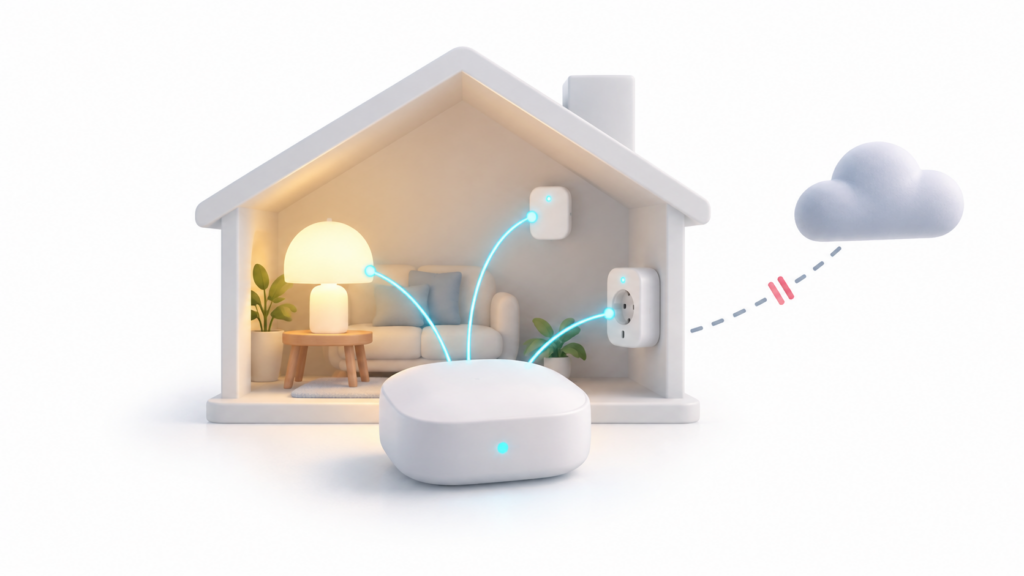
O pană de curent la internet nu înseamnă neapărat că întregul sistem de automatizare a locuinței va fi inutilizabil. SmartThings poate menține anumite funcții prin control localTotuși, rezultatul depinde de hub, de dispozitivele conectate și de modul în care sunt configurate automatizările.
Pentru a determina ce va continua să funcționeze, este important să se facă distincția între o pană de curent a furnizorului, o defecțiune a routerului și o pană de curent. Dacă conexiunea externă dispare, dar rețeaua de acasă și dispozitivele rămân operaționale, există opțiuni pentru a menține controlul. Cu toate acestea, dacă hub-ul sau dispozitivele se opresc și ele, procesarea locală nu poate înlocui sursa lor de alimentare.
Ce funcționează în SmartThings fără internet și de ce are nevoie cloud-ul?
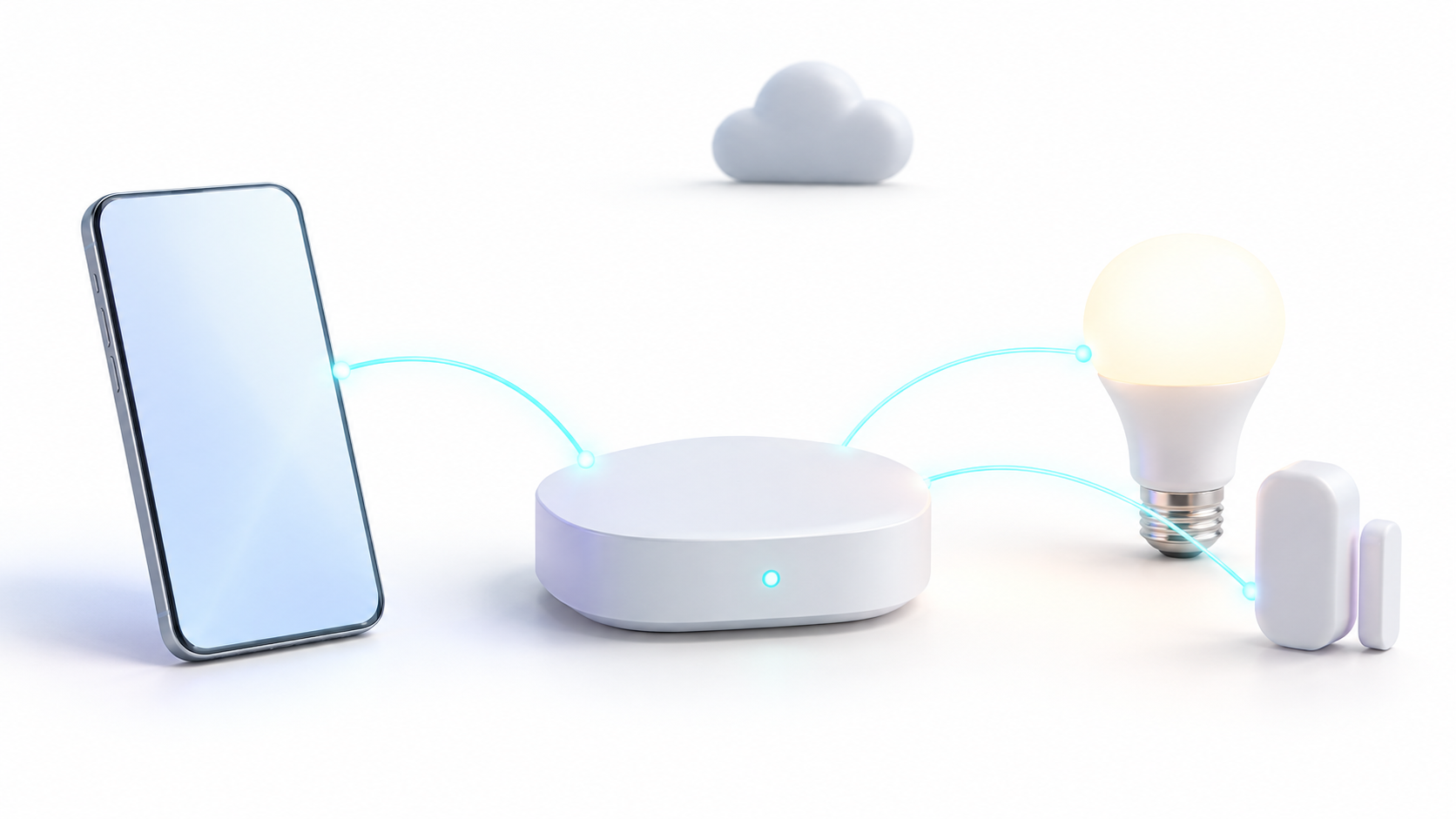
Controlul local anunțat de Samsung permite dispozitivului mobil să comunice direct cu un hub compatibil din rețeaua de domiciliu. Acest lucru evită trimiterea anumitor comenzi prin servere externe. Samsung estimează o îmbunătățire de aproximativ 30% a timpilor de răspuns, pe baza propriilor teste în condiții controlate. Performanța reală poate varia.
Aceasta ar trebui diferențiată de automatizările care rulează deja în cadrul hub-ului. Drivere SmartThings Edge Acestea permit gestionarea locală a dispozitivelor conectate folosind protocoale precum Zigbee, Z-Wave, Matter sau anumite integrări de rețea locală. Compatibilitatea specifică depinde de hub și accesoriu.
În plus, conform Documentația regulilor SmartThingsO automatizare poate rula local doar dacă toate funcțiile și serviciile sale acceptă acel tip de execuție. O regulă cu dependențe de cloud poate necesita acces la internet chiar dacă unul dintre dispozitivele sale este local.
Prin urmare, simpla apariție a unui produs în aplicație nu este suficientă pentru a garanta funcționalitatea sa offline. Controlează-ți dispozitivele cu Samsung SmartThingsEste important să se facă distincția între accesoriile gestionate de hub și integrările care interoghează servere terțe. Accesul de la distanță din afara casei necesită, de asemenea, o conexiune externă.
Cerințe pentru utilizarea controlului local SmartThings
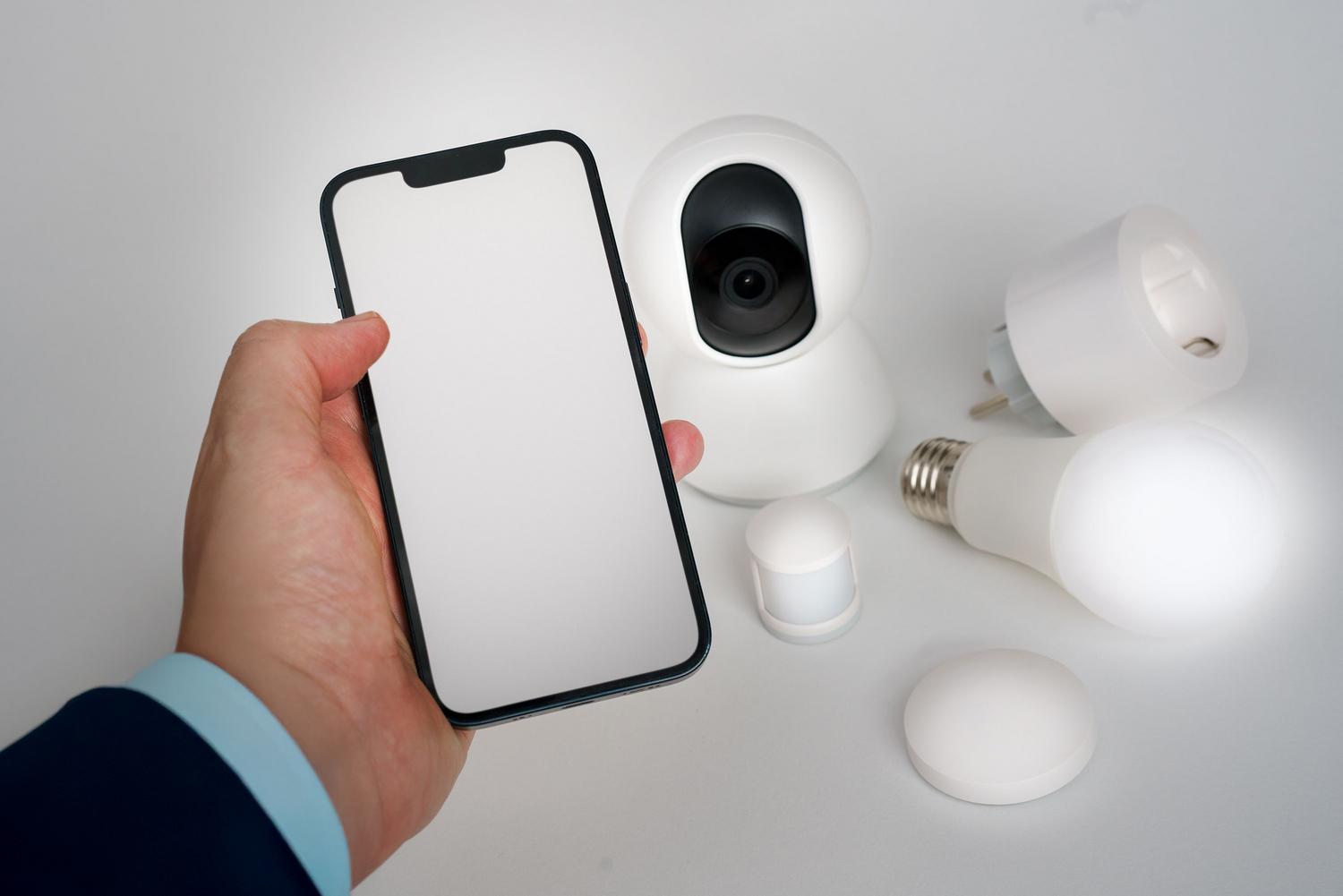
Samsung include în reclama sa SmartThings Hubs V2, V3 și V4, SmartThings Station și televizoare Samsung și Family Hub cu funcție hub compatibilăDe asemenea, este compatibil cu telefoanele Android și iOS cu aplicația instalată. Verificați modelul specific și actualizările disponibile.
- Rețea de domiciliu operațională: Dispozitivul mobil și hub-ul trebuie să poată comunica în cadrul aceleiași rețele locale. În funcție de model, hub-ul se poate conecta la router prin Wi-Fi sau Ethernet.
- Aplicație și firmware actualizate: Pregătiți instalarea cu o conexiune la internet și aplicați toate actualizările disponibile înainte de a testa o deconectare.
- Dispozitive cu integrare locală: Verificați cum se conectează fiecare accesoriu. O listă de dispozitive compatibile cu SmartThings Aceasta nu echivalează cu o garanție de funcționare fără internet.
- Hrănire și acoperire: Hub-ul, echipamentele de rețea necesare și accesoriile trebuie să fie menținute pornite și în raza de acțiune a conexiunii dumneavoastră.
Benzile de 2,4 GHz și 5 GHz nu reprezintă în mod inerent un obstacol. Un dispozitiv mobil poate utiliza o bandă, iar un alt dispozitiv o poate utiliza pe cealaltă dacă routerul permite comunicarea între ele în cadrul aceleiași rețele locale. Problemele apar atunci când o rețea de tip „oaspete” sau izolarea dintre clienți blochează acest trafic.
Verificați și locația selectată în aplicație și permisiunile de acces. SmartThings vă permite să invitați membri cu propriile conturi SamsungNu este necesar să se prezinte un singur cont partajat ca o cerință universală. Unele echipe au cerințe specifice de înregistrare pe care ar trebui să le verificați în documentația lor.
Ce aduce Matter 1.6 în controlul dispozitivelor?
Materia este un standard de conectivitate locală care utilizează tehnologii precum Wi-Fi, Ethernet și Thread. Funcționarea sa locală nu a început cu versiunea 1.6. Această revizuire îmbunătățește aspecte legate de configurare, managementul inter-ecosistem și schimbul de informații, așa cum se explică de Alianța pentru Standarde de Conectivitate.
Samsung a anunțat atât compatibilitatea cu Matter 1.6, cât și adăugarea de categorii de produse la SmartThings. Acestea sunt funcții noi separate: Specificația Matter 1.6 nu introduce nicio categorie nouă de dispozitive..
Dacă un accesoriu folosește Materie peste Fir, veți avea nevoie de un Freză pentru muchii filetate Compatibil și operațional. Nu toate hub-urile îl includ: SmartThings indică, de exemplu, că Hub V2 necesită unul extern pentru a conecta dispozitivele Thread. În plus, funcțiile suplimentare oferite de producător prin intermediul serverelor lor pot necesita în continuare o conexiune la internet.
Cum să verifici SmartThings fără internet pas cu pas
Cea mai utilă metodă de a evalua instalația este efectuarea unui test controlat. Această procedură verifică comportamentul echipamentului și nu înlocuiește verificarea compatibilității fiecărui model.
- Verificați dacă funcționează normal. Cu acces la internet, verificați dacă puteți controla o lumină sau un ștecher și dacă funcționează o automatizare simplă.
- Alegeți o rutină cu capacități de execuție locală. De exemplu, un senzor care activează o lumină, cu condiția ca atât accesoriile, cât și funcțiile utilizate să permită procesarea locală.
- Lăsați telefonul conectat la Wi-Fi și dezactivați datele mobile. Acest lucru va împiedica aplicația să utilizeze conexiunea operatorului în timpul testului.
- Doar întrerupe accesul la internet. Dacă dispozitivul permite acest lucru, deconectați conexiunea WAN sau dezactivați-o prin setări. Mențineți routerul, Wi-Fi-ul și hub-ul pornite. Oprirea routerului nu va produce același rezultat.
- Testați controalele și rutinele separat. Încearcă să activezi dispozitivul din aplicație și apoi activează fizic senzorul. Notează ce răspunde și ce eșuează.
- Restaurați conexiunea. Verificați dacă dispozitivele au revenit la normal și reactivați datele mobile.
Doar pentru că o rutină continuă să funcționeze nu înseamnă că toate comenzile aplicației sunt disponibile. Și doar pentru că un accesoriu răspunde nu garantează că și altul, conectat printr-un serviciu diferit, va răspunde. Verificați individual ce funcții trebuie să întrețineți..
Ce trebuie verificat dacă dispozitivele par offline
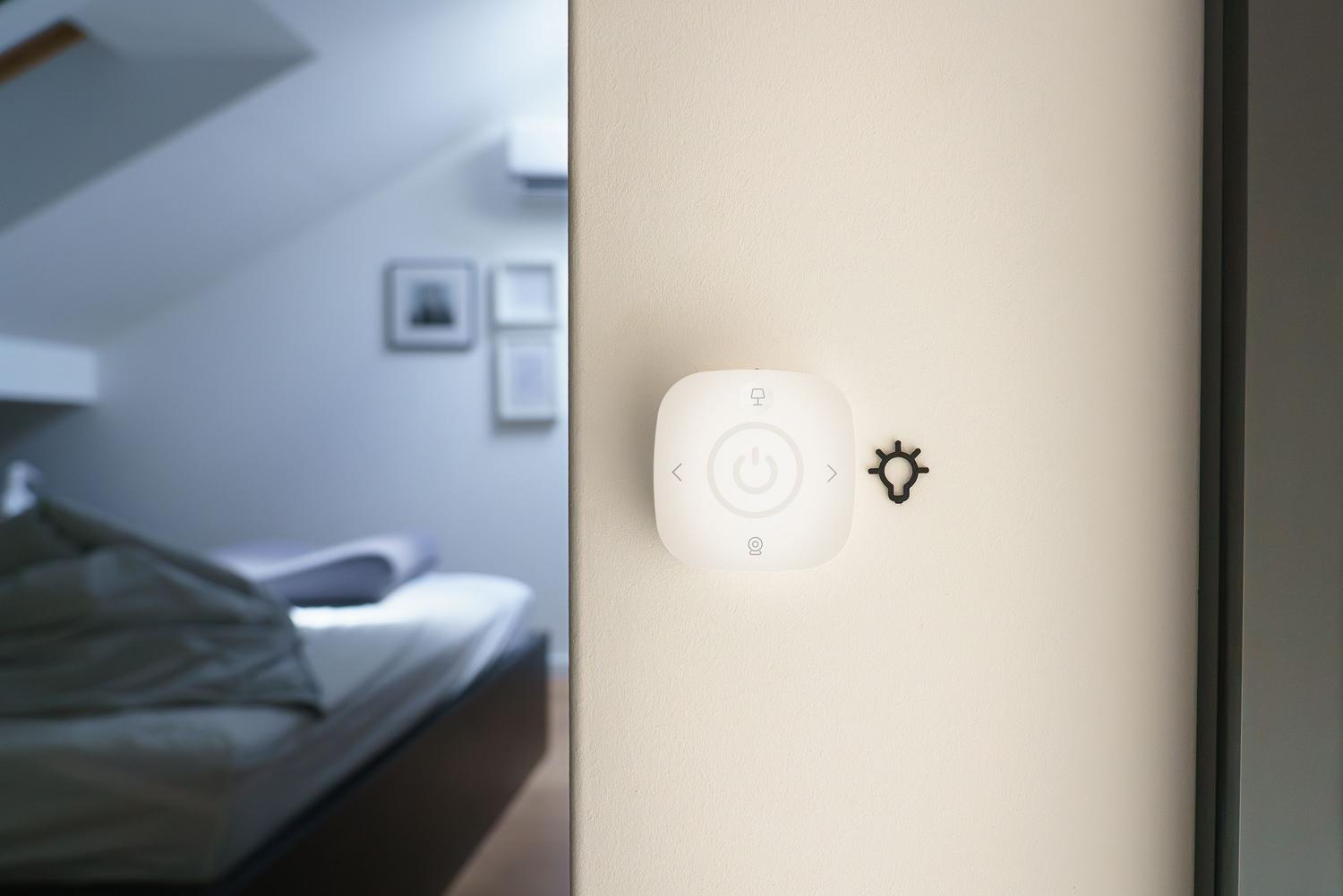
Înainte de a modifica setările, verificați dacă există o pană de curent, o problemă de comunicare a telefonului cu hub-ul sau o problemă cu un anumit accesoriu. Fiecare situație necesită un diagnostic diferit.
- Verificați sursa de alimentare și starea hub-ului. Dacă instalați o actualizare, așteptați finalizarea acesteia înainte de a reporni.
- Verificați rețeaua locală. Verificați cablul Ethernet sau conexiunea Wi-Fi a hub-ului și evitați rețelele care izolează dispozitivul mobil de alte echipamente.
- Distingeți protocolul dispozitivului. Banda Wi-Fi de 2,4 GHz poate fi relevantă pentru un accesoriu Wi-Fi care o necesită; nu este o soluție generală pentru dispozitivele Zigbee, Z-Wave sau Thread.
- Verificați acoperirea și interferențele. Mută accesoriul mai aproape de hub dacă nu este la îndemână, dar evită să așezi hub-ul deasupra routerului sau în apropierea altor surse de interferență.
- Dacă ați modificat routerul sau parola, verificați setările dispozitivelor afectate. Urmați instrucțiunile specifice pentru fiecare model. Reporniți când este cazul și rezervați resetarea la setările din fabrică pentru cazurile care o necesită.
Instalarea Home Assistant nu convertește automat toate conexiunile existente în conexiuni locale. Integrarea sa oficială cu SmartThings este clasificată ca... Împingere în cloudPrin urmare, menține o dependență de cloud. Pentru a obține un comportament diferit, ar fi necesar să se exploreze conexiunea directă a accesoriilor prin integrări locale compatibile.
Purta Lucruri inteligente fără internet Este esențial să știi ce parte a configurării tale este procesată intern. O combinație de hardware compatibil, dispozitive integrate local și rutine fără dependențe externe poate menține funcții utile în timpul unei întreruperi a furnizorului. Testarea acestora în prealabil îți permite să înțelegi limitele lor și să pregătești sistemul pentru un astfel de scenariu.

Sunt un pasionat de tehnologie care și-a transformat interesele de „tocilar” într-o profesie. Mi-am petrecut mai bine de 10 ani din viața mea folosind tehnologie de ultimă oră și mânuind cu tot felul de programe din pură curiozitate. Acum m-am specializat în tehnologie computerizată și jocuri video. Asta pentru că de mai bine de 5 ani scriu pentru diverse site-uri web despre tehnologie și jocuri video, creând articole care urmăresc să-ți ofere informațiile de care ai nevoie într-un limbaj pe care oricine este pe înțeles.
Dacă aveți întrebări, cunoștințele mele variază de la tot ce ține de sistemul de operare Windows, precum și Android pentru telefoane mobile. Și angajamentul meu este față de tine, sunt mereu dispus să petrec câteva minute și să te ajut să rezolvi orice întrebări pe care le poți avea în această lume a internetului.