- Identificați cauzele comune ale erorii bugcheck 0x1E: drivere, RAM, BIOS și disc.
- Aplicați soluții pas cu pas: Pornire rapidă, Drivere, SFC/DISM și Teste hardware.
- Analizați minidump-urile și utilizați WinDbg pentru a localiza funcția/driverul eșuat.
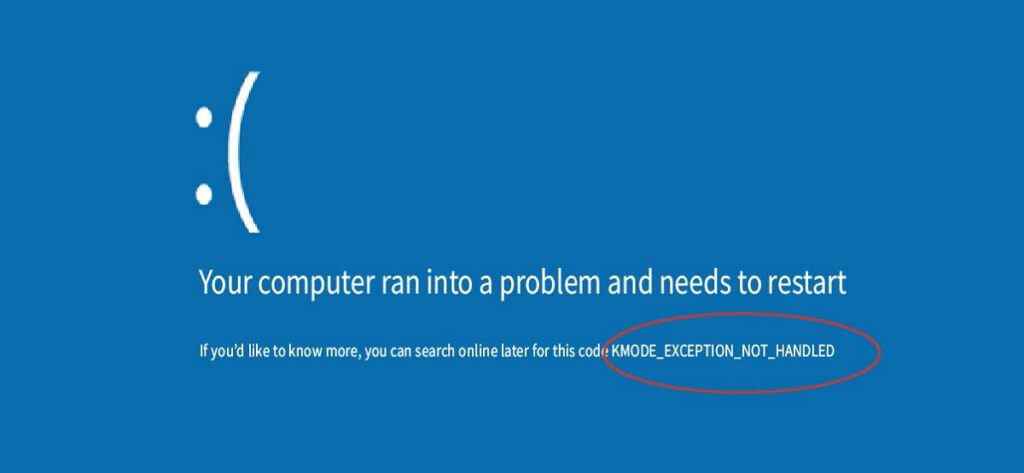
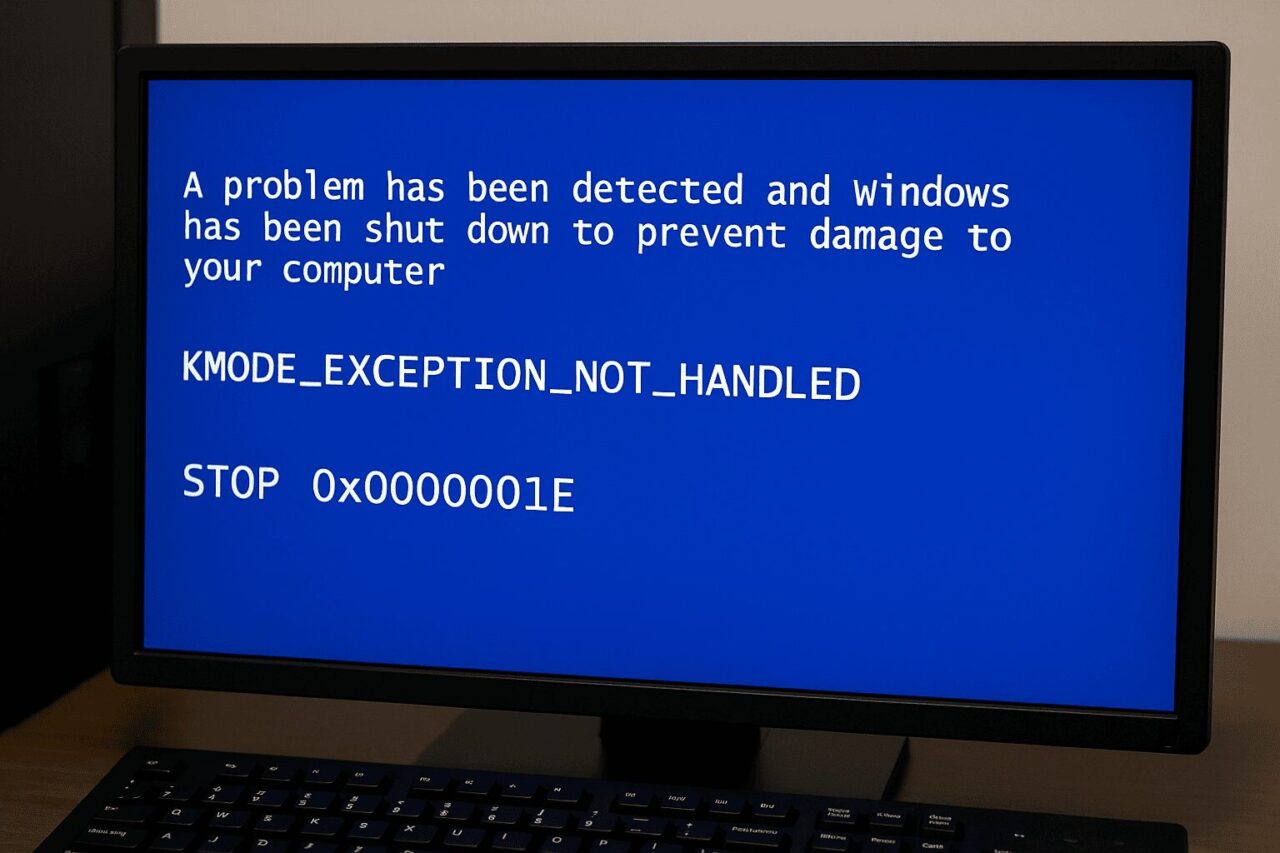
Când Windows execută KMODE_EXCEPTION_NOT_HANDLED Nu apare doar un ecran albastru cu codul 0x0000001E: înseamnă și că o componentă de nivel scăzut a generat o excepție pe care sistemul nu a putut-o gestiona. Dacă se întâmplă sporadic sau chiar într-o buclă de bootare, nu intrați în panică.
Aici am compilat toate informațiile verificate din surse tehnice și cazuri reale: ce înseamnă eroarea, cum să identifici vinovatul, pașii de reparare de la cei mai simpli la cei mai avansați, precum și sfaturi practice pentru minimizarea riscurilor și recuperarea datelor dacă ai pierdut fișiere în acest proces.
Ce este KMODE_EXCEPTION_NOT_HANDLED (0x0000001E)
Verificarea erorilor 0x0000001E Se declanșează atunci când un program în mod kernel (driver, serviciu de sistem sau componentă de kernel) generează o excepție care nu este detectată de rubrica de tratare a erorilor. Rezultatul tipic este o eroare BSOD, uneori însoțită de bucle de repornire sau opriri aleatorii.
Eticheta de pe ecran apare de obicei ca KMODE_EXCEPTION_NOT_HANDLED (uneori cu numele driverului implicat). În practică, De obicei, este legat de drivere defecte, firmware/BIOS incompatibil, conflicte hardware sau defecțiuni ale memoriei (RAM). deși prezența malware sau coruperea sistemului o poate declanșa, de asemenea.
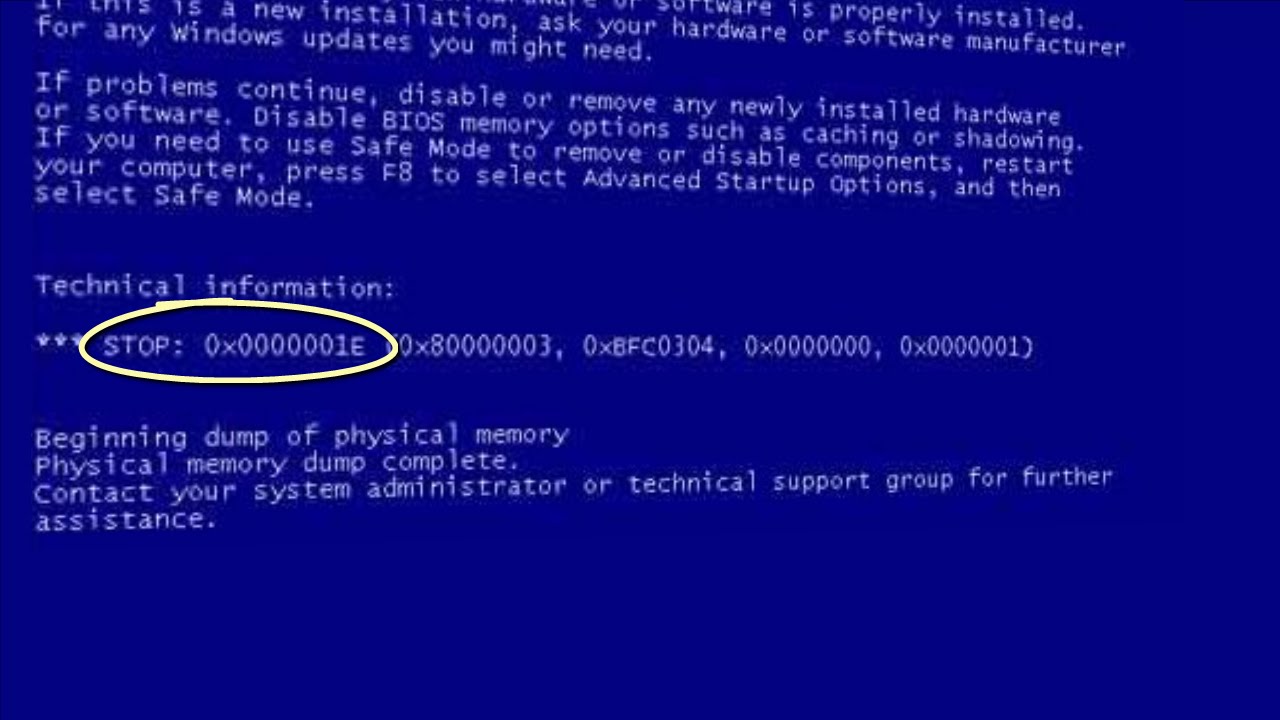
Coduri de excepție comune
Identificați tipul de excepție restrânge foarte mult căutarea. Printre cele mai frecvente:
- 0x80000002 (STATUS_DATATYPE_MISALIGNMENT)Există o referință de date aliniată greșit.
- 0x80000003 (STATUS_BREAKPOINT)S-a atins un punct de întrerupere sau o aserțiune fără un depanator conectat la kernel.
- 0xC0000005 (ÎNCĂLCARE_STARE_ACCES): încălcare a accesului la memorie; aceasta este de obicei cea mai frecventă în cazul erorilor driverelor.
Pentru o listă completă Pentru codurile NTSTATUS, puteți consulta valorile definite în ntstatus.h (Windows Driver Kit). Aceasta este o resursă standard pentru dezvoltatori și ajută la interpretarea exactă a ceea ce s-a întâmplat la nivel de kernel.
Cei mai comuni indicatori și cauze
În practicăAcestea sunt declanșatoarele pe care le vedem cel mai frecvent în KMODE_EXCEPTION_NOT_HANDLED:
- Drivere de dispozitiv defecte, învechite sau incompatibile (rețea, stocare, grafică, antivirus, periferice etc.).
- Conflicte hardware (BIOS/UEFI, IRQ, memorie învechite, incompatibilități cu hardware nou).
- RAM defectă sau instabilă (Profile XMP, module incompatibile sau deteriorate).
- Coruperea fișierelor de sistem sau instalații incomplete.
- Programe malware care interferează cu componentele sistemului.
Dacă mesajul BSOD menționează un driver Prin nume (de exemplu, .sys), este un indiciu direct: dezactivați-l, dezinstalați-l sau actualizați-l de la producător. Dacă computerul nu pornește, Modul de siguranță vă va permite să eliminați driverul din Manager dispozitive.
Soluții pentru eroarea KMODE_EXCEPTION_NOT_HANDLED (nivel utilizator)
Înainte de a începe oricare dintre procesele pe care le indicăm, dacă eroarea vă împiedică să utilizați Windows în mod normal, pornire în modul Safe ModePe unele computere, puteți face acest lucru apăsând F8 în mod repetat în timpul pornirii; dacă nu, utilizați mediul de recuperare (WinRE) pentru a accesa Advanced Boot și alegeți Safe Mode with Networking.
Metoda 1: Dezactivați pornirea rapidă
Începutul rapid Economisește secunde de timp de pornire, dar poate cauza incompatibilități între drivere și hardware. Pentru a-l dezactiva:
- Câștigă + R, tastați „Panou de control” și apăsați Enter.
- Deschide Opțiuni energetice.
- În lateral, introduceți Alegerea comportamentului butoanelor de alimentare.
- Faceți clic pe Modificarea setărilor nu este disponibilă momentan..
- Demarcați Activează pornirea rapidă și salvați modificările.
Reporniți și încercați din nou dacă eroarea BSOD dispare. Dacă persistă, continuați cu celelalte metode.
Metoda 2: Actualizați driverele problematice
Șoferii sunt cauza numărul unuVerificați și actualizați manual din Device Manager sau utilizați utilitarul producătorului plăcii de bază sau al plăcii grafice pentru a detecta versiuni noi. Dacă aveți probleme cu placa grafică, consultați soluțiile specifice pentru EȘEC_VIDEO_TDR.
- Presa Câștigă + X și deschis Manager de dispozitiv.
- Localizați dispozitivele cu avertisment sau în Alte dispozitive, faceți clic dreapta și Actualizați driverul.
- Alege Căutare automată a software-ului driver actualizat.
Dacă Windows nu găsește nimic, descărcați driverul de pe site-ul producătorului și utilizați Căutați software de drivere pe computerul meuExistă, de asemenea, instrumente terțe de actualizare automată (de exemplu, instrumente precum „Driver Booster”) care scanează și actualizează dintr-o dată, deși este mai bine să acordați prioritate driverelor oficiale.
Metoda 3: Dezinstalați software-ul/driverele recente
Dacă eroarea a apărut după instalarea a ceva (periferic, aplicație, antivirus, utilitare de overclocking), încercați să îl eliminați:
- Câștigă + R → tastați „Panou de control”.
- En Programe → Dezinstalați un program, sortați după dată.
- Dezinstalare ce a fost adăugat chiar înainte de eșecuri și reporniri.
În modul sigur De asemenea, puteți dezactiva serviciile și driverele adăugate dacă sistemul nu pornește normal.
Metoda 4: Instalați driverele lipsă (din modul Safe Mode)
Dacă lipsesc fișierele driverului sau corupție, Modul de siguranță cu rețea facilitează reinstalarea acestora. Repetați pașii din Manager dispozitive și forțați instalarea din pachetul oficial descărcat.
După finalizarea instalării, ieșiți din Modul de siguranță și reporniți în modul normal pentru validare.
Metoda 5: Repararea Windows cu SFC și DISM
Instrumente SFC/DISM Verificați și reparați fișierele de sistem și imaginea Windows. Rulați consola ca administrator și, una câte una, executați aceste comenzi:
sfc /scannowDISM.exe /Online /Cleanup-Image /CheckHealthDISM.exe /Online /Cleanup-Image /ScanHealthDISM.exe /Online /Cleanup-Image /RestoreHealthDISM.exe /Online /Cleanup-Image /StartComponentCleanup
Când termină, reporniți. Dacă mediul de recuperare (WindowsRE) pare dezactivat și nu puteți accesa instrumentele, încercați să îl activați sau utilizați suportul media de instalare Windows pentru a deschide o consolă și a executa comenzi.
Metoda 6: Verificarea memoriei RAM
Memoria defectuoasă Aceasta este o sursă clasică de erori KMODE și 1E. Rulați Diagnosticarea memoriei Windows:
- Caută Diagnosticarea memoriei Windows din meniul Start.
- Alege Reporniți acum și verificați dacă există probleme.
Dacă apar erori, testați modulele individuale, dezactivați XMP/EXPO și, dacă problemele persistă, înlocuiți modulul afectat. Instrumente precum MemTest De asemenea, ele ajută la contrast.
Metoda 7: Verificați discul și SMART
Un disc cu sectoare defecte sau în stare proastă poate duce la BSOD. Executați:
chkdsk C: /f /r(vă va cere să reporniți).- Verificați SMART cu utilitatea producătorului de SSD/HDD.
Dacă sunt detectate defecțiuni, faceți o copie de rezervă a datelor și înlocuiți unitatea cât mai curând posibil.
Înregistrare evenimente, minidumpuri și asistență la distanță
- Vizualizator de evenimenteverificați Registrul Windows → Sistem și filtrați după Critic y GreşealăVeți vedea intrări precum Kernel-Power asociate cu opriri bruște; acestea nu identifică driverul vinovat, dar ajută la corelarea temporizărilor.
- Mini-depozite de date: găsește-le în
C:\Windows\MinidumpDacă aveți nevoie de ajutor, vă rugăm să le încărcați (de exemplu, pe OneDrive) și să partajați linkul pentru a putea fi analizate cu WinDbg. Aceasta este o practică standard în asistența tehnică. - Suport ghidatUn proces tipic recomandat de tehnicieni este colectarea mini-depozitului și apoi trecerea acestuia CFS y DEZM în ordine (vezi comenzile de mai sus), reporniți sistemul și validați dacă eroarea persistă înainte de a trece la testele hardware.
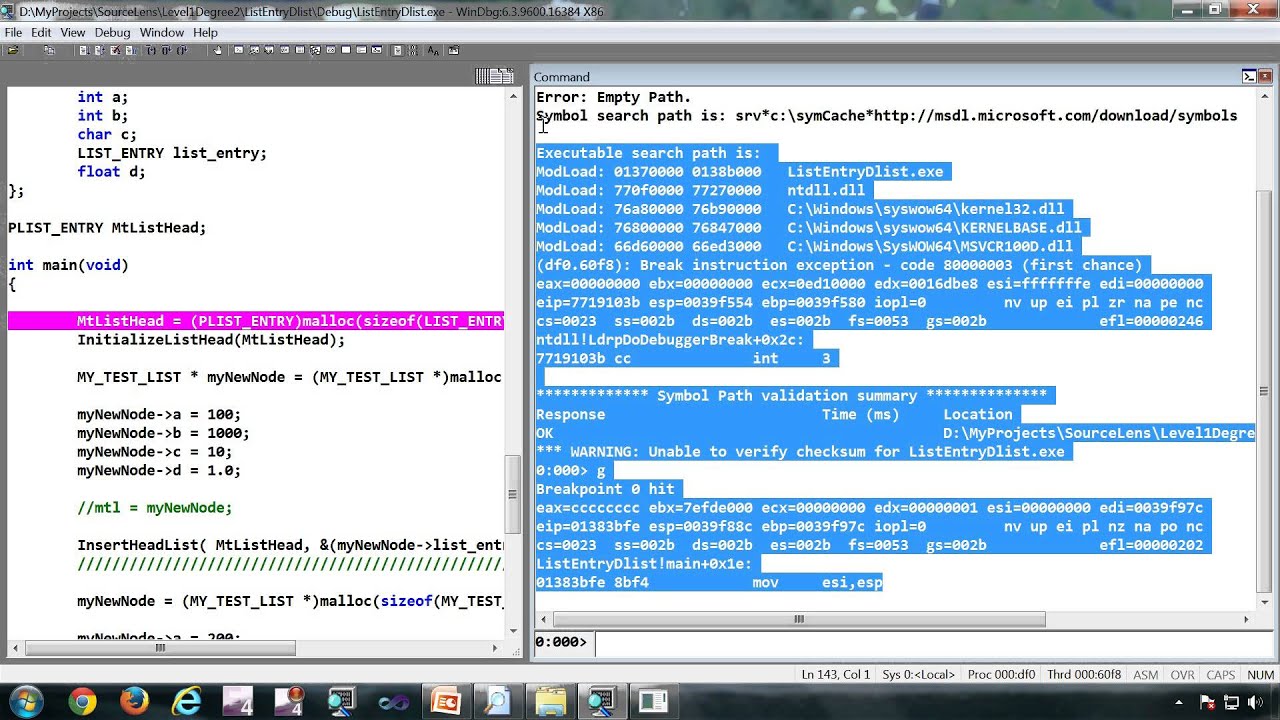
Depanare avansată cu WinDbg (pentru utilizatori tehnici)
Când nu există nicio cauză aparentă pentru eroarea KMODE_EXCEPTION_NOT_HANDLED, depanarea stivei vă va spune ce funcție a eșuat. La conectarea unui depanator de kernel și la încărcarea minidump-ului, aceste comenzi sunt esențiale:
- kb: afișează backtrace-ul cu parametri.
- Căutați apelul către NT!PspExcepție netratată în firul de sistem în stivă.
- Primul parametru este un pointer către EXCEPȚIE_INDICATORI (conține EXCEPTION_RECORD y CONTEXT).
- Cu dd (dump de memorie) la acea adresă, obțineți cei doi pointeri.
- Utilizare .exr despre EXCEPTION_RECORD și .cxr despre CONTEXT; apoi din nou kb pentru stivă pe baza contextului respectiv.
Dacă codul de excepție este 0x80000003 (punct de întrerupere) și sistemul a pornit cu /NODEBUG, conectați un depanator și utilizați /DEBUG pentru a captura corect urmărirea. Dacă vedeți 0x80000002 (aliniere necorespunzătoare), verificați cadru capcană pentru mai multe detalii.
Întrebări frecvente rapide
- De ce apare KMODE la bootare? O buclă de pornire sugerează o eroare critică a driverului sau a hardware-ului. Porniți în modul Safe Mode sau utilizați System Restore dacă este posibil.
- Cum se remediază eroarea BSOD KMODE? Dezactivează/verifică driverele problematice, execută SFC și DISM, instalează actualizările în așteptare, efectuează o pornire curată, execută antivirus și diagnostichează hardware-ul (RAM, disc, CPU).
- Se poate repara fără pierderea datelor? Da. Repararea la fața locului (repararea la pornire, SFC/DISM) și actualizarea driverelor rezolvă de obicei această problemă fără a atinge fișierele.
- Este un virus? Nu. Este o eroare de kernel; deși malware-ul o poate cauza, nu este un virus în sine.
- Cum să previi acest lucru? Mențineți Windows, BIOS-ul și driverele actualizate, evitați overclocking-ul instabil și driverele discutabile și nu atingeți registry-ul în mod neintenționat.
- Poate un disc defect să cauzeze asta? Da. Rulați CHKDSK și verificați SMART; dacă există sectoare realocate sau avertismente, înlocuiți unitatea.
- Are legătură cu memoria RAM? Frecvent. Folosiți Diagnosticarea memoriei Windows; dacă există erori, înlocuiți modulul defect.
- Este periculos? Poate cauza pierderi de date dacă se repetă. Faceți copii de rezervă imediat ce vedeți prima eroare BSOD.
- Dar ce se întâmplă cu eroarea 701? Fără legătură; 701 indică de obicei serviciul de spooler de imprimare, în timp ce KMODE este o eroare de kernel.
Dacă ați ajuns până aici, înseamnă că ați stăpânit atât remedieri rapide, cât și diagnosticare aprofundată: de la dezactivarea pornirii rapide și repararea fișierelor de sistem până la interpretarea dump-urilor și localizarea driverului eronat. Cu o combinație bine organizată a acestor tehnici, KMODE_EXCEPTION_NOT_HANDLED trece de la a fi o cutie neagră la o problemă care poate fi abordată pas cu pas.

Editor specializat în probleme de tehnologie și internet cu peste zece ani de experiență în diferite medii digitale. Am lucrat ca editor și creator de conținut pentru companii de comerț electronic, comunicare, marketing online și publicitate. Am scris și pe site-uri de economie, finanțe și alte sectoare. Munca mea este și pasiunea mea. Acum, prin articolele mele din Tecnobits, încerc să explorez toate știrile și noile oportunități pe care lumea tehnologiei ni le oferă zi de zi pentru a ne îmbunătăți viața.