- Solo el anfitrión necesita comprar, instalar y ejecutar el juego compatible en su ordenador.
- Steam transmite imagen y sonido mientras devuelve al anfitrión los controles de cada invitado.
- Pueden participar cuatro jugadores, o incluso más cuando el juego y la conexión lo permiten.
- Una conexión Ethernet y reducir la resolución ayudan a evitar cortes, pixelación y latencia.
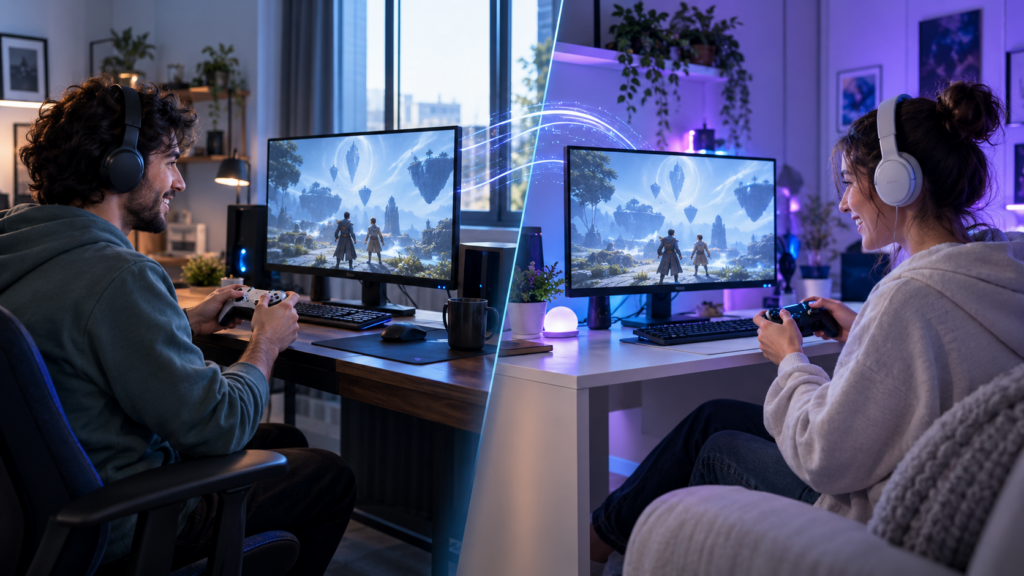
Los juegos con multiplayer local están pensados para reunir a varias personas frente a la misma pantalla. Sin embargo, no siempre es posible compartir sofá, ordenador o consola con los amigos con quienes quieres jugar.
Joc de la distanță pe Steam împreună permite trasladar esa experiencia a Internet. El anfitrión ejecuta un juego compatible en su ordenador, mientras los invitados reciben la imagen y el sonido y envían las órdenes de sus mandos, teclado o ratón.
De este modo, puedes jugar online a títulos que solamente ofrecen multijugador local. Además, los invitados no necesitan comprar ni instalar el juego, ya que todo se ejecuta y procesa en el equipo del anfitrión.
Qué es Steam Remote Play Together y cómo funciona

Steam Remote Play Together es una función que convierte el multijugador local de un juego en una experiencia online. Uno de los jugadores actúa como anfitrión, ejecuta el título y transmite la partida a las demás personas.
No crea una LAN virtual ni modifica el funcionamiento interno del juego. Steam utiliza su tecnología de transmisión para enviar vídeo, audio y comunicaciones de voz a los invitados. Las pulsaciones de sus mandos o periféricos regresan al ordenador anfitrión prácticamente en tiempo real.
Durante la sesión, los invitados solamente pueden ver el juego transmitido. El escritorio, las ventanas y otros contenidos privados del anfitrión no aparecen en la retransmisión.
Esta función tampoco debe confundirse con el Remote Play convencional. Este último permite ejecutar tus propios juegos desde otro ordenador, móvil, tableta o televisor. Remote Play Together, en cambio, está pensado para que varias personas participen en una misma partida local desde ubicaciones diferentes.
Qué necesitas antes de iniciar una partida
Para utilizar la función debes disponer de un juego que indique expresamente su compatibilidad con Remote Play Together. Puedes comprobarlo en la ficha del título dentro de la tienda de Steam o en los filtros de tu biblioteca.
También debes cumplir estos requisitos:
- Tener instalada una versión actualizada del cliente de Steam.
- Disponer de una conexión con suficiente velocidad de subida en el equipo anfitrión.
- Utilizar un ordenador capaz de ejecutar el juego y codificar simultáneamente la transmisión.
- Conectar correctamente los mandos, el teclado o el ratón que utilizará cada participante.
- Mantener habilitadas las funciones de Remote Play en los parámetros de Steam.
El anfitrión es la única persona que necesita comprar, descargar e instalar el juego. Los demás jugadores se conectan a la sesión transmitida, por lo que no necesitan tener otra copia en su biblioteca.
Cómo usar Steam Remote Play Together paso a paso
Para comenzar una partida compartida, sigue estos pasos:
- Abre Steam en el ordenador que actuará como anfitrión.
- Entra en tu biblioteca y ejecuta un juego compatible con Remote Play Together.
- Accede a la interfaz de Steam pulsando Shift + Tab.
- Abre la lista de amigos y localiza a la persona que quieras invitar.
- Haz clic derecho sobre su nombre y selecciona Invitar a Remote Play Together.
- Espera a que el invitado acepte la solicitud y se establezca la transmisión.
- Asigna los controles necesarios desde el panel de Remote Play.
- Regresa al juego y configura los jugadores locales desde su menú multijugador.
Si la combinación Shift + Tab no abre la interfaz, comprueba si el Steam Overlay no funciona o está desactivado para ese juego. Sin la interfaz superpuesta puede resultar más difícil gestionar las invitaciones y los permisos.
Los usuarios de móviles compatibles también pueden aceptar invitaciones mediante la aplicación Steam Chat. La partida se abre posteriormente en Legătură Steam, desde donde pueden conectarse al ordenador anfitrión.
Cómo configurar los mandos, el teclado y el ratón

Cada participante puede utilizar su propio mando, siempre que Steam y el juego lo reconozcan correctamente. Esta suele ser la configuración más cómoda para títulos cooperativos, juegos de lucha y partidas con pantalla dividida.
El anfitrión puede abrir el panel de Remote Play para conceder o retirar permisos de entrada. Desde allí es posible decidir quién puede utilizar un mando, el teclado o el ratón.
Aunque Steam permite compartir teclado y ratón, ambos periféricos se comportan como dispositivos comunes. Esto significa que dos jugadores podrían activar las mismas teclas o interferir entre sí. Siempre que sea posible, conviene que cada invitado utilice un mando independiente.
Steam solamente transmite los controles hasta el ordenador principal. La asignación de personajes, perfiles o jugadores locales continúa dependiendo del propio juego. Por ejemplo, un título con pantalla dividida puede exigir que cada persona pulse un botón para incorporarse, como sucede al configurar la pantalla dividida en Rocket League.
Câți oameni pot juca în același timp?
Steam indica que pueden participar până la patru jucători mediante Remote Play Together. Con conexiones suficientemente rápidas, determinados juegos y equipos pueden admitir incluso más participantes.
No obstante, el límite real también depende del número de jugadores locales admitido por el juego. Si un título solamente ofrece multijugador para dos personas, Remote Play Together no añadirá plazas adicionales.
También debes considerar la cantidad de controles compatibles y la capacidad del ordenador anfitrión. Cuantos más invitados haya, mayor será la carga de codificación y el ancho de banda necesario para mantener una transmisión estable.
Cómo reducir el lag y mejorar la calidad
El rendimiento depende principalmente del ordenador y de la conexión del anfitrión. Como la partida se ejecuta en su equipo, este debe procesar el juego, codificar la imagen y recibir simultáneamente las órdenes de los invitados.
Para reducir la latencia y los cortes:
- Conecta el ordenador anfitrión al router mediante Cablu Ethernet.
- Evita descargas, copias de seguridad y retransmisiones mientras estés jugando.
- Utiliza una red Wi-Fi de 5 GHz o superior cuando no puedas usar cable.
- Reduce la resolución y la calidad de transmisión desde los parámetros de Remote Play.
- Limita la velocidad de fotogramas si el ordenador no puede codificar con estabilidad.
- Cierra las aplicaciones que consuman CPU, GPU o ancho de banda innecesariamente.
Una velocidad de descarga elevada no garantiza por sí sola una buena experiencia. El anfitrión necesita especialmente una velocidad de subida estable, mientras que los invitados deben mantener una conexión con baja latencia.
Si la imagen se pixela pero los controles responden correctamente, probablemente falte ancho de banda. Si la imagen es nítida pero las acciones tardan en aparecer, el problema suele estar relacionado con la latencia de la conexión.
Errores frecuentes de Steam Remote Play Together
Cuando no aparece la opción para invitar a otro jugador, comprueba primero que el juego muestre la etiqueta Remote Play Together. No todos los títulos con multijugador local son compatibles automáticamente con esta función.
Acestea sunt alte probleme comune:
- La invitación no aparece: reinicia Steam, actualiza el cliente y comprueba la compatibilidad del juego.
- El invitado ve una pantalla negra: cambia el modo de pantalla del juego y actualiza los controladores gráficos.
- El mando no responde: revisa los permisos de entrada y comprueba que Steam reconoce el dispositivo.
- Dos jugadores controlan el mismo personaje: reasigna los mandos desde Steam y desde el menú del juego.
- La sesión se desconecta: reduce la calidad de transmisión y evita conexiones Wi-Fi saturadas.
- El sonido se duplica: silencia la retransmisión compartida o ajusta el chat de voz utilizado.
Los cortafuegos, antivirus y configuraciones restrictivas del router también pueden impedir que se establezca correctamente la conexión. Antes de desactivar una protección, comprueba que Steam tenga los permisos de red necesarios y reinicia ambos clientes.
Diferencias frente a Steam Families y las transferencias locales
Remote Play Together no sirve para prestar permanentemente un juego ni para copiar sus archivos a otro ordenador. Su objetivo es permitir que varias personas participen en una misma sesión ejecutada por el anfitrión.
Principalele diferențe sunt:
- Remote Play Together: transmite una partida local para jugar juntos a través de Internet.
- Redare de la distanță: permite que un usuario juegue desde otro de sus dispositivos.
- Steam Families: comparte juegos compatibles entre miembros autorizados de un mismo hogar.
- Transferencia por red local: copia archivos de instalación entre dispositivos conectados a la misma red.
Si lo que buscas es prestar títulos para que otra persona juegue por separado, debes consultar las opciones para Distribuie jocuri pe Steam. Remote Play Together mantiene a todos los participantes dentro de la misma partida.
Esta separación evita confundir tres necesidades diferentes: compartir una biblioteca, transferir una instalación y jugar juntos a un título con multijugador local.
Qué hacer si el juego no admite Remote Play Together
Si el título no es compatible, comprueba primero si dispone de multijugador online nativo. En ese caso, cada participante necesitará normalmente su propia copia y deberá utilizar el sistema de invitaciones incluido en el juego.
Otra posibilidad es utilizar una aplicación de transmisión remota que admita varios controles. Sin embargo, estas herramientas requieren una configuración adicional y no ofrecen necesariamente la misma integración con la biblioteca, los mandos y la lista de amigos de Steam.
Las aplicaciones que crean una red privada virtual solamente son útiles cuando el juego incorpora un modo LAN real. No transmiten la partida ni sustituyen la compra del título, por lo que cada jugador debe instalar una copia y cumplir sus correspondientes requisitos de licencia.
Los programas tradicionales de escritorio remoto tampoco suelen ser apropiados para jugar. Aunque permiten controlar otro ordenador, su latencia, gestión de periféricos y compresión de imagen están orientadas principalmente a tareas de productividad.
Joc de la distanță pe Steam împreună es la opción más directa para recuperar a distancia la experiencia del multijugador local. El anfitrión ejecuta una única copia, los invitados aportan sus controles y Steam se encarga de transmitir la partida.
Una buena conexión, mandos correctamente asignados y un juego compatible son los elementos fundamentales para conseguir una sesión estable. Si aparecen problemas, revisar el Overlay, los permisos de entrada y la calidad de transmisión suele resolver la mayoría de los errores.

Sunt un pasionat de tehnologie care și-a transformat interesele de „tocilar” într-o profesie. Mi-am petrecut mai bine de 10 ani din viața mea folosind tehnologie de ultimă oră și mânuind cu tot felul de programe din pură curiozitate. Acum m-am specializat în tehnologie computerizată și jocuri video. Asta pentru că de mai bine de 5 ani scriu pentru diverse site-uri web despre tehnologie și jocuri video, creând articole care urmăresc să-ți ofere informațiile de care ai nevoie într-un limbaj pe care oricine este pe înțeles.
Dacă aveți întrebări, cunoștințele mele variază de la tot ce ține de sistemul de operare Windows, precum și Android pentru telefoane mobile. Și angajamentul meu este față de tine, sunt mereu dispus să petrec câteva minute și să te ajut să rezolvi orice întrebări pe care le poți avea în această lume a internetului.