În această postare, vă vom spune cele mai frecvente motive pentru care Synology Drive nu sincronizează fișierele. Acestea variază de la nume cu caractere interzise sau reguli specifice care împiedică sincronizareaVestea bună este că, în majoritatea cazurilor, nu va trebui să contactați asistența tehnică.
Synology Drive nu sincronizează fișierele: cauze și soluții
Synology Drive Client poate fi un instrument extrem de fiabil pentru sincronizarea fișierelor între computere, dispozitive NAS și alte echipamente. Dar poate eșua. Când Sincronizarea se opreșteFluxul de lucru se întrerupe și începe o căutare frenetică a cauzelor și soluțiilor. De ce nu sincronizează Synology Drive fișierele?
Merită clarificat faptul că problemele de sincronizare ale unității Synology rareori provin dintr-o eroare gravă. Aproape întotdeauna, cauza se află într-una dintre aceste trei domenii: reguli de blocare, atribute de fișiere nepermise sau conflicte de permisiuniIdeea este să facem un diagnostic rapid care să ne permită să excludem cauza strat cu strat. Să începem.
Diagnostic rapid: Citiți înregistrările și rugați clientul să vă spună cauza.
Dacă Synology Drive nu sincronizează fișierele, primul lucru de făcut este Accesați secțiunea Jurnale pentru a vizualiza evenimentele „Nesincronizate”Acolo veți afla exact ce fișiere au fost omise și de ce. Avertismentele comune includ excluderi bazate pe reguli de sincronizare, căi care depășesc limita permisă, nume de fișiere cu caractere speciale, erori de permisiune, fișiere în uz etc.
Indicii furnizate de jurnalele de lucru sunt de obicei mult mai rapide decât o investigație manuală. Cel mai bun lucru este că știi imediat de ce Synology nu sincronizează fișierele și care dintre ele au eșuat. Și astfel, poți... Aplicați una dintre soluțiile enumerate În continuare. Acești pași sunt utili și dacă jurnalele nu afișează erori, dar fișierul tot nu se sincronizează.
Pasul următor: reguli de sincronizare și selectarea folderului
Aceasta este cauza cea mai trecută cu vederea și, în același timp, cea mai ușor de rezolvat. Primul lucru de verificat este dacă sincronizare selectivă Și în al doilea rând, dacă există filtre active Pentru a exclude după dimensiune sau tipul de extensie. Dacă ați uitat că ați configurat-o sau o ignorați, nu veți putea rezolva problema până nu o modificați.
Pentru sincronizare selectivă, deschideți Synology Drive Client și accesați Sarcină de sincronizare – Selectați sarcina – Reguli de sincronizare și uită-te la filă "Fişier". Folderele care nu sunt bifate nu vor fi sincronizate: selectați-le pe cele pentru care doriți să faceți backup și ați terminat.
Pe aceeași pagină, „Filtru de fișiere” Este posibil să fi setat o limită de dimensiune sau să fi exclus anumite extensii, cum ar fi .tmp sau .iso. Dacă sincronizați videoclipuri mari sau materiale de design, verificați dacă ați activat limita de dimensiune implicită. Să analizăm acum alte motive pentru care Synology s-ar putea să nu sincronizeze fișierele și ce trebuie să faceți pentru a remedia acest lucru.
Synology Drive nu sincronizează fișierele: nume de fișiere, căi și atribute
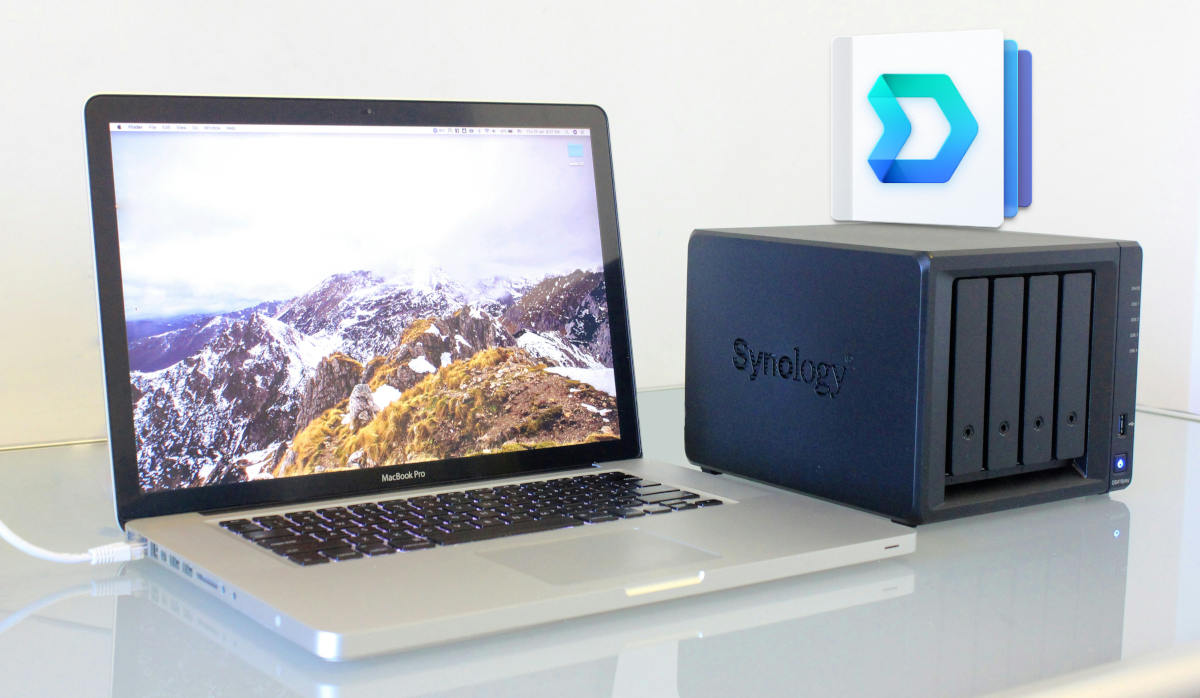
Când Synology Drive nu reușește să sincronizeze fișierele, acordați o atenție deosebită următoarelor aspecte: nume de fișiere, căi și atribute pe care dorim să le facem copii de rezervă. Acest lucru este valabil mai ales în mediile multiplatformă unde se utilizează mai multe sisteme de fișiere. În aceste cazuri, incompatibilitățile sunt inevitabile, dar pot fi evitate prin aplicarea unor ajustări simple.
Să începem cu principalul vinovat: caractere specialeÎn mediile Windows, fișierele a căror cale conține * : ? \ / " < > | Numele care încep cu accent sunt omise. ~ Nu sunt valide. macOS și Linux, pe de altă parte, sunt mai permisive, dar bara oblică / Rămâne interzis.
Prin urmare, pot apărea inconsecvențe atunci când se încearcă sincronizarea simultană a fișierelor din Windows, macOS și Linux. Un nume de fișier care este legal în Linux, dar conține două puncte, va fi considerat invalid de clientul Windows. În mod similar, fișierele sunt respinse în Windows dacă căile lor conțin două puncte. Calea fișierului sau a folderului depășește 247 de caractere.
De asemenea, există unele Atributele fișierelor Windows care blochează și eleDe exemplu, atributele SYSTEM, TEMPORARY, OFFLINE o REPARSE_POINT Aceste atribute sunt ignorate automat de Synology. Unele fișiere temporare generate de programele de instalare și de copiile de rezervă ale sistemului conțin adesea aceste atribute. Soluția? Faceți clic dreapta pe fișier – Proprietăți – Detalii, verificați și redenumiți dacă este necesar.
Permisiuni insuficiente sau fișier în uz
„Fișierul este în uz sau accesul este refuzat” este o altă eroare foarte frecventă. Motivul este simplu: Word are documentul deschis, Photoshop a blocat fișierul sau contul dvs. de utilizator nu are permisiuni complete de citire și scriere. Soluția? Închideți fișierul și aplicația care îl folosește..
Dacă eroarea persistă în Windows, verificați Manager de activități că nu există procese de fundal care blochează elementulPoți încerca și pe Windows. LockHunterAcest lucru vă va spune exact ce proces utilizează fișierul țintă. Pe un Mac, ar trebui să verificați permisiunea „Acces complet la disc” în Setări sistem – Confidențialitate și securitate și să confirmați că Synology Drive Client este autorizat.
Un alt motiv pentru care Synology Drive nu sincronizează fișierele este conflict de editare între protocoaleSă presupunem că sincronizați un fișier folosind clientul și accesați simultan același fișier printr-o unitate SMB mapată. În aceste cazuri, mecanismele de blocare a fișierelor din unele aplicații (în special baze de date și suite office) pot cauza eșecul sincronizării. Pentru a evita acest lucru, încercați să unificați metodele de acces: utilizați fie Drive, fie SMB.
Nimic nu funcționează: Synology Drive nu sincronizează fișierele
Synology Drive tot nu sincronizează fișierele? Poate Ați depășit cota maximă de spațiu alocată utilizatorului dumneavoastră.În acest caz, începeți prin a elibera spațiu pe NAS, golind coșul de reciclare al Consolei de administrare Synology Drive sau mărind cota de utilizator din Panoul de control.
Dar dacă întregul diagnostic eșuează, trebuie să Contactați asistența tehnică SynologyVă vor solicita jurnalele de sistem și jurnalele de diagnosticare ale clienților, pe care le puteți obține din Depanare – Export jurnale de diagnosticare.
Totuși, înainte de a solicita asistență, încercați recomandările din acest articol. Verificați jurnalele, verificați setările de sincronizare și asigurați-vă că numele, căile și atributele sunt corecte. De asemenea, verificați dacă aveți permisiuni suficiente și că fișierul în cauză nu este utilizat. Astfel, ar trebui să puteți rezolva problema. Poți rezolva problema în mai puțin de zece minute.

Încă de la o vârstă fragedă, am fost fascinat de tot ce ține de știință și tehnologie, în special de acele progrese care ne fac viața mai ușoară și mai plăcută. Îmi place să fiu la curent cu cele mai recente știri și tendințe și să împărtășesc experiențele, opiniile și sfaturile mele despre dispozitivele și gadgeturile pe care le folosesc. Acest lucru m-a determinat să devin scriitor web acum puțin peste cinci ani, concentrându-mă în principal pe dispozitive Android și sisteme de operare Windows. Am învățat să explic concepte complexe în termeni simpli, astfel încât cititorii mei să le poată înțelege cu ușurință.