- Accentele ciudate sunt de obicei cauzate de structuri mixte sau taste US-International nefuncționale; ajustați metoda implicită de introducere.
- Blocarea sesiunii cu Ctrl+Alt+Del repornește subsistemul de intrare și rezolvă erorile fără a reporni computerul.
- Eliminați tastaturile fantomă și setați limba în Setări; verificați accesibilitatea, repetarea și blocarea numerică.
- Dacă problema persistă, actualizați BIOS-ul/driverele, reinstalați tastatura și utilizați instrumentele de depanare a sistemului și ale producătorului.
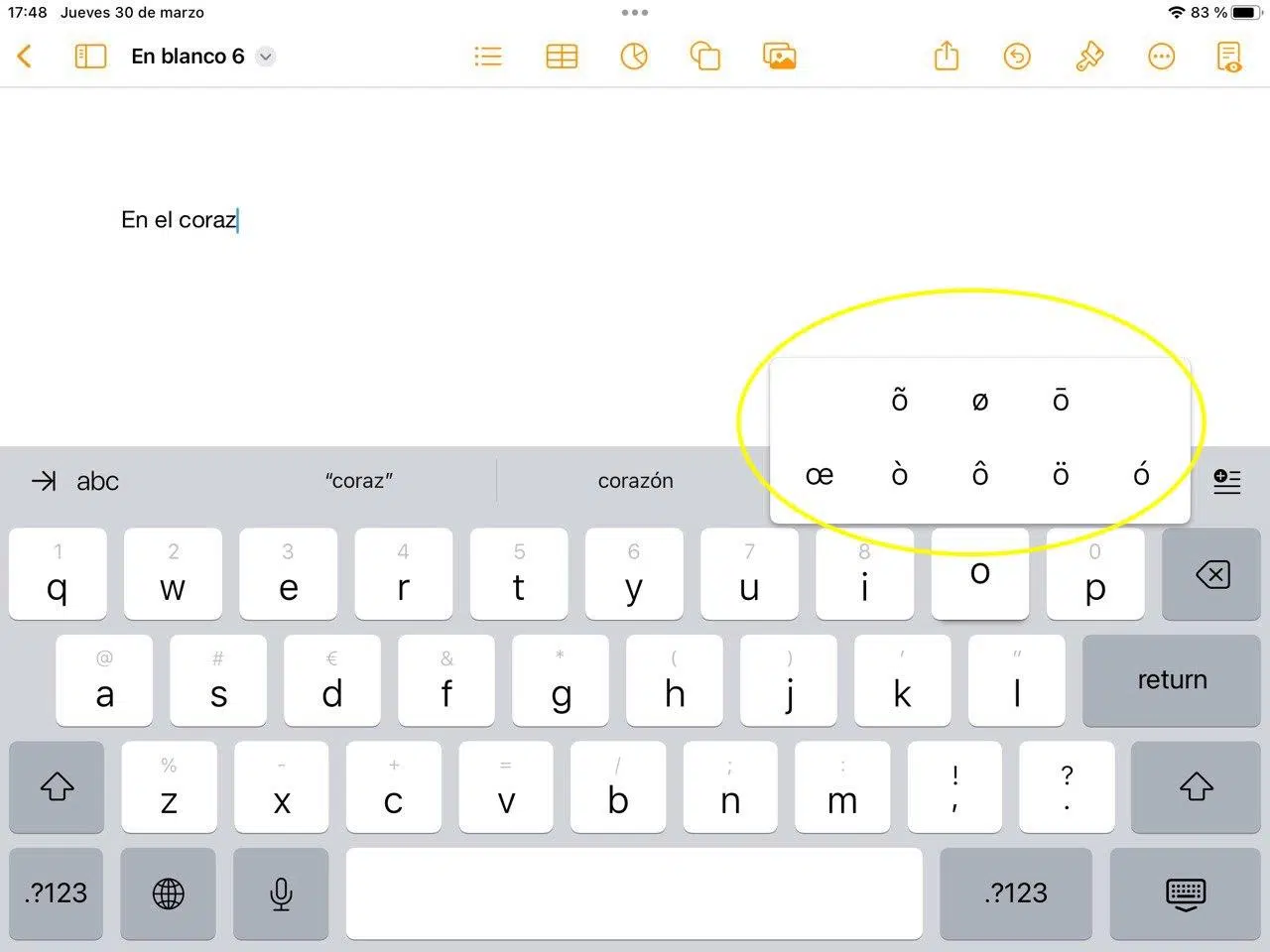
¿Are tastatura accente ciudate? Când tastatura începe să tasteze accente și caractere ciudate în mod imprevizibil, problema este de obicei legată de setările de limbă și de aspectul tastaturii, nu de hardware. În multe cazuri, Aspectele de intrare sunt mixte sau este activat un mod cu taste inactiveși asta declanșează un comportament ciudat la apăsarea tastelor obișnuite.
Vestea bună este că există soluții rapide și ușoare pe care le puteți aplica fără a reporni computerul. De la legendara blocare a sesiunii Ctrl+Alt+Del la ajustarea metodei implicite de introducere a datelor, până la dezactivarea funcțiilor de accesibilitate care încetinesc sau duplică apăsările de taste, veți vedea cum... Vei recăpăta comportamentul normal al tastaturii în câteva minute.
De ce apar accente și simboluri ciudate
Unul dintre cele mai frecvente motive este că este încărcat formatul internațional al Statelor Unite. Acest format este conceput pentru a introduce accente și caractere europene folosind taste inactive, așadar apăsarea tastei de accent și apoi a unei litere generează un caracter compus. Dacă nu sunteți familiarizat cu această mecanică, poate părea o greșeală, dar de fapt este... Acesta este comportamentul așteptat al layout-ului US-International.
O altă cauză frecventă este faptul că Windows pornește cu mai multe layout-uri active simultan. De exemplu, este posibil să aveți adăugate spaniolă (Spania) și, intermitent, engleză (Statele Unite) sau portugheză (ABNT2) fără să vă dați seama. În aceste cazuri, cu o simplă comandă rapidă de sistem (cum ar fi schimbarea limbilor cu o combinație de taste), puteți activa accidental o altă tastatură. Când se întâmplă acest lucru, Ceea ce tastezi nu mai corespunde cu ceea ce apare pe ecran.
Dacă vedeți casete negre cu un semn de întrebare în aplicații precum Notepad sau programe de instalare, vă uitați la caracterul de înlocuire tipic. Aceasta indică o problemă de codificare: textul conține simboluri pe care aplicația nu le poate afișa. Nu este vina tastaturii, ci mai degrabă a modului în care este interpretat textul; chiar și așa, utilizatorul poate întâlni litere ciudate. În aceste cazuri, Asigurați-vă că utilizați codificarea UTF-8 și verificați opțiunile regionale pentru spaniola.
De asemenea, este posibil ca tastele să declanșeze comenzi rapide în loc să tasteze. Mai mulți utilizatori de Windows 10 au observat că, în mod aleatoriu, taste precum tasta M dezactivează sunetul unei file de browser sau tasta F deschid o casetă de căutare. Aceasta indică o eroare temporară în subsistemul de introducere a datelor; din fericire, există un truc foarte eficient pentru a-l reseta fără o repornire completă: blocați sesiunea și reintrați.
În cele din urmă, există scenarii legate de hardware și drivere: de la întârzieri la apăsarea caracterelor din cauza funcțiilor de accesibilitate activate până la duplicarea apăsărilor de taste din cauza setărilor repetate. Pe laptopuri, starea BIOS-ului și a driverelor pentru placa de bază, tastatură și touchpad poate juca un rol; în aceste cazuri, Actualizați la versiuni recente sau reinstalați dispozitivul din manager este un leac miraculos.
Remedieri rapide și cum să blochezi schimbarea limbii
Când tastatura începe brusc să deschidă funcții sau să tasteze simboluri ciudate, încercați mai întâi o resetare soft a subsistemului de introducere. Apăsați Ctrl+Alt+Del, accesați meniul de securitate și alegeți opțiunea Blocare. Când vă conectați din nou cu codul PIN sau parola, gestionatoarele de intrare sunt resetate fără a reporni întregul sistemÎn multe cazuri, tastatura revine imediat la funcționarea normală.
Dacă problema este cauzată de aspecte mixte, utilizați bara de limbă din bara de activități pentru a alege aspectul corect. Plasarea cursorului peste pictogramă vă va afișa limba și aspectul activ. Faceți clic și selectați-o pe cea de care aveți nevoie, de exemplu, Statele Unite (Internațional) sau Spaniolă (Spania), în funcție de preferințe. Această selecție este imediată și... evitați surprizele atunci când scrieți accente sau simboluri.
Pentru a adăuga sau a seta aspectul corespunzător pe sistemele mai vechi, puteți face acest lucru din Panoul de control. Accesați Tastaturi și limbi, faceți clic pe Schimbare tastaturi, apoi pe Adăugare. Extindeți limba dorită (de exemplu, Engleză Statele Unite), deschideți ramura Tastatură și selectați Statele Unite Internațional. Acceptați modificările și, în Limbă de introducere implicită, alegeți limba cu aspectul nou adăugat. După confirmare, Veți vedea bara de limbă în bara de activități cu aspectul activ.
În Windows 11 și 10, ruta modernă este Setări, Oră și limbă, Limbă și regiune. Verificați dacă limba preferată este corectă și accesați Opțiuni limbă pentru a revizui tastaturile asociate. Eliminați aspectele neutilizate (cum ar fi Engleză Statele Unite sau Portugheză ABNT2 dacă apar neintenționat) și adăugați doar pe cele de care aveți nevoie. În Setările avansate ale tastaturii, setați metoda de introducere implicită și dezactivați opțiunea de a permite o metodă de introducere diferită pentru fiecare aplicație, dacă nu o doriți. Așadar, Blochezi limba pentru întregul sistem și previi modificările aleatorii..
Un sfat practic: verificați comenzile rapide de sistem care schimbă limbile. Dacă aveți tendința să declanșați accidental schimbarea, luați în considerare dezactivarea lor sau alegerea unor combinații pe care nu le utilizați. De asemenea, verificați dacă sincronizarea limbilor cu contul dvs. nu restaurează machetele pe care le-ați șters deja. Cu aceste două măsuri, Tastaturile Ghost nu vor mai reapărea la conectare.
Pentru caracterele ciudate cu semne de întrebare, este o idee bună să forțați salvarea în UTF-8 în Notepad sau în editorul de text. Dacă lucrați cu instalatoare sau software mai vechi, verificați opțiunile regionale și de formatare și, dacă este cazul, activați utilizarea Unicode pentru compatibilitate globală în setările regionale ale sistemului. În practică, acest lucru face ca Literele spaniole cu accente și eñes sunt afișate corect în majoritatea programelor.
O notă pentru cei care doresc să profite de United States International: rețineți că această configurație folosește taste inactive. Pentru a tasta vocale accentuate, apăsați mai întâi accentul și apoi vocala; pentru a tasta doar un accent, apăsați accentul urmat de bara de spațiu. Dacă acest lucru nu se potrivește stilului dvs. de tastare, treceți la configurația standard a limbii preferate. Ajustând configurația la obiceiurile dvs., Eviți fricțiunile și îți accelerezi scrisul zilnic.
Dacă configurațiile de tastatură continuă să apară și să dispară după o repornire, ștergeți-le pe cele pe care nu le doriți, setați configurația preferată ca implicită și reporniți o dată pentru a consolida modificarea. Dacă reapar după repornire, dezactivați sincronizarea limbilor pentru contul dvs. și verificați aplicațiile care gestionează limbile (de exemplu, suitele care adaugă propriile configurații). Odată cu această curățare, sistemul va fi menținut cu o singură metodă de introducere consistentăS-ar putea să descoperiți că citind alte ghiduri despre Windows, cum ar fi acesta despre Bara de activități a dispărut în Windows 11: un ghid pentru recuperarea ei te ajută să stăpânești totul mai bine.
Dacă problema persistă: Drivere, comenzi rapide Fn și diagnosticare (Windows 11 și 10)
Mai întâi actualizați computerul. Menținerea la zi a BIOS-ului, Windows-ului și driverelor îmbunătățește adesea stabilitatea și rezolvă problemele legate de tastatură. Din Setări, accesați Windows Update și aplicați toate actualizările disponibile. Dacă utilizați un laptop, vizitați pagina de asistență a producătorului, introduceți modelul și descărcați cele mai recente drivere pentru sistem, tastatură și touchpad. Această rutină simplă de întreținere remediază multe blocări intermitente și apăsări neregulate de taste.
Dacă după actualizare observați că anumite taste nu răspund sau se comportă ciudat, reinstalați tastatura din Device Manager. Deschideți Device Manager, extindeți categoria Keyboards, faceți clic dreapta pe dispozitivul de tastatură și alegeți Dezinstalare dispozitiv. Repetați până când toate tastaturile listate sunt eliminate și reporniți; Windows va reinstala automat driverul. Acest proces de curățare, Rapid și sigur, elimină setările corupte care ar putea cauza problema.
Încercați și instrumentul de depanare încorporat în Windows. În Windows 11, accesați Setări, Depanare și, sub Alte instrumente de depanare, rulați instrumentul de depanare a tastaturii. În Windows 10, deschideți Setări, Actualizare și securitate, Depanare, selectați Tastatură și rulați expertul. Lăsați-l să detecteze și să aplice remedierile; este un instrument simplu care adesea... detectează servicii sau configurații de intrare într-o stare anormală.
Dacă observați o întârziere înainte ca caracterul să apară pe ecran, este posibil să aveți activate Tastele de filtrare. Accesați Setări, Accesibilitate, Tastatură și dezactivați-le. Dacă o apăsare o dată face ca două sau mai multe caractere să apară, accesați Panoul de control, deschideți Tastatură și ajustați glisorul Întârziere repetare la Lungă. Cu aceste setări, Lentărea și repetițiile nedorite sunt corectate în scris.
Când tastați pe anumite taste și apar numere, verificați starea Num Lock. Puteți deschide tastatura de pe ecran din Run tastând osk, activați tastatura numerică în Opțiuni și apăsați tasta Num Lock pentru a o activa. După aceea, tastele vor reveni la alocarea lor alfabetică normală dacă problema ar fi doar numerică.
Dacă caracterele pe care le vedeți nu se potrivesc cu tastele, verificați încă o dată limba preferată și tastatura instalată. În Setări limbă, confirmați că limba corectă se află în partea de sus a listei și că tastatura activă este cea dorită. Dacă lipsește, utilizați Adăugați o limbă, apoi Adăugați o tastatură pentru a o adăuga. De asemenea, asigurați-vă că o selectați ca preferată utilizând Mutare în sus sau setând-o ca implicită. Acești pași unificați introducerea textului în întregul sistem.
Pe laptopuri, este posibil ca unele comenzi rapide Fn să nu mai funcționeze dacă lipsesc anumite utilitare sau drivere. Folosiți instrumentul producătorului (de exemplu, MyASUS) pentru a instala System Control Interface și driverele touchpad corespunzătoare, cum ar fi Precision TouchPad sau Smart Gesture, în funcție de model. După instalare și repornire, comenzile rapide precum Fn pentru activarea sau dezactivarea touchpad-ului vor reveni. Acest lucru este important deoarece Aceste utilitare gestionează funcțiile tastaturii dincolo de tastare.
Un lucru de reținut pentru sistemele de gaming: dezactivarea tastei Windows din utilitarele de sistem (de exemplu, în setările Armory Crate) dezactivează unele comenzi rapide legate de afișare. Dacă întâmpinați probleme la comutarea între modurile de afișare sau luminozitate, bifați opțiunea respectivă. Dacă aveți dubii, restaurați setarea și verificați dacă Windows Update este actualizat; în acest fel, scurtăturile grafice funcționează de obicei din nou.
Dacă problema a apărut recent și totul a funcționat bine înainte, luați în considerare utilizarea unui punct de restaurare a sistemului la o dată anterioară defecțiunii. Restaurarea sistemului poate anula modificările aduse driverelor sau setărilor care au cauzat eroarea. Și dacă nimic nu rezolvă problema, salvați fișierele și încercați să resetați PC-ul, păstrând datele ori de câte ori este posibil. Aceasta este cea mai drastică opțiune, dar readuce mediul la o stare curată fără a genera conflicte.
În cele din urmă, dacă aveți la îndemână un instrument de diagnosticare de la producător, rulați-l. În ecosistemul ASUS, funcția MyASUS System Diagnostics verifică hardware-ul și setările și sugerează remedieri. Aceste suite sunt utile pentru a verifica dacă nu există nicio problemă fizică cu tastatura încorporată și că aceasta, de fapt, funcționează. Totul se reduce la software și configurare.
Până acum, ar trebui să tastezi normal pe tastatură. Dacă te blochezi cu US-International din necesitate, exersează logica tastelor inactive; dacă nu, păstrează aspectul care se potrivește cel mai bine limbii tale și șterge restul. Prin combinarea blocării sesiunii pentru remedieri rapide, a unei bune gestionări a limbii și a setărilor de accesibilitate și driver, Vei împiedica tastatura să-ți mai joace feste. în viața de zi cu zi. Pentru mai multe informații, vă lăsăm Asistență Windows pe aceeași temă.

Pasionat de tehnologie de când era mic. Îmi place să fiu la curent în sector și, mai ales, să-l comunic. De aceea mă dedic de mulți ani comunicării pe site-uri de tehnologie și jocuri video. Mă puteți găsi scriind despre Android, Windows, MacOS, iOS, Nintendo sau orice alt subiect conex care vă vine în minte.