
У кого из нас не звонил или не загорался телефон посреди фильма? Автоматическая активация режима «Кинотеатр» с помощью функций «Режимы и сценарии» от Samsung позволит избежать ручного отключения звука на телефоне. В этом руководстве мы шаг за шагом покажем, как это сделать. Как настроить автоматическую активацию режима «Кино»Мы также покажем вам, как настроить ваши часы Galaxy Watch так, чтобы они мгновенно интегрировались с настройками вашего телефона.
Как автоматически активировать режим «Кино» с помощью режимов и сценариев Samsung

Автоматическая активация режима «Кино» с помощью функций «Режимы и сценарии» от Samsung. Это отличный способ избежать отвлекающих факторов во время просмотра фильма.Этот режим переводит ваш телефон и часы в «скрытый» режим, что крайне важно в темном помещении, например, в кинотеатре. При активации телефон и часы будут одновременно и автоматически выполнять следующие действия:
- Яркость экрана снижается до минимума.
- Темный режим активирован.
- Функции, которые могли бы случайно включить экран, заблокированы.
- Уведомления (звонки, системные оповещения, таймеры и вибрация) отключаются.
Шаг 1: Настройка режима «Кино»
Начнём с Шаги по созданию или настройке режима «Кино»:
- Откройте Настройки с вашего Samsung.
- Перейти к Режимы и процедуры и выберите вкладку Режимы.
- Если вы увидите Режим кино Или выберите «Театр». Если он не отображается, нажмите «Добавить режим» и выберите «Кинотеатр» (или создайте собственный).
- Выбирать Что вы хотите, чтобы произошло после активации?Рекомендуется включить режим «Не беспокоить» для звонков и уведомлений (здесь можно добавить исключения для экстренных контактов). В настройках дисплея можно установить низкую яркость и включить режим защиты глаз или темную тему, чтобы не ослеплять окружающих.
Шаг 2: Автоматическая активация режима кинотеатра.
Для автоматической активации режима «Кино» с помощью функции «Режимы и сценарии» в Samsung можно использовать два способа: по местоположению (когда вы придете в кинотеатр) или путем подачи заявки (Если вы собираетесь смотреть фильмы дома с помощью потокового приложения). В разделе «Режимы и сценарии» перейдите на вкладку Рутины (внизу справа) и нажмите на значок Добавить рутину (+). После этого вы можете автоматизировать процесс так, как вам удобнее:
По местоположению
Если вы собираетесь посмотреть фильм в обычном кинотеатре, то это в ваших интересах. Автоматическая активация режима кинотеатра в зависимости от местоположения.Для этого выполните следующие шаги:
- В разделе «Да» (Условие): Нажмите на Добавьте, что эта процедура начнется. и выбрать МестоДалее выберите местоположение вашего обычного кинотеатра и отметьте пункт «Когда я приеду».
- В разделе «Затем» (Действие): Нажмите на Добавьте описание того, что будет делать эта процедура.ищет Режимы и выберите Активировать режим «Кино» (или Театр).
По заявке
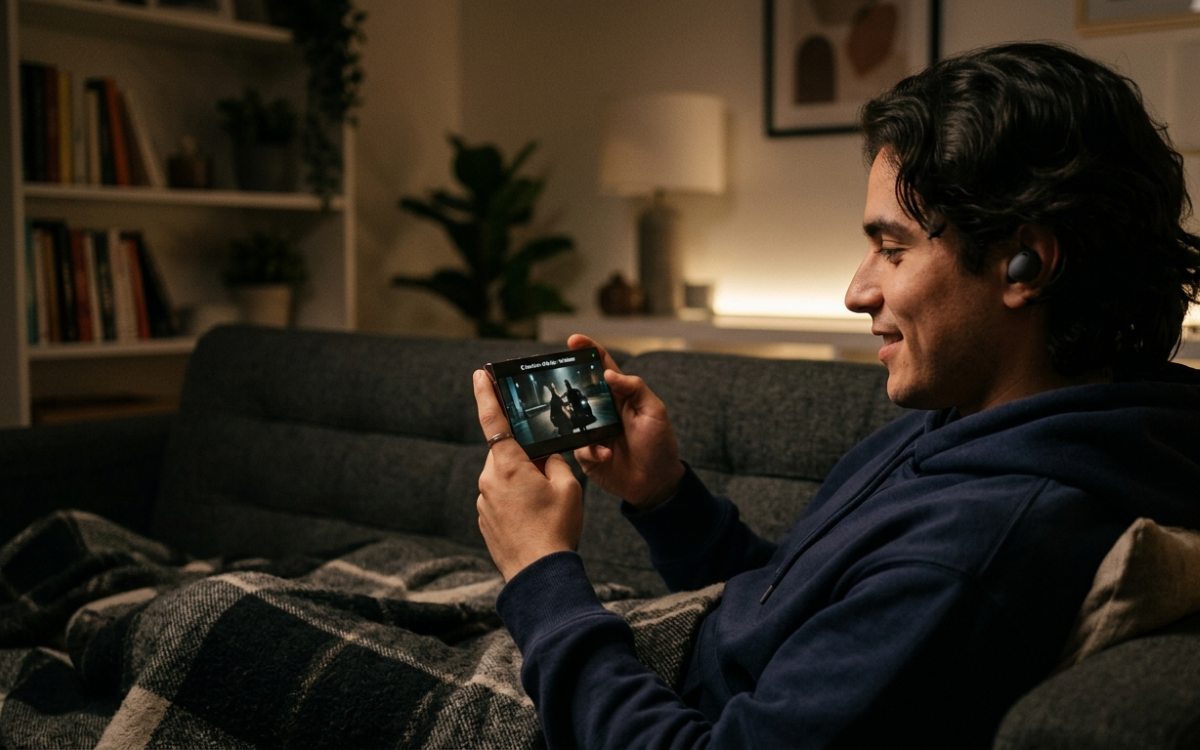
Теперь, если вы собираетесь смотреть фильмы онлайн на своем мобильном телефоне, вам необходимо... Автоматическая активация режима кинотеатра через приложение.Если вы хотите, чтобы оно активировалось, когда вы находитесь дома и открываете такие приложения, как Netflix, Disney+ Хорошо, Макс, выполни следующие шаги:
- В разделе «Да»: Выбирать Открыть приложение и выберите свои приложения для потокового вещания.
- В разделе «Затем»: Выбирать Активировать режим «Кино»Вы также можете отключить звук или уменьшить громкость до минимума, активировать режим «Не беспокоить», чтобы избежать прерываний, а также отключить функцию «Всегда включенный дисплей» и уменьшить яркость.
Шаг 3: Сохраните, и готово!
После того, как вы задали условие и действие, которое будет выполняться подпрограммой (Если и Тогда), Нажмите «Сохранить».Дайте программе название, например, «Автоматический режим кинотеатра», и при желании назначьте цвет или значок. С этого момента программа будет обо всем заботиться, и самое главное, она автоматически отключится, и ваш телефон вернется в нормальное состояние, как только вы покинете кинотеатр или закроете приложение для потокового воспроизведения.
Автоматическая активация режима «Кино» на ваших часах Galaxy Watch.
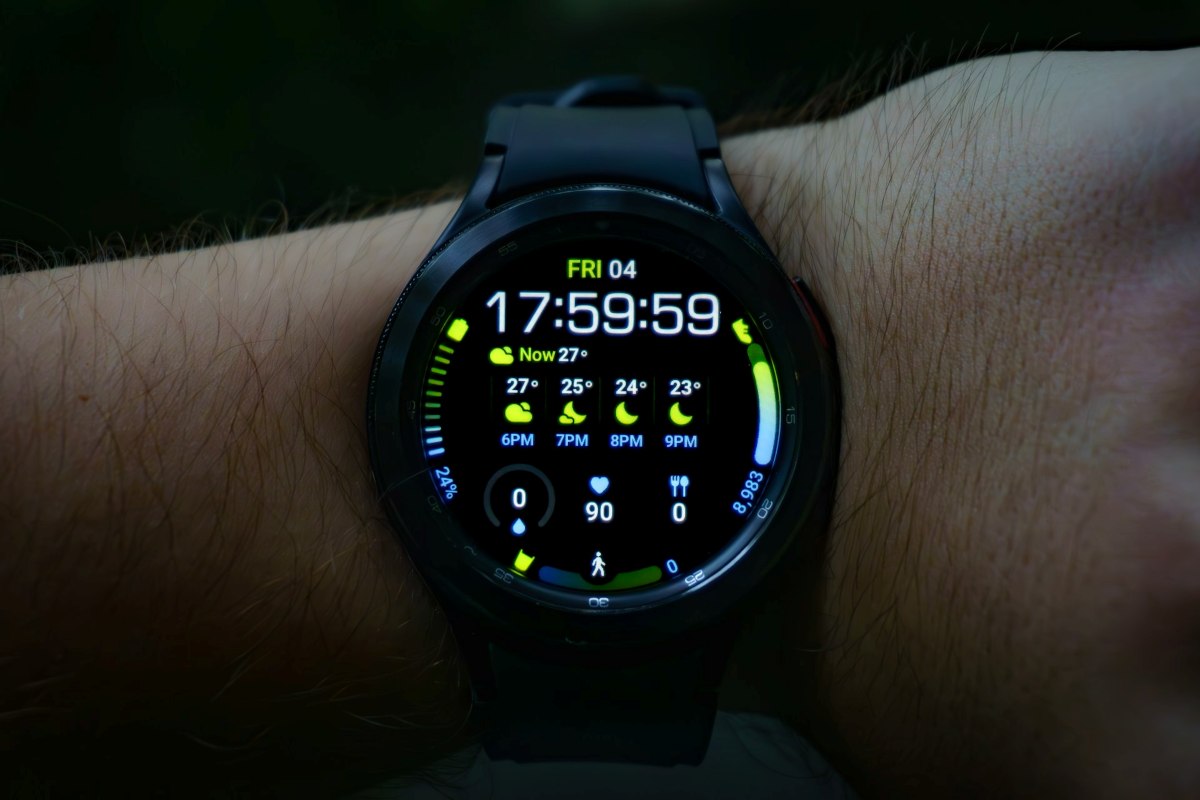
Помимо автоматической активации режима кинотеатра на вашем мобильном устройстве, Вы можете сделать это на своих часах.И мобильные телефоны, и часы могут отвлекать внимание светом или звуком в темной обстановке, например, в кинотеатре или во время просмотра фильма дома. Это особенно актуально для часов Galaxy Watch (в частности, для моделей этой серии). Wear OS (как и в Galaxy Watch 4, 5, 6, 7, FE или Ultra), режим «Кино» очень полезен, поскольку он полностью отключает экран.
Активировав этот режим на своих часах.Происходит следующее:
- Функция Always On Display отключена.
- Жест "Активация поднятием запястья" заблокирован. Это значит, что часы не включатся во время просмотра фильма, если вы будете двигаться на своем месте.
- А чтобы узнать время? Вам придётся нажать физическую кнопку или коснуться экрана часов.
Как автоматически активировать режим кинотеатра на часах и мобильном телефоне одновременно.
Идея заключается в том, что когда вы активируете режим кинотеатра на одном устройстве, другое отреагирует автоматически. Убедитесь, что они оба синхронизированы.Выполните следующие действия со своего телефона:
- Откройте приложение Galaxy Wearable на вашем мобильном телефоне.
- Перейти к Настройки часов – режимы и процедуры.
- Убедитесь, что эта опция включена. Режимы синхронизации с телефоном.
Вы также можете Синхронизируйте режимы в настройках часов.Для этого откройте экран приложений, проведя пальцем вверх, нажмите «Настройки», выберите «Режимы и процедуры» и включите режим синхронизации с телефоном.
Выполнив вышеописанное, Настроенная вами ранее автоматическая программа, основанная на местоположении или приложении на мобильном телефоне, также будет незаметно управлять вашими часами.Конечно, если вы неожиданно окажетесь в кинотеатре и у вас не будет готового распорядка дня, просто проведите пальцем вниз по панели быстрых настроек на часах, коснитесь значка «Режимы» (значок часов) и выберите «Кинотеатр».
Наслаждайтесь просмотром фильмов без перерывов.
Автоматическая активация режима «Кинотеатр» с помощью функций «Режимы и сценарии» от Samsung может полностью преобразить ваши впечатления от просмотра мультимедиа. Это позволит вам получить... Обстановка, свободная от раздражающего света и внезапных звуков. Во время просмотра фильмов. Настройте эти сценарии всего один раз, чтобы ваш телефон и часы выполняли всю работу за вас, позволяя вам наслаждаться фильмами без перерывов.

С юных лет меня увлекало все, что связано с наукой и технологией, особенно те достижения, которые делают нашу жизнь проще и приятнее. Мне нравится быть в курсе последних новостей и тенденций, а также делиться своим опытом, мнениями и советами об устройствах и гаджетах, которыми я пользуюсь. Это привело меня к тому, что чуть более пяти лет назад я стал веб-писателем, специализирующимся в основном на устройствах Android и операционных системах Windows. Я научился объяснять сложные концепты простыми словами, чтобы мои читатели могли легко их понять.