- Наиболее распространенными причинами являются конфликтующие или потерянные буквы, драйверы и виртуальные тома.
- Диагностика в «Управлении дисками», BIOS/UEFI и диспетчере устройств.
- Проблема решена повторным сканированием, переназначением букв дисков, обновлением драйверов и настройкой дисковых пространств.
- Восстановите данные перед форматированием, если раздел RAW или утерян.
Если после обновления оборудования вы остались с каменным лицом, потому что ваш виртуальный диск или диск D: исчезВы не одиноки. Это повторяющаяся проблема, с которой сталкиваются некоторые пользователи после установки Windows 11 (и Windows 10 тоже), будь то после крупного обновления, переформатирования системы или простой перезагрузки, совпавшей с выходом ожидаемых обновлений.
Хорошей новостью является то, что в большинстве случаев источник идентифицируется и восстановление возможно без потери данных Если вы будете действовать методично. Ниже вы увидите реальные причины, о которых сообщают сообщество и специалисты службы поддержки, типичные симптомы (включая неисправности, которые появляются на несколько минут, а затем исчезают), а также набор решений, отсортированных от наименее инвазивных к наиболее инвазивным. Давайте узнаем о Ваш виртуальный диск исчез после обновления до Windows 11.
Почему ваш жесткий диск может исчезнуть после обновления до Windows 11
Обновление может «перемещать элементы» и приводить к изменению букв дисков, драйверов или служб. Распространенные причины: принять к сведению эти:
- Конфликт букв дисков: установщик или система назначают DVD/виртуальному приводу ту же букву, что и вашему диску (например, D:), и ваш раздел перестает отображаться в Проводнике. Решение обычно заключается в переназначении буквы..
- Потеряна буква диска: после обновления действительный раздел остается без буквы и отображается как скрытый в Управлении дисками.
- Устаревшие или несовместимые драйверы хранилища: после обновления драйвер диска загружается неправильно и диск не монтируется; actualizar o reinstalar el controlador меняет проблему.
- Поврежденная/RAW файловая система: раздел все еще существует, но Windows помечает его как RAW из-за повреждения; в этом случае, Не форматируйте перед попыткой восстановления данных..
- Раздел восстановления смонтирован по ошибке: обновление может смонтировать скрытый раздел восстановления; Похоже на «пустой» диск que no tenías.
- Виртуальные диски или сетевые диски: OneDrive (файлы по запросу), Google Drive, VMware/VirtualBox или инструменты шифрования (VeraCrypt) монтировать виртуальные тома которые после обновления меняют шрифт или отображаются как новые диски.
- Пространства хранения: групповые реконфигурации могут быть оставить тома несобранными до проверки соответствующей панели управления.
- Плохое соединение или проблемный USB: периодический сбой в работе кабелей или портов приводит к тому, что диск появляются на несколько минут и исчезают después.
- «Зарезервированное хранилище» Windows — хотя оно может занимать 7–10 ГБ, само по себе не объясняет предполагаемый «диск на 1 ТБ» недавно обнаружен; будьте осторожны, не перепутайте его с другими единицами.
- Остаточные записи в журнале: редкие случаи, когда старые метаданные из записей привести к ошибочной идентификации.
Важный нюанс: если вы видите «пустой диск на 1 ТБ», который вы никогда раньше не видели, помните, что номинальный диск на 1 ТБ Показывается как ~931 ГБ в Windows. Это помогает определить, является ли то, что вы видите, реальным диском или виртуальным/томом восстановления.
Признаки и первоначальная диагностика: на что обратить внимание, прежде чем что-либо трогать
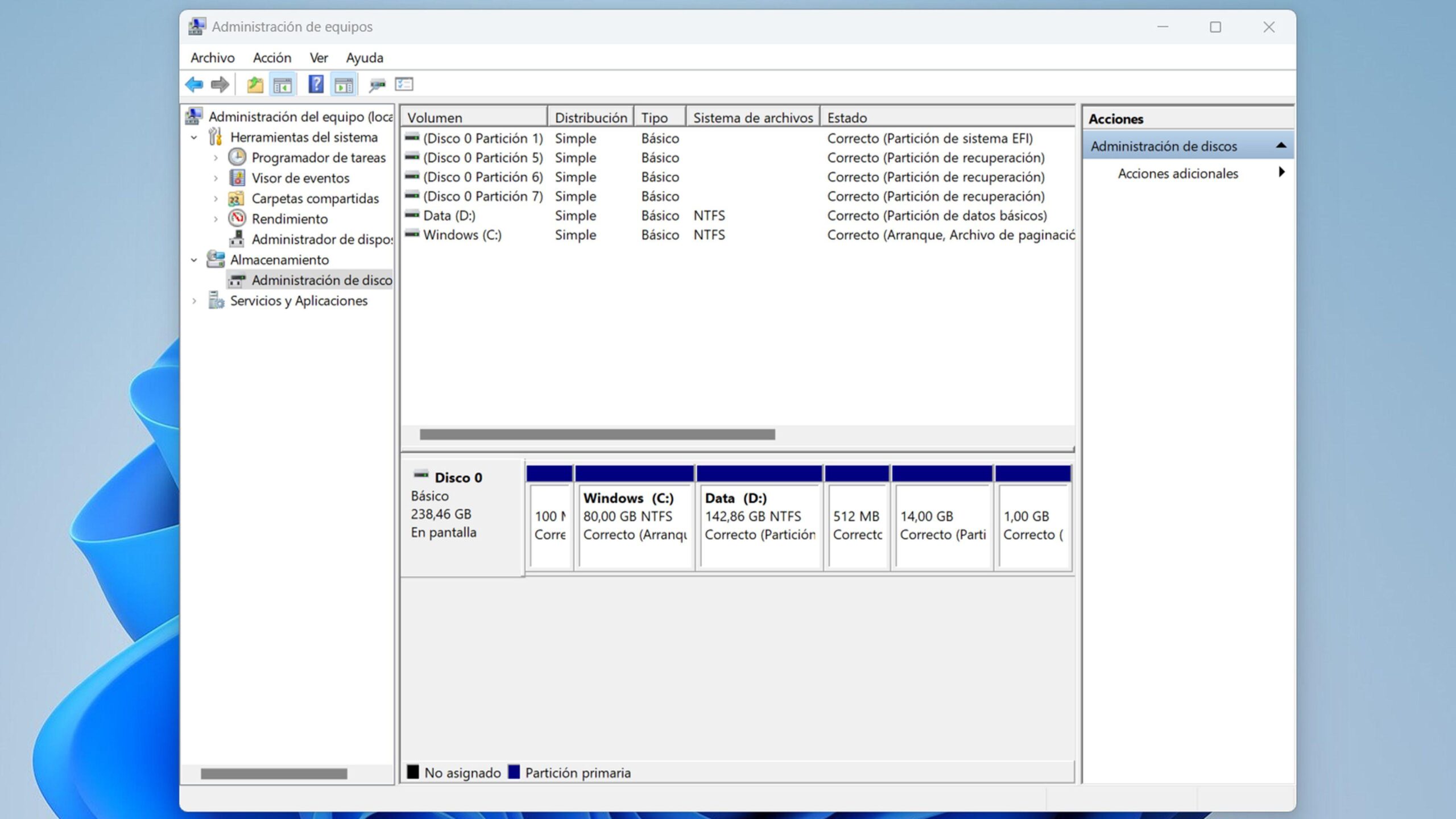
Прежде чем вносить изменения, рекомендуется определить проблему, используя проверенные методы. В первую очередь, Управление дисками (Win+X > Управление дисками):
- Проверьте, отображается ли диск как «Нераспределенный», «Автономный», «RAW» или ему присвоена неправильная буква. Это существенно ограничивает диагностику..
- Проверьте наличие нераспределенного пространства или «здоровых» разделов без буквы. Иногда её просто нет. назначить букву.
- Проверьте, нет ли ошибочно смонтированного тома восстановления с видимой буквой; можно спутать с пустым диском.
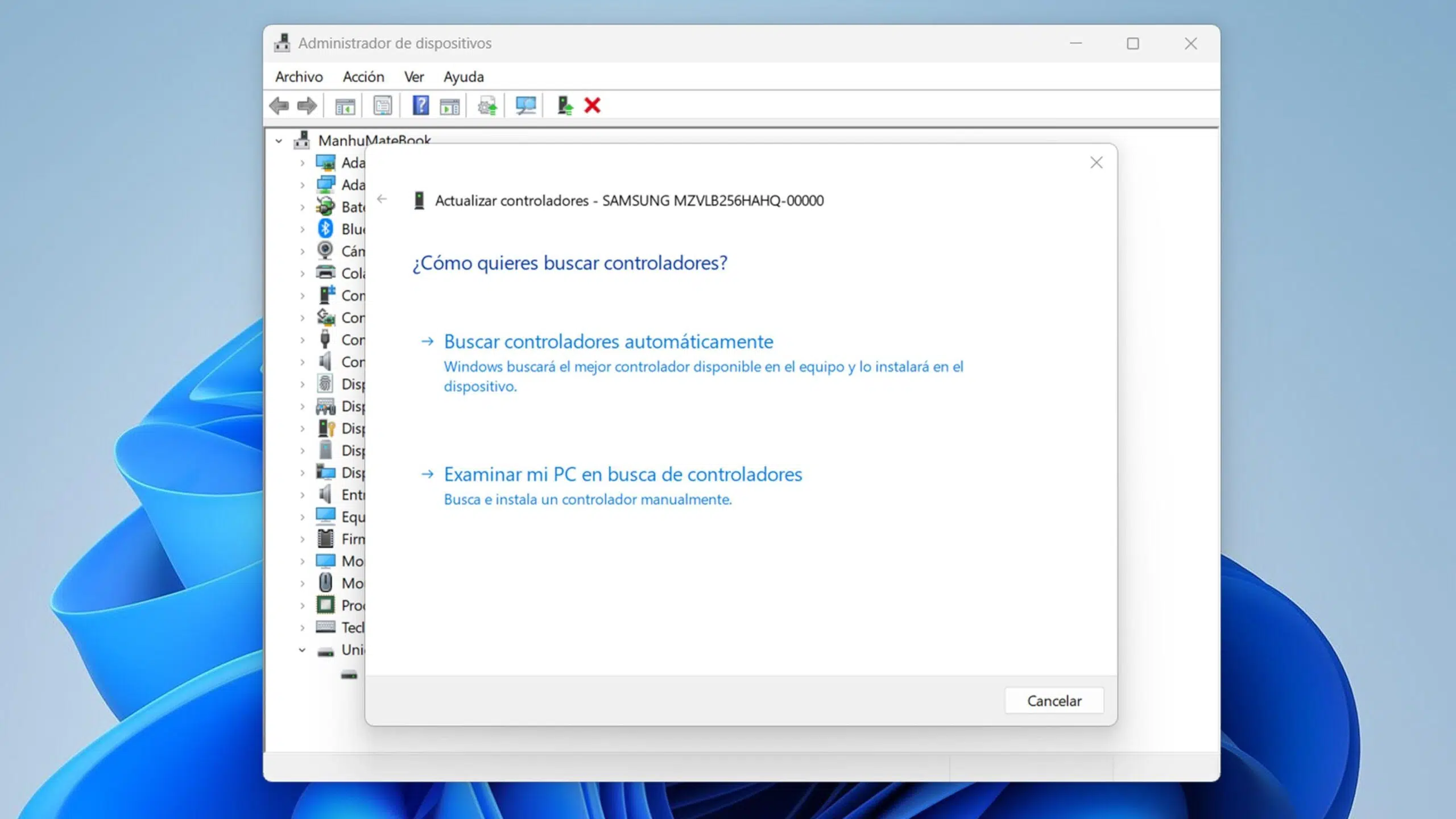
También revisa el Диспетчер устройств: Разверните раздел «Диски», чтобы проверить, есть ли в списке ваше оборудование и есть ли какие-либо предупреждающие значки. Если там нет диска, рассмотрите физические соединения или BIOS/UEFI.
Если компьютер представляет собой ноутбук с несколькими внутренними дисками или настольный компьютер с отсеками, проверьте, отображается ли проблемный диск в BIOS/UEFI (клавиша F2/Del при загрузке)Если он не отображается на вкладке «Хранилище», проблема может быть связана с оборудованием или подключением, а не с Windows.
Наконец, спросите себя, используете ли вы OneDrive/Google Drive, виртуальные машины или шифрование: виртуальные или программно смонтированные тома Они могут изменить свое поведение после обновления и «наступить» на буквы дисков.
Основные решения для Windows (от самых простых до самых эффективных)
1) Повторно просканируйте диски в «Управлении компьютером».
Повторное сканирование заставит Windows снова обнаружить тома. Откройте «Управление дисками» и в меню выберите Действие > Повторное сканирование дисковЕсли устройство снова появится, значит, это была временная проблема обнаружения.
2) Переназначьте (или исправьте) букву диска
Когда диск виден в Управлении дисками, но не виден в Проводнике, это часто буква отсутствуетЩелкните правой кнопкой мыши по разделу и выберите «Изменить букву и пути» > «Добавить» (или «Изменить») и назначьте свободную букву.
Если конфликт вызван DVD-приводом или виртуальным приводом, занявшим букву D:, изменить букву на DVD (например, на Z:) и возвращает D: в ваш раздел данных.
3) Обновите или переустановите драйвер диска.
Откройте диспетчер устройств и в разделе «Дисковые устройства» попробуйте Обновить драйвер Если устройство не обнаружено, удалите его и перезагрузите, чтобы Windows могла переустановить его. Вы также можете перейти на веб-сайт производителя драйвера ПК или накопителя, чтобы установить его. la versión más reciente.
4) Запустите средство устранения неполадок оборудования и устройств.
На панели управления найдите «Устранение неполадок» и откройте «Просмотреть все». Запустите «Аппаратное обеспечение и устройстваИ мастер продолжает свою работу. Он не творит чудеса, но обнаруживает базовые конфликты, препятствующие монтированию диска.
5) Проверьте физическое соединение и порты.
На настольных компьютерах и USB-накопителях замените порт или кабель. Плохой контакт может стать причиной периодические исчезновения (типичный случай: диск появляется при запуске и исчезает через несколько минут). Если возможно, попробуйте диск на другом компьютере.
6) Проверьте, является ли диск RAW или нераспределенным.
Если раздел отображается как RAW или отображается как нераспределенное пространство, остановитесь и установите приоритет восстановление данныхПока не форматируйте: ниже вы увидите безопасные варианты, позволяющие сначала восстановить данные, а затем отформатировать их позже.
7) Отключите сетевые диски и закройте облачные приложения.
В разделе «Этот компьютер» щелкните правой кнопкой мыши по пустому месту и выберите «Desconectar unidad de red", чтобы освободить старые сопоставления, которые могут занимать диск D:. Выйдите из OneDrive/Google Drive и войдите снова; временно отключите функцию «Файлы по запросу», чтобы проверить, виртуальный облачный диск вступает в конфликт.
8) Проверьте виртуальные машины и шифрование.
Если вы используете VMware/VirtualBox, убедитесь, что у вас нет смонтированного VMDK/VDI с «украденной» буквой диска. Используя инструменты шифрования (например, VeraCrypt), проверьте наличие смонтированных скрытых томов. Снимите эти тома и проверьте, появился ли снова ваш исходный диск.
Расширенные настройки и сценарии: дисковые пространства, BIOS и очистка
9) Проверьте места для хранения
Откройте Панель управления > Дисковые пространства и проверьте, есть ли проблемные группы или тома. После обновления группа может быть деградирована или приостановлена и том не монтируется до тех пор, пока оповещения не будут устранены.
10) BIOS/UEFI: Обнаружен ли диск?
Перезагрузите компьютер и войдите в BIOS/UEFI (клавиша F2 или Del). В разделе «Хранилища» проверьте, отображается ли ваш диск. Если нет, возможно, проблема в оборудование, кабели, отсек или блок питанияНа ноутбуках причиной может быть отключенный или неисправный второй внутренний SSD/HDD. Если вы хотите узнать больше о BIOS/UEFI, рекомендуем открыть это руководство: Что делать, если Windows 11 не распознает диск в режиме UEFI
11) Помехи от внешних устройств
Отключите концентраторы, картридеры, док-станции и USB-порты. Иногда периферийные устройства создают тома, которые монтируются строчными буквами. обложка D: и сбить обнаружение. Перезагрузите с минимальными настройками и попробуйте снова.
12) Скрыть фантомный том (если подтверждено, что это не настоящий диск)
Если после проверки вы пришли к выводу, что «новый пустой диск» является виртуальным или томом восстановления, смонтированным по ошибке, вы можете скрыть его, удалив его букву в Управлении дисками. Таким образом вы избежите путаницы. пока не будет устранена основная причина.
Чтобы очистить назначения с помощью DiskPart (только если вы знаете, что делаете), вы можете использовать эти команды, которые удаляют букву из определенного тома. без удаления данных:
diskpart
list volume
select volume X   (X es el número del volumen problemático)
remove letter=Y   (Y es la letra que quieres retirar)
exit
13) Восстановить систему на предыдущую точку
Создание точек восстановления — это быстрое спасение. Найдите «Восстановление системы», перейдите в «Свойства системы» >Защита системы> «Восстановление системы», выберите момент до обновления и запустите мастер. В ходе процесса ваш компьютер перезагрузится; no lo interrumpas.
14) Удалите проблемное обновление.
Если вы выявили проблему, связанную с конкретным патчем (например, с недавним KB), вы можете временно удалить его и посмотреть, восстановится ли устройство. В некоторых отчётах упоминается KB:KB5051989"как пример диагностики; помните, что обновления обычно приносят parches de seguridad importantes, поэтому, пожалуйста, оцените риски и попробуйте обновиться еще раз позже.
Восстановление разделов и данных без потери информации
Если раздел RAW, был случайно удален или система отказывается его монтировать, приоритет имеет спасти данные Перед форматированием. Для этой цели используются специализированные инструменты разбиения и восстановления, которые помогают найти потерянные тома и восстановить их.
Существуют утилиты, такие как EaseUS Partition Master, которые совмещают два этапа анализа («быстрый» и «полный»), чтобы обнаружить удаленные разделы и пометить их как «потерянные», прежде чем разрешить их удаление. восстановление в один кликВы можете предварительно просмотреть содержимое обнаруженного раздела и подтвердить восстановление, если все правильно.
Если вам нужно извлечь файлы из раздела, который теперь отображается как RAW или недоступно, программное обеспечение для восстановления данных (например, EaseUS Data Recovery Wizard) сканирует устройство и выводит список файлов, которые можно восстановить по типу, пути и дате. Безопаснее сначала восстановить, а потом отформатировать.
Рекомендуемый порядок действий для минимизации рисков: 1) запустить сканирование данных на проблемном диске/разделе, 2) сохранить файлы на другой диск, 3) проверьте целостность восстановленной информации и только затем 4) приступайте к форматированию или пересозданию раздела.
Форматировать (только после восстановления данных)
Если ни одно решение не помогло восстановить том, а вы уже сохранили данные, форматирование восстановит работоспособность диска. Это можно сделать из Управление дискамиЩёлкните правой кнопкой мыши по разделу > «Форматировать», выберите NTFS (или другую нужную файловую систему) и подтвердите выбор. При необходимости измените размер кластера или оставьте значение по умолчанию.
Другой вариант — создать раздел с нуля, если пространство отображается как «Нераспределенное»: щелкните правой кнопкой мыши по пространству, «Nuevo volumen simpleМастер продолжит работу, назначив букву и отформатировав диск в NTFS. После этого диск должен появиться в разделе «Этот компьютер».
Реальные случаи и как они вписываются в этот диагноз
Пользователи сообщали о таких ситуациях, как «Каждый раз, когда я начинаю, мне приходится менять букву. «Появится диск с данными (D:)», что обычно происходит после обновления до версии 23H2 после форматирования диска C:. Это указывает на конфликт или потерю буквы: переназначение буквы и проверка отсутствия сетевых подключений или виртуальных дисков на диске D: обычно помогает стабилизировать ситуацию.
Другой пример: на ноутбуке при включении появляется диск D: со всеми файлами, но через несколько минут исчезает из проводника, cmd и диспетчера устройствЕсли аппаратное обеспечение системы «сбоит», проверьте драйверы, питание или нестабильное физическое соединение. Обновление драйверов, смена портов (если это USB) и проверка BIOS могут помочь выявить причину.
Бывают также случаи, когда после синего экрана и принудительного обновления появляется загадочное сообщение «Диск 0 пуст», при этом диск D: даже не отображается в «Управлении дисками». Здесь важно определить, является ли этот «Диск 0» томом восстановления, смонтированным по ошибке, или же это информация кэша/журнала вызывая аномальную идентификацию; удаление буквы из тома восстановления и повторное сканирование дисков очищает картину.
Часто задаваемые вопросы и практические заметки
Как быстро найти потерянный диск? Начните с действий, которые окажут наименьшее влияние: повторно сканирует диски, переназначьте буквы дисков, обновите или переустановите драйвер, воспользуйтесь средством устранения неполадок оборудования и попробуйте использовать другой порт/кабель, если это USB. Форматирование следует применять в последнюю очередь после восстановления данных.
Как увидеть все диски в Windows 11? Откройте Проводник (Win+E) и введите «Эта команда», и вы увидите все активные буквы дисков. Если их там нет, проверьте их фактическое состояние в разделе «Управление дисками».
Почему мой жёсткий диск исчез? Наиболее распространённые причины: конфликт или потеря письма, устаревший драйвер, поврежденная (RAW) файловая система, неисправный порт/кабель или виртуальный/сетевой том, занимающий букву вашего диска.
Можно ли предотвратить повторение этой ситуации? Обновляйте драйверы накопителей, задайте буквы дисков, которые обычно не используются устройствами чтения/виртуальными дисками (например, назначьте диску с данными букву D:, а оптическому приводу — букву Z:). проверить сетевые сопоставления после каждого крупного обновления.
Хотя это может быть шокирующим, когда видишь, как исчезает объем, при правильной диагностике —Управление дисками, буквы дисков, драйверы и проверки виртуализации— большинство проблем решаются без проблем. А если ущерб уже нанесён, шаги по восстановлению до форматирования могут стать решающим фактором между потерей данных и быстрым возвращением к работе. Теперь вы знаете, как всё исправить. Ваш виртуальный диск исчез после обновления до Windows 11.

Увлекся технологиями с самого детства. Мне нравится быть в курсе событий в отрасли и, прежде всего, сообщать о них. Вот почему я уже много лет занимаюсь общением на веб-сайтах, посвященных технологиям и видеоиграм. Вы можете найти меня пишу об Android, Windows, MacOS, iOS, Nintendo или любой другой связанной теме, которая приходит на ум.