
Учитывая, что Telegram — одна из самых эффективных и быстрых платформ для обмена сообщениями, удивительно, когда у неё возникают проблемы с синхронизацией. Вы открываете настольную версию, и внезапно появляются десятки сообщений, которым уже несколько часов, а то и больше, чем накануне.Что делать, если Telegram Desktop не синхронизирует новые сообщения, пока вы их не откроете? Давайте рассмотрим возможные решения.
Почему Telegram Desktop не синхронизирует новые сообщения, пока вы их не откроете?

В Telegram редко возникают проблемы с синхронизацией между различными версиями: мобильным приложением, десктопным приложением и веб-версией. А если они и случаются, то обычно это не сбой в работе сервиса, а скорее... ограничения в локальном приложении и операционной системеПоэтому, если Telegram Desktop не синхронизирует новые сообщения, пока вы его не откроете, вам необходимо проверить настройки на обоих устройствах.
Имейте в виду, что Telegram для рабочего стола Это не ресурсоемкое приложение, но оно требует обслуживания. розетка (Канал связи) открыт с серверами Telegram. Именно это обеспечивает практически мгновенную синхронизацию между мобильным и настольным приложениями. Но, если Операционная система настроена на экономию энергии и ресурсов.Это может разорвать эту связь.
Следовательно, Telegram не работает в фоновом режиме и перестал автоматически обновляться.То же самое происходит, если локальное приложение настроено на работу в фоновом режиме. В любом случае, новые уведомления обнаруживаются только при ручном открытии приложения. Зная это, вы можете понять, где искать причину, по которой Telegram Desktop не синхронизирует новые сообщения, пока вы его не откроете. Давайте рассмотрим решения.
Убедитесь, что Telegram Desktop разрешен для автоматического запуска.
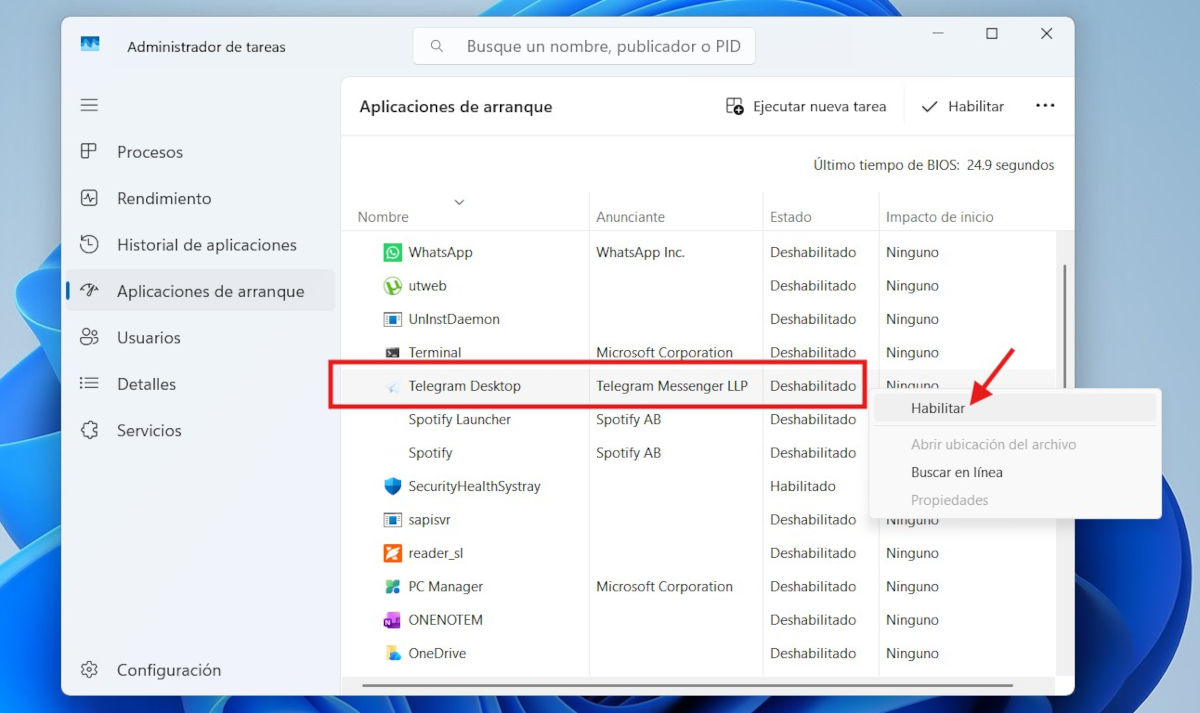
Чтобы Telegram Desktop автоматически синхронизировал сообщения, необходимо добавить его в автозагрузку. Таким образом, При включении компьютера приложение также запустится и синхронизируется. благодаря облачному сервису. Но если оно не включено в список ваших приложений автозагрузки, вы будете получать новые сообщения только при ручном открытии.
Итак, если Telegram Desktop не синхронизирует новые сообщения, пока вы его не откроете, выполните следующие простые шаги. Во-первых, Откройте Диспетчер задач (Windows) и перейдите на вкладку Стартап-приложенияВ списке приложений найдите Telegram Desktop и убедитесь, что его статус — «Включено». Если он отключен, включите его. Это позволит Telegram работать в фоновом режиме каждый раз при входе в Windows.
Telegram Desktop не синхронизирует новые сообщения: проверьте настройки приложения.
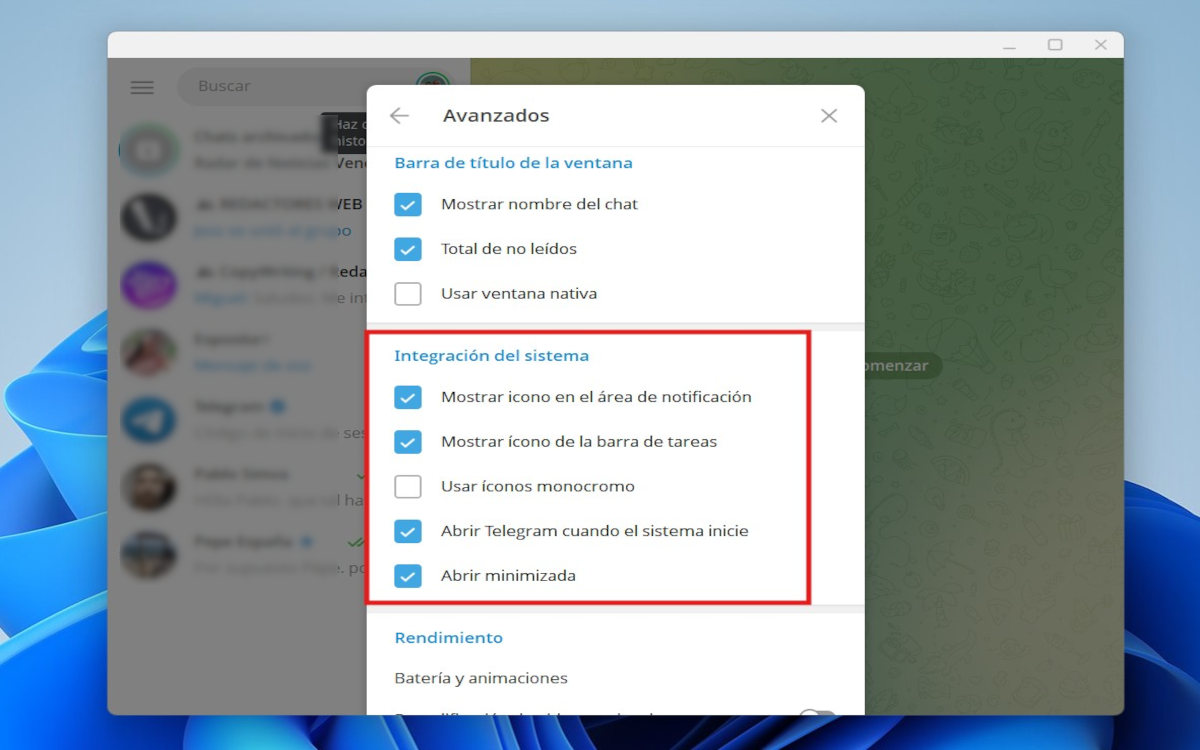
Если Telegram Desktop не синхронизирует новые сообщения, вам также следует проверить настройки приложения. В этом разделе приложение предлагает несколько опций, позволяющих... Оставлять его активным даже при закрытом окнеНо если эта функция отключена, Telegram полностью закроется и не сможет ничего синхронизировать.
Откройте Telegram для компьютера и нажмите на три горизонтальные линии в верхнем левом углу. Затем нажмите на Настройки а затем в Передовой. Там найдите этот раздел. Системная интеграция и отметьте следующие пункты:
- Отобразить значок в области уведомлений.
- Отобразить значок на панели задач.
- Откройте Telegram при запуске системы.
- Открыть в свернутом виде.
Всё это позволит это сделать. Telegram продолжит работать в фоновом режиме, и вы сможете получать сообщения. При этом вам не придётся открывать главное окно. На самом деле, вы увидите значок приложения в системном трее вместе с количеством новых сообщений. Это почти наверняка решит проблемы с синхронизацией.
Оптимизация энергопотребления против синхронизации
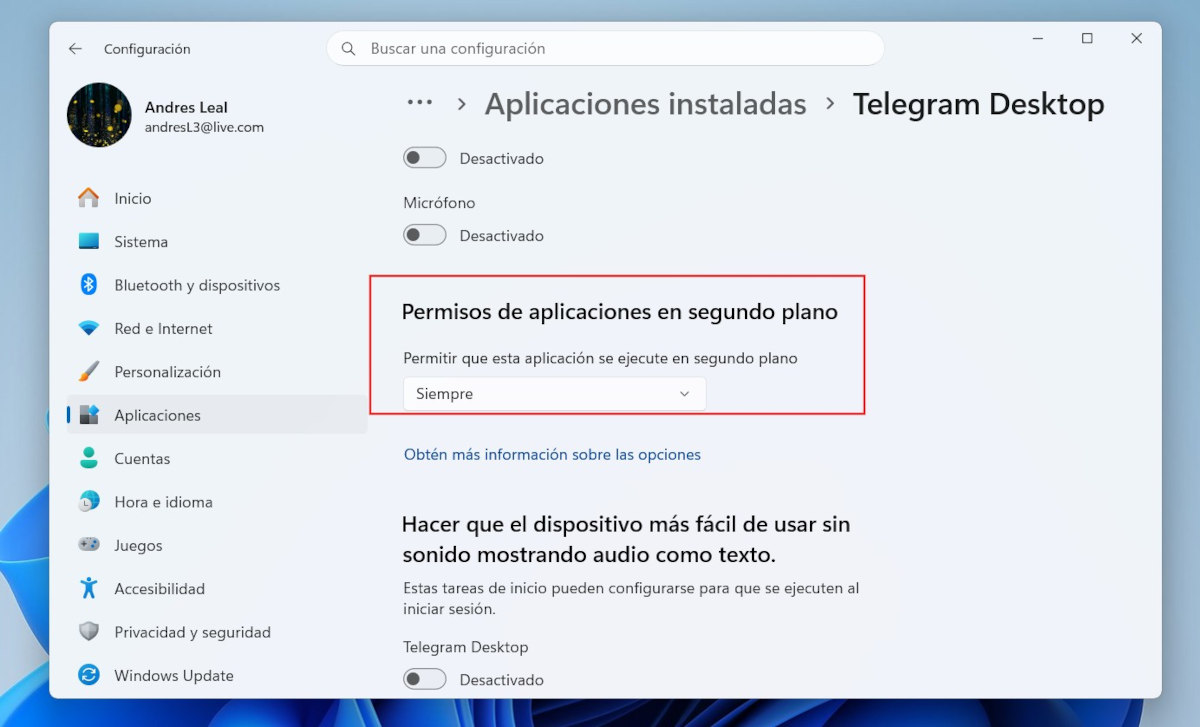
Ещё одна заслуживающая внимания настройка — это оптимизация энергопотребления, применяемая системой к приложению Telegram. Windows 11 и macOS становятся всё более агрессивными в управлении энергопотреблением. Для того чтобы экономия заряда батареи и ресурсов.Система может подавлять работу таких приложений, как Telegram.
Этот Это предотвращает синхронизацию приложения в фоновом режиме.Новые сообщения отображаются только при открытии приложения. Поэтому, если Telegram Desktop не синхронизирует новые сообщения, выполните следующие действия:
- В Windows перейдите в «Параметры» – «Система» – «Питание и батарея».
- Разверните вкладку Использование батареи.
- Найдите Telegram в списке приложений, нажмите на три точки и выберите Управление фоновой активностью.
- Теперь найдите раздел «Разрешения для фоновых приложений».
- Разверните параметры и выберите Всегда указать системе не отключать функциональность Telegram ни при каких обстоятельствах.
В macOS вам нужно найти приложение Telegram в Finder. Щелкните правой кнопкой мыши по приложению и выберите «Получить информацию». Если вы видите опцию «Запретить сон приложения» (в более старых версиях macOS), выберите её. В противном случае перейдите в панель настроек. Батарея – Параметры, и убедитесь, что режим энергосбережения не активирован.
Проблема всё ещё сохраняется? Перезапустите сессию.
Telegram Desktop по-прежнему не синхронизирует новые сообщения, пока вы его не откроете? В этом случае нам нужно разобраться подробнее. Возможно, дело в том, что Проблемы с учетной записью, которую вы использовали для входа в систему.Приложение продолжает работать, но не поддерживает активное соединение... пока вы его не откроете. Это часто происходит после обновления приложения или изменения сетевых настроек.
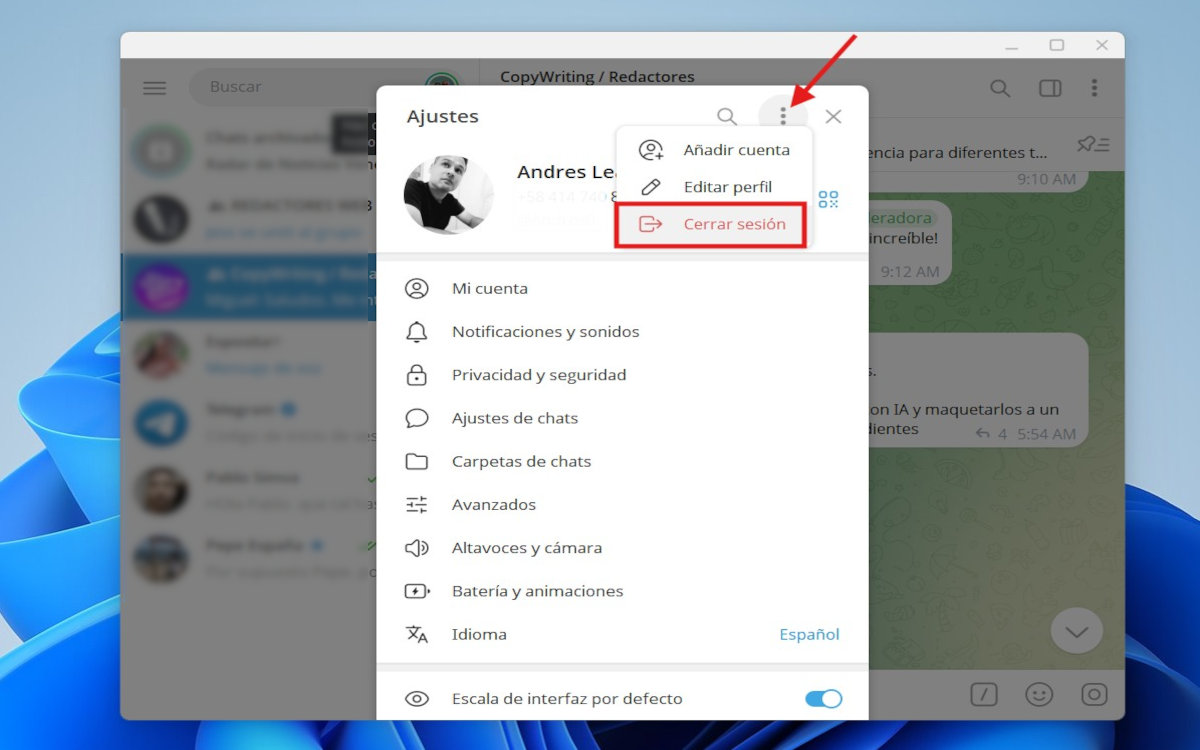
Решение? Выйдите из системы и войдите снова на свой компьютер.Это обновление устранит все проблемы синхронизации, связанные с вашей учетной записью. Чтобы выйти из Telegram на компьютере, откройте приложение и нажмите на три горизонтальные линии. Затем нажмите на три вертикальные точки над вашей фотографией профиля. Нажмите «Выйти», подтвердите, и готово.
Теперь вам нужно будет снова войти в систему, либо отсканировав QR-код в мобильном приложении Telegram, либо используя свой номер телефона. После этого убедитесь, что вы Настройте приложение, как описано в предыдущих разделах.Предоставьте ему разрешение запускаться вместе с системой и оставаться активным в фоновом режиме.
Как видите, проблема с Telegram Desktop, из-за которой новые сообщения не синхронизируются до момента открытия приложения, имеет решение. Начните с того, что Расслабьте системные настройки и настройки приложений. чтобы ничто не мешало синхронизации Telegram. Если это не поможет, лучшее решение — войти в систему снова. Это решает проблему почти во всех случаях.

С юных лет меня увлекало все, что связано с наукой и технологией, особенно те достижения, которые делают нашу жизнь проще и приятнее. Мне нравится быть в курсе последних новостей и тенденций, а также делиться своим опытом, мнениями и советами об устройствах и гаджетах, которыми я пользуюсь. Это привело меня к тому, что чуть более пяти лет назад я стал веб-писателем, специализирующимся в основном на устройствах Android и операционных системах Windows. Я научился объяснять сложные концепты простыми словами, чтобы мои читатели могли легко их понять.