Хотите перейти с Microsoft Office на LibreOffice? Многие из вас беспокоятся о том, что интерфейс будет сложным для понимания. Но есть и хорошие новости! Теперь в LibreOffice есть меню. Лента нравится Word и вам понравится! В этом посте Мы объясним, как его активировать. чтобы вы чувствовали себя как рыба в воде.
В LibreOffice теперь есть ленточное меню, как в Word: почему это важно?

Никто не спорит, что офисный пакет Microsoft является наиболее широко используемым и ценимым пользователями во всем мире. Однако это не означает, что альтернативы с открытым исходным кодом, такие как ЛибреОфис не имеют большого количества преданных последователей. На самом деле, многие из тех, кто знал только Word, Excel y Силовая установка, теперь они совершая прыжок к Писатель, специалист по математическому анализу. e Впечатлить, и они очень довольны тем, что обнаружили.
Честно говоря, в последние месяцы дела у Microsoft идут не очень хорошо, особенно с учетом приближающегося окончания поддержки Windows 10. Учитывая трудности в обновить до Windows 11, есть немало тех, кто решил сменить операционную систему и, естественно, офисный пакетНа помощь пришел Linux, а вместе с ним и приложения, предлагающие достаточно эффективные решения, такие как LibreOffice.
LibreOffice годами находился в тени Microsoft Office, копируя лучшее из него и добавляя новые, все более инновационные и привлекательные функции. Эстетический аспект всегда был одним из его слабых мест, что быстро отпугивало всех, кто хотел его попробовать. Но Всё изменилось., и теперь, среди многих других улучшений, в LibreOffice теперь есть меню Лента как Word, и поверьте мне, он вам понравится.
Какое меню? Лента?
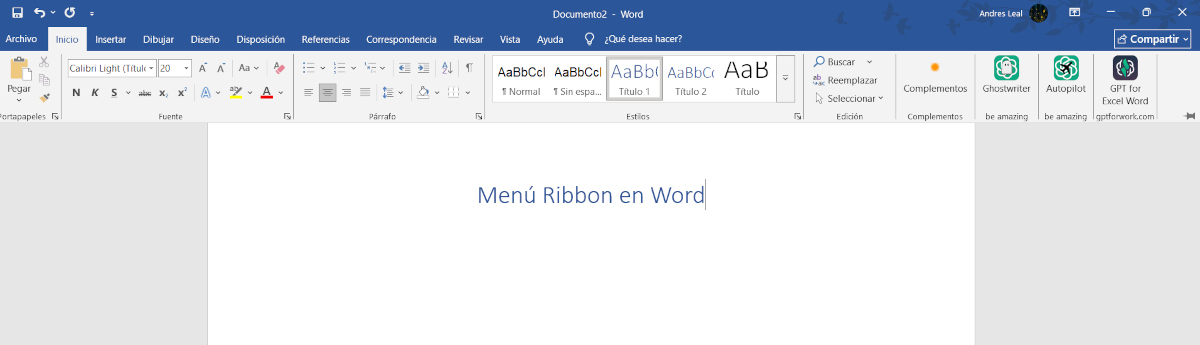
Учитывая, что в LibreOffice уже есть меню Лента как Word особенно интересен для тех, кто пришел из Office. Этот тип интерфейса, также известный как Ленточное меню было представлено корпорацией Microsoft в 2007 году в Office 2007.. Он сразу же покорил всех своих пользователей и стал визуальным стандартом для любого уважающего себя офисного пакета. А какова была жизнь до ленточного меню?
Короче говоря, больше букв и меньше иконок (и цвета). Версии до Office 2007 отображали все свои параметры редактирования, сгруппированные в выпадающие менюПри нажатии на вкладки «Правка», «Вставка» или «Формат» появлялся список связанных функций. Хотя в то время это было нормально, этот тип меню затруднял быстрый доступ к большинству функций, поскольку скрывал их.
Но все изменилось с ленточное меню. В отличие от классических выпадающих списков, Лента группирует команды в контекстные вкладкиТо есть, когда вы нажимаете «Изменить», «Вставить» или «Формат», открывается горизонтальная лента, полная красочных кнопок. Этот стиль, помимо того, что он более привлекателен, облегчает доступ к общим функциям и сокращает ненужные щелчки.
Кроме того, меню Лента Это особенно полезно для тех, кто работает над сложными проектами редактирования или многозадачности. Контекстная лента Выводит форматирование, вставку, стили, исправления и другие инструменты на передний план, делая их доступными с первого взглядаТак что это не просто косметическое изменение: на самом деле оно значительно повышает производительность и значительно сокращает время обучения.
В LibreOffice теперь есть ленточное меню, как в Word… не отказываясь от классики

Это правда, что в LibreOffice уже есть меню Лента как Word, но это не значит, что он отказался от своего классического стиля. Самый популярный бесплатный и открытый офисный пакет всегда был сосредоточен на эффективности и настройке. Вот почему, Начиная с версии 5.2 среди опций интерфейса появилось ленточное меню., который быстро вышел из экспериментальной фазы и стал одним из наиболее используемых.
Подход LibreOffice не делает ничего, кроме уважать разнообразие предпочтенийИтак, если вы поклонник классики, вы можете продолжать работать с выпадающим меню, как обычно. Но если вы пришли из Word или просто хотите более визуального опыта, просто активируйте ленточное меню и почувствуйте себя как дома. Это, среди многих других улучшений, помогло все большему количеству пользователей погрузиться в LibreOffice, не чувствуя себя потерянными, легко находя все, что им нужно.
Как активировать меню Лента в LibreOffice
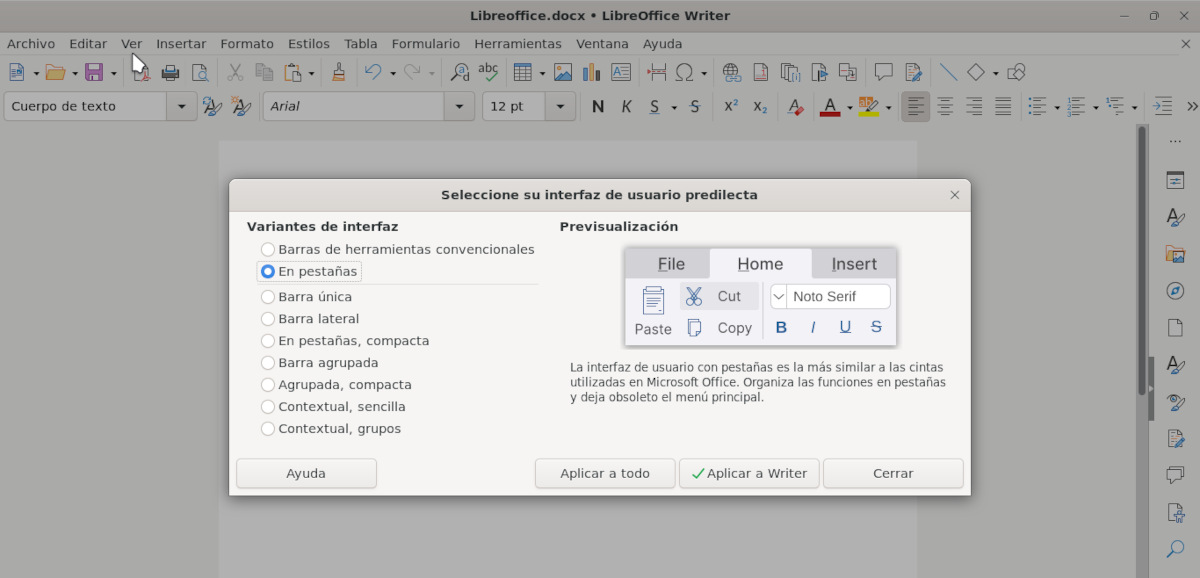
Поскольку в LibreOffice уже есть меню Ribbon, как в Word, мы объясним, как его активировать. Одной из особенностей этого офисного пакета является множество вариантов настройки. Фактически, существует девять вариантов пользовательского интерфейса (версия 25.2.4.3), включая те, которые в настоящее время находятся в экспериментальной фазе. По умолчанию LibreOffice поставляется с обычной панелью инструментов, стандартным стилем с раскрывающимися вкладками. Чтобы переключиться на ленточное меню, выполните следующие действия. (мы сделаем это как LibreOffice Writer):
- Открыть LibreOffice Writer.
- Нажмите на эту опцию. Видеть расположен в верхнем горизонтальном меню.
- В выпадающем списке выберите соответствующий вариант. Пользовательский интерфейс.
- Откроется плавающее окно, в котором вы можете выбрать предпочитаемый вами пользовательский интерфейс. Слева находятся опции, а справа — небольшое изображение предварительного просмотра с кратким описанием.
- Чтобы активировать ленточное меню, вы можете выбрать опцию «В ресницах» o «В табах, компактный»Последний вариант занимает меньше места, чем первый, но в обоих вариантах отображается лента с опциями.
- Нажмите на «Подать заявку на Писатель» если вы активируете его в текстовом редакторе, и «Применяйте ко всему» чтобы применить изменение к другим приложениям LibreOffice (Calc, Impress, Base, Draw, Math).
- Изменения вступают в силу немедленно.
Таким образом, вы сами сможете убедиться, что в LibreOffice уже есть ленточное меню, как в Word, и оно вам наверняка понравится.Интерфейс выглядит более понятным и привлекательным, а также упрощает поиск часто используемых функций., поскольку он группирует их вместе логическим и наглядным образом. Чего еще можно желать!
Стоит ли использовать новое меню? Безусловно.Если вы начинаете работать с LibreOffice после многих лет использования Microsoft Word, этот интерфейс будет хорошей идеей. И, конечно, вы всегда можете вернуться к традиционному меню или даже попробовать другие доступные альтернативы. Вот почему вы перешли на бесплатное и открытое программное обеспечение!

С юных лет меня увлекало все, что связано с наукой и технологией, особенно те достижения, которые делают нашу жизнь проще и приятнее. Мне нравится быть в курсе последних новостей и тенденций, а также делиться своим опытом, мнениями и советами об устройствах и гаджетах, которыми я пользуюсь. Это привело меня к тому, что чуть более пяти лет назад я стал веб-писателем, специализирующимся в основном на устройствах Android и операционных системах Windows. Я научился объяснять сложные концепты простыми словами, чтобы мои читатели могли легко их понять.