- Windows 11 может автоматически обнаруживать и устанавливать сканеры, если они включены и правильно подключены.
- В разделе «Принтеры и сканеры» можно выполнить поиск сетевых устройств и добавить их вручную, если они не отображаются в списке.
- В офисных сетях для совместного использования сканера несколькими пользователями и операционными системами необходимо проверять совместимость и потенциальные ограничения.
- Если сканер не обнаруживается, переустановка драйверов, использование инструментов SFC/DISM и выполнение чистой загрузки помогают выявить и устранить неисправности.

При подключении сканера к компьютеру с Windows 11 система обычно обнаруживает и настраивает его за несколько секунд без вашего участия. Однако на практике это не всегда так просто, и иногда приходится немного потрудиться, чтобы компьютер распознал устройство, особенно если это сетевой сканер или если есть проблема с драйверами.
В следующих строках вы найдете полное и очень подробное руководство по... Добавление сканера в качестве устройства в Windows 11Независимо от того, подключается ли сканер через USB, сеть, Wi-Fi или Bluetooth, мы расскажем, что делать, если Windows его не обнаруживает, как совместно использовать сканеры в офисной среде, а также рассмотрим некоторые продвинутые решения, если проблема связана с драйверами или системными файлами.
Как Windows 11 автоматически обнаруживает сканер?
Windows 11 разработана для того, чтобы автоматически распознать Подавляющее большинство современных сканеров начинают работать сразу после включения и правильного подключения. Это относится как к сканерам, подключаемым через USB, так и к сетевым сканерам, независимо от того, подключены ли они через Ethernet, Wi-Fi или даже Bluetooth.
В типичных условиях, если сканер включен и подключен к той же сети, что и компьютер (или напрямую подключен через USB), операционная система должна... найти устройствоУстановите соответствующий драйвер. и сделает его доступным для вас всего за несколько мгновений. Эта автоматическая установка основана на каталоге драйверов Microsoft и, в некоторых случаях, на стандартных драйверах, которые Windows включает по умолчанию.
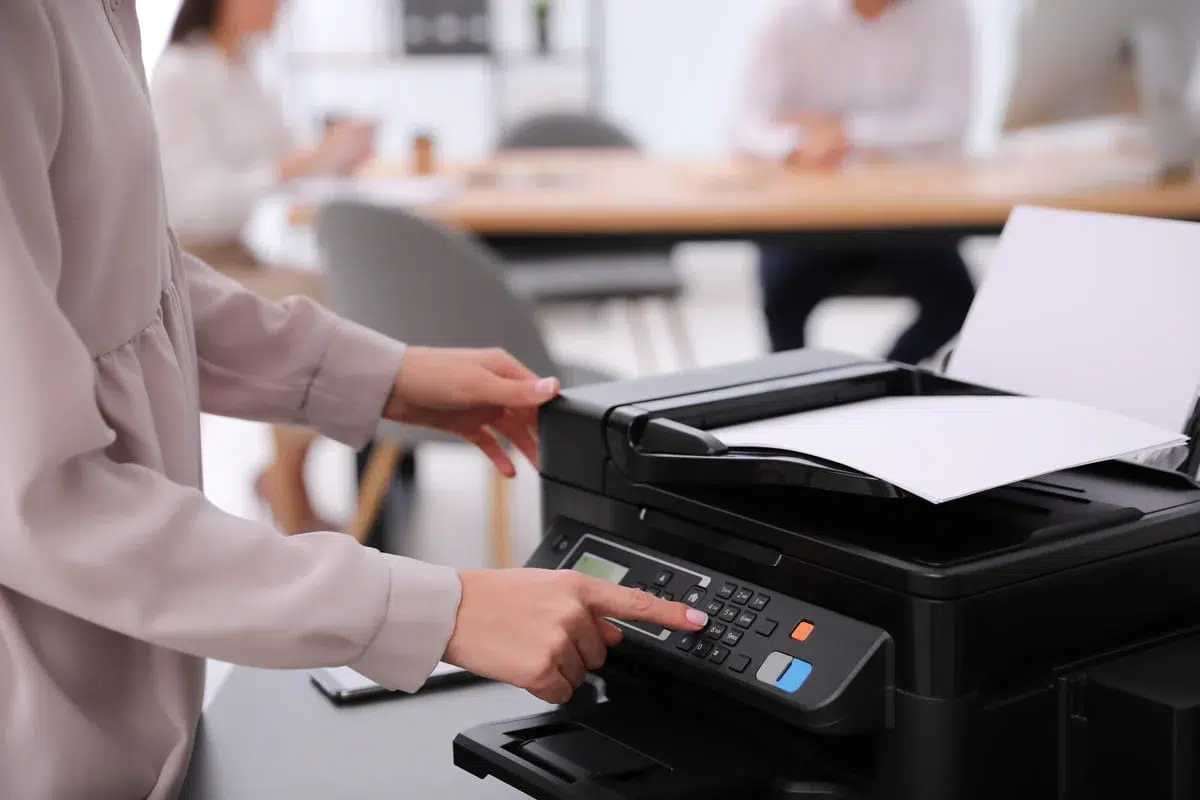
К числу сканеров, которые Windows может обнаружить таким образом, относятся модели, подключенные к маршрутизаторам, многофункциональные принтеры со встроенным сканером, компьютеры, используемые совместно с другим компьютером, или устройства, использующие беспроводные технологии, такие как Wi-Fi и Bluetooth.Идея заключается в том, что в идеальном сценарии пользователю практически ничего не нужно будет делать, кроме как включить устройство.
Добавить сетевой сканер вручную в Windows 11
Иногда этот идеальный сценарий не реализуется, и система не обнаруживает сетевой сканер самостоятельно. В таких случаях Windows 11 позволяет выполнить следующие действия: ручная установка из системных настроек. Этот метод очень полезен, если сканер правильно подключен к сети, но Оно не отображается автоматически в списке устройств..
Для выполнения этой процедуры в Windows 11 стандартный способ — через меню «Параметры». Там вы можете получить доступ к разделу управления принтерами и сканерами, найти доступные устройства и выбрать то, которое хотите добавить.
Панель управления этими устройствами находится в системных настройках. В общем, чтобы найти сетевой сканер в Windows 11, нужно перейти в соответствующий раздел. Принтеры и сканеры в настройках устройства.
В этом разделе система позволяет инициировать активный поиск доступных принтеров и сканеров в локальной сети. Сканирование сети может занять некоторое время, особенно в больших сетях или сетях с большим количеством подключенных устройств, но в конечном итоге будет отображен список обнаруженных устройств Windows.
Основные шаги по добавлению принтера или сканера.
Стандартная процедура добавления устройства в вашу систему включает использование опции «Добавить устройство». Хотя названия пунктов меню могут немного отличаться в зависимости от обновлений Windows 11 или языка, общий порядок действий остается тем же. Вкратце, в разделе «Принтеры и сканеры» вы должны... Начните поиск и выберите сканер, который хотите установить. когда оно появляется в списке.
После выбора система автоматически загрузит (при необходимости) и установит необходимые драйверы. После установки сканер появится в списке ваших печатающих и сканирующих устройств, и вы сможете использовать его с совместимыми приложениями без каких-либо дополнительных действий.
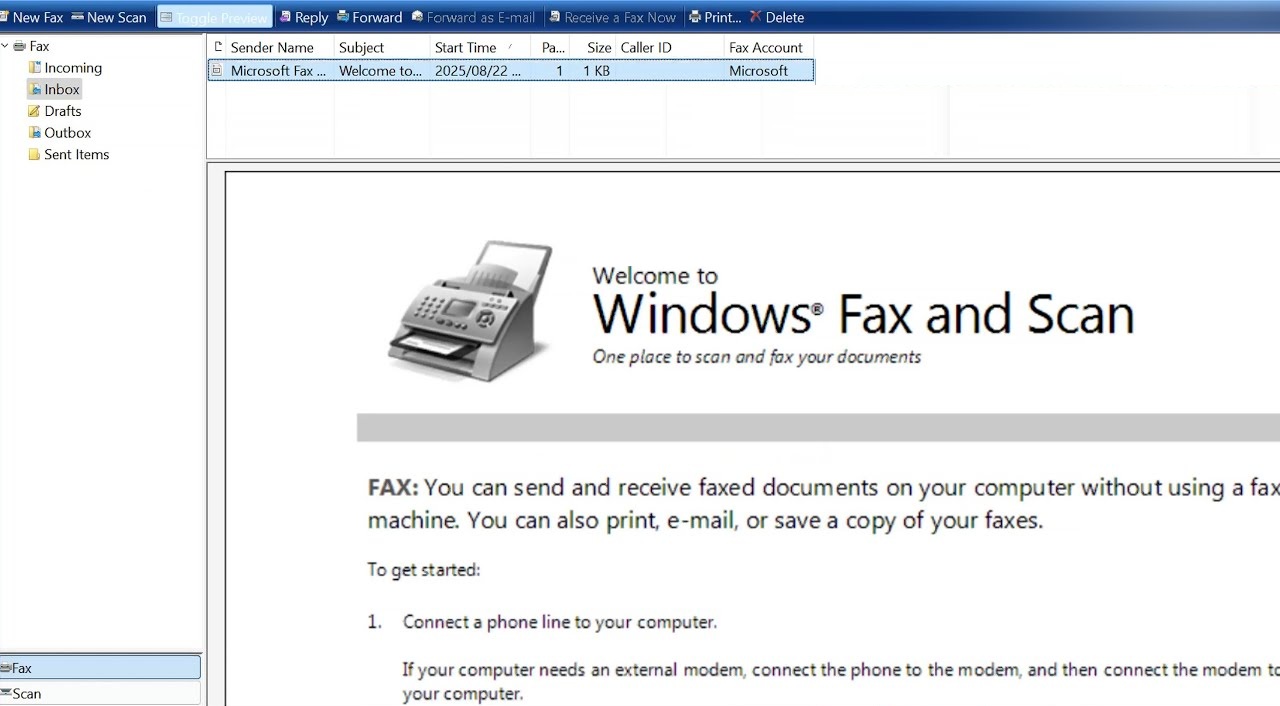
Что делать, если Windows не обнаруживает сетевой сканер?
Возможно, даже после выполнения процедуры поиска в сети сканер может не отобразиться в списке доступных устройств. В этом случае Windows 11 предлагает дополнительные варианты для ручного добавления устройства, особенно в отношении... устройства, доступные через сеть, но не обнаруживаемые автоматически.
В окне, отображающем принтеры и сканеры, система содержит специально предназначенную для этой ситуации ссылку, позволяющую указать, что устройство отсутствует в списке. Щелкнув по этой ссылке, вы откроете дополнительный мастер, который поможет вам найти и установить принтеры или сканеры более точным способом.
Добавить вручную, если "нужный принтер не отображается".
Хотя в названии указано, что инструмент предназначен для принтеров, он также работает со многими типами сетевых или совместно используемых сканеров. Активация этой ссылки открывает окно «Добавить устройство» с рядом расширенных параметров, включая, например, ввод данных. имя хоста, IP-адрес или выберите общий ресурс в сети..
Мастер шаг за шагом проведет вас через различные варианты: обнаружение общих устройств в локальной сети, указание пути к общему ресурсу (например, через другой ПК или сервер) или ввод дополнительной информации, которая поможет Windows найти сканер. Следуя этим инструкциям, вы сможете завершить установку, даже если устройство не отобразится при первоначальном автоматическом сканировании.
Совместное использование сканера в офисной сети.
Во многих рабочих средах, особенно в средних и крупных компаниях, распространена практика, когда несколько человек используют один и тот же сканер. Такая конфигурация позволяет выполнять сканирование с разных компьютеров в сети. доступ к единому устройству оцифровки без необходимости покупать сканер для каждого рабочего места.
Возможность совместного использования такого оборудования стала крайне важной в офисах, подключенных к сети, где распространена совместная работа и часто требуется оцифровка документов. Будь то специализированный сканер или многофункциональный принтер, устройство обычно подключается к сети (Ethernet или Wi-Fi) и используется несколькими пользователями одновременно, позволяя им отправлять задания на сканирование.
В таких сценариях способ совместного использования сканера может измениться. Некоторые устройства имеют встроенные сетевые функции, позволяющие сканировать напрямую в общие папки, отправлять по электронной почте или иным способом. облачные сервисыДругие же в большей степени полагаются на возможности операционной системы или программного обеспечения производителя, что позволяет различным устройствам функционировать. использовать один и тот же сканер одновременно или поочередно.
Использование сканеров в сетях с различными операционными системами
Когда в одной сети сосуществуют компьютеры под управлением Windows 10, Windows 11 и таких операционных систем, как macOS, ситуация несколько усложняется. Не все сканеры обеспечивают идеальную кроссплатформенную поддержку, а встроенные инструменты различных операционных систем имеют свои ограничения. ограничения при совместном использовании устройств между платформами.
Например, производитель может предоставлять собственные утилиты для Windows, позволяющие легко обнаружить и использовать сетевой сканер, в то время как поддержка macOS может быть более ограниченной или требовать дополнительных действий. Также часто функции прямого сканирования сети работают лучше на одной системе, чем на другой, или определенные протоколы обмена данными хорошо поддерживаются только на конкретной платформе.
В любом случае, важно ознакомиться с документацией сканера и официальным программным обеспечением, чтобы проверить, какие варианты совместимости он предлагает. В смешанных средах наличие надежного способа обмена данными может стать решающим фактором между бесперебойной работой сканера и постоянными проблемами для пользователей.
Ограничения встроенных функций в Windows и других системах.
Встроенные по умолчанию инструменты в Windows, macOS и других операционных системах позволяют в некоторой степени совместно использовать принтеры и сканеры, но не всегда со всеми из них. Расширенные функции, необходимые в больших или сложных сетях.К числу распространенных проблем относятся непоследовательное обнаружение устройств в разных сегментах сети, ограничения безопасности, конфликты драйверов или отсутствие возможностей централизованного управления.
Кроме того, при попытке обеспечить одновременный доступ к одному и тому же сканеру из нескольких операционных систем различия в поддерживаемых протоколах, обработке драйверов или даже самих мастерах установки могут привести к несоответствиям. Поэтому многие компании обращаются к сторонним решениям, которые унифицируют доступ к устройствам и упрощают администрирование.

Сторонние решения для совместного использования сканеров: FlexiHub и аналогичные.
Для преодоления ограничений встроенных решений существуют специализированные инструменты, предназначенные для виртуализации и совместного использования USB-устройств, включая сканеры, по сети. Одним из таких решений является... FlexiHubкоторая представлена как платформа для удаленный доступ к сканерам и другим периферийным устройствам из разных операционных систем.
По сути, этот тип программного обеспечения позволяет сканеру, физически подключенному к компьютеру, выглядеть так, как если бы он был локально подключен к другим компьютерам в сети, без необходимости в том, чтобы операционная система изначально поддерживала эту модель, или так сильно зависела от возможностей совместного использования каждой платформы. Это интересная альтернатива в... Бизнес-среда с большим количеством пользователей и малым количеством технических ресурсов.где востребованы стабильность и простота администрирования.
Например, FlexiHub разработан для работы в сетях, использующих различные операционные системы Windows, macOS и другие, обеспечивая бесшовную совместимость. Таким образом, если сканер работает на одном компьютере, к которому он физически подключен, другие пользователи могут использовать его так, как если бы он был подключен непосредственно к их компьютерам, что значительно упрощает работу в средах с широким спектром систем.
Если сканер не обнаружен: базовая диагностика.
Если, несмотря на эти попытки, Windows 11 по-прежнему не обнаруживает сканер, рекомендуется провести более детальную техническую проверку. Наиболее частые проблемы обычно связаны с устаревшие драйверы, поврежденные системные файлыконфликтует со сторонними приложениями или с самой конфигурацией загрузки.
Прежде чем переходить к более сложным решениям, рекомендуется подтвердить основную информацию: модель сканера, установленную версию и редакцию Windows, тип используемого подключения (USB, Wi-Fi, проводная сеть, Bluetooth) и определяется ли устройство другими компьютерами. Проверка работоспособности сканера с помощью официального программного обеспечения производителя также может дать подсказки о том, связана ли проблема с системой или с самим оборудованием.
Способ 1: Переустановка драйверов сканера.
Одно из первых рекомендуемых действий, если ваш сканер не отображается или перестал работать, — это переустановка драйверов. Драйверы могут быть повреждены, устареть после обновления Windows или просто стать несовместимыми с текущей версией операционной системы. Поэтому часто необходимо удалить устройство и переустановить последние драйверы. Это решает сразу множество задач обнаружения..
Для выполнения этой задачи используйте Диспетчер устройств Windows. Там вы можете найти сканер в соответствующем разделе, удалить его и снова распознать системой, или вручную установить официальный пакет от производителя, загруженный с его веб-сайта.
Логичная последовательность действий — удалить устройство, перезагрузить компьютер, а затем установить последнюю версию драйвера, доступную на официальном сайте сканера. Во многих случаях простая перезагрузка после удаления позволяет Windows снова обнаружить устройство и установить подходящий драйвер, но использование обновленного пакета от производителя обычно дает лучшие результаты.
Метод 2: Восстановление системных файлов с помощью SFC и DISM
Если проблема сохраняется после переустановки драйвера, следует проверить и сами системные файлы. Внутренние ошибки Windows могут влиять на работу системы. Они распознают и управляют такими устройствами, как сканеры или принтеры.Для диагностики и устранения этих проблем используются два интегрированных инструмента: SFC и DISM.
Команда проверки системных файлов (SFC) запускается из командной строки с правами администратора и выполняет сканирование защищенных системных файлов, заменяя все поврежденные или отсутствующие. Типичное использование включает в себя запуск сканирования, ожидание его завершения, а затем просмотр результатов для проверки наличия исправленных ошибок.
Если эти проблемы сохраняются или SFC не может их решить самостоятельно, вы можете использовать DISM для восстановления образа системы. Эта команда проверяет и исправляет внутреннюю структуру Windows, используемую в качестве основы для восстановления файлов, помогая устранить более глубокие проблемы. После завершения процесса с помощью DISM рекомендуется снова запустить SFC, чтобы убедиться, что все в порядке, и, наконец... Перезагрузите компьютер, прежде чем снова проверять работу сканера..
Метод 3: Чистая загрузка для исключения конфликтов программного обеспечения.
Ещё одной распространённой причиной проблем со сканером являются сторонние приложения, загружаемые при запуске системы, или определённые службы, которые мешают работе драйверов. Чистая загрузка Windows позволяет системе запускаться только с необходимыми службами и программами Microsoft. Приложения автозапуска отключеныЭто очень полезно для проверки того, не является ли причиной сбоя программный конфликт.
Процедура настройки чистой загрузки включает в себя использование Диспетчера задач для отключения программ, запускающихся при загрузке Windows, и инструмента «Конфигурация системы» для скрытия всех служб Microsoft и отключения остальных. После применения этих изменений и перезагрузки система работает в минимальном режиме, что упрощает проверку корректности работы сканера.
Если устройство обнаружено и работает без проблем в этом режиме, весьма вероятно, что виновником является одно из приложений, запускающихся при загрузке системы, или отключенные службы. После этого вам потребуется активировать элементы по одному, пока вы не определите, какой из них вызывает конфликт со сканером.
Когда следует обратиться за дополнительной помощью или технической поддержкой
Если после переустановки драйверов, восстановления системных файлов и чистой загрузки сканер по-прежнему не распознается, проблема может быть более сложной или даже связана с аппаратной неисправностью. В таких случаях рекомендуется собрать как можно больше информации о компьютере (модель, точная версия Windows, тип подключения, сообщения об ошибках) и обратиться в [соответствующую службу поддержки/техническую поддержку]. официальная поддержка производителя или специализированные форумы Microsoft.
В технических сообществах часто запрашивают конкретные данные, такие как версия Windows, отображаемая инструментом WINVER, точная модель сканера и любые подробности о том, когда он перестал работать (например, после обновления системы или если вы установили какое-либо новое программное обеспечение). Чем больше информации вы предоставите, тем легче им будет предложить дополнительные шаги, адаптированные к вашей ситуации.
Управление сканерами в Windows 11 не должно быть кошмаром: когда система обнаруживает их автоматически, процесс практически незаметен; если же нет, наличие ручных методов, диагностических инструментов и, при необходимости, сторонних решений позволяет охватить все — от самого простого домашнего использования до... корпоративная среда, в которой десятки пользователей используют одно и то же устройство..

Индекс
- 1 Как Windows 11 автоматически обнаруживает сканер?
- 2 Добавить сетевой сканер вручную в Windows 11
- 3 Основные шаги по добавлению принтера или сканера.
- 4 Что делать, если Windows не обнаруживает сетевой сканер?
- 5 Добавить вручную, если "нужный принтер не отображается".
- 6 Совместное использование сканера в офисной сети.
- 7 Использование сканеров в сетях с различными операционными системами
- 8 Ограничения встроенных функций в Windows и других системах.
- 9 Сторонние решения для совместного использования сканеров: FlexiHub и аналогичные.
- 10 Если сканер не обнаружен: базовая диагностика.
- 11 Способ 1: Переустановка драйверов сканера.
- 12 Метод 2: Восстановление системных файлов с помощью SFC и DISM
- 13 Метод 3: Чистая загрузка для исключения конфликтов программного обеспечения.
- 14 Когда следует обратиться за дополнительной помощью или технической поддержкой
