- Жесткое выключение или быстрый запуск: узнайте, как принудительно выполнить его с помощью клавиш Shift, CMD или отключив быстрый запуск.
- Более одного способа: меню «Пуск», экран блокировки, Win+X, Alt+F4, Ctrl+Alt+Del и диспетчер задач.
- Команды и планирование: выключение по таймеру, сочетания клавиш и планировщик задач.
- Настройки питания: спящий режим/режим гибернации, физическая кнопка и крышка ноутбука, с учетом безопасности.

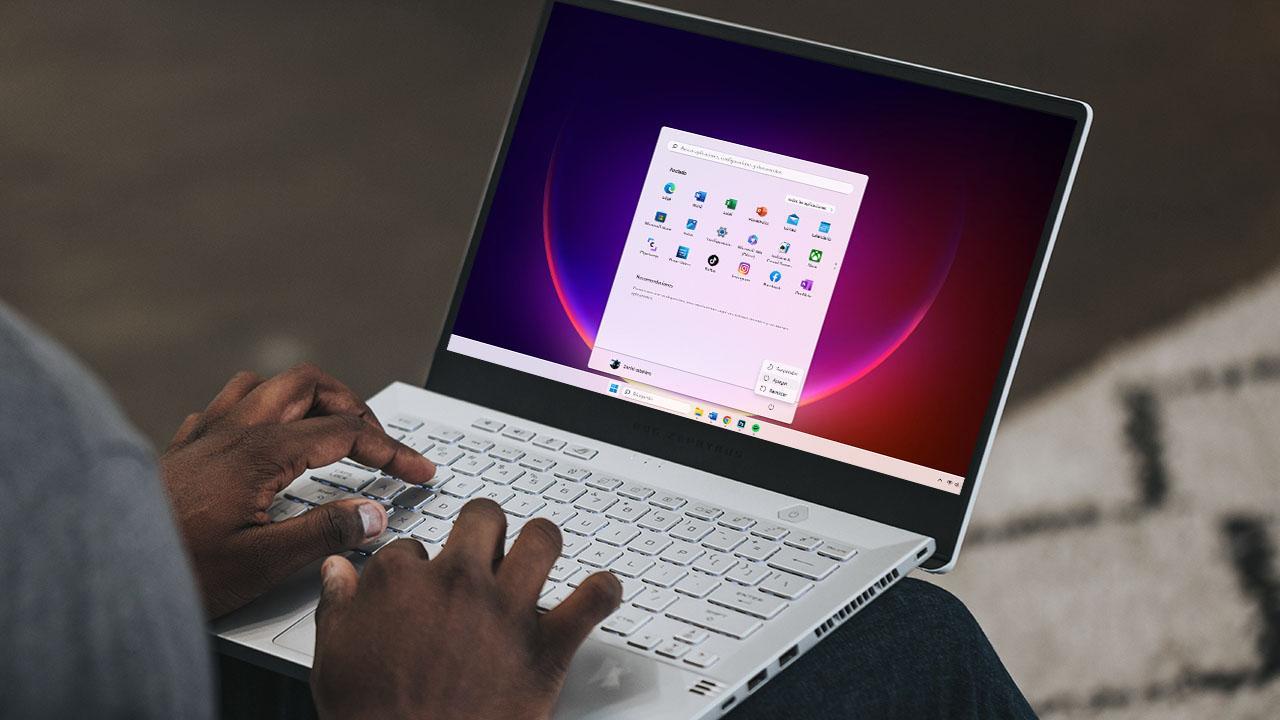
Существует больше способов Выключите Windows 11 Больше, чем вы могли бы себе представить: от классической кнопки меню «Пуск» до сочетаний клавиш, команд, планирования выключения и даже вариантов спящего режима и гибернации. В этом руководстве мы расскажем, как завершить работу Windows 11, не открывая меню «Пуск».
Знание этого может быть очень полезным в определённых обстоятельствах. Например, когда по какой-либо причине «обычный» метод использовать невозможно.
Меню опытного пользователя и сочетания клавиш
С Windows + X Вы получаете доступ к расширенному меню пользователя. В нём выберите Выключите компьютер или выйдите из системы. а потом, ВыключатьЭто быстро, не требует использования мыши и дает вам доступ к другим утилитам, если вам нужно что-то большее, чем просто выключение компьютера.
Если вы находитесь на рабочем столе, нажмите Alt + F4 и откроется классическое поле для выбора Выключать, Перезагрузить, Приостановить o Впасть в спячку (если он у вас включен). Это очень надёжный ярлык, когда меню «Пуск» ленивый или заблокированный.
С Ctrl + Alt + Delete Вы попадете на экран безопасности, с которого можно заблокировать систему, сменить пользователя или выйти из системы. В правом нижнем углу находится кнопка Выключать. Идеально, если приложение покинуло систему. полузамороженный.
Что-то осталось? Откройте диспетчер задач. Ctrl + Shift + EscПерейдите на вкладку Подробности, найти explorer.exe, щелкните правой кнопкой мыши и Завершить заданиеЗатем нажмите Alt + F4 для отображения окна выключения. Этот трюк работает, когда графический интерфейс Оно плохо реагирует..
Команды выключения, планирование и сочетания клавиш
Команда неисправность Позволяет выключить компьютер из командной строки. Откройте «Выполнить» сочетанием клавиш Windows + R и введите команда и нажмите Enter; в окне введите выключение /s и выключение начнется автоматически заказанный.
Для немедленного выключения и захлопывания всего используйте shutdown /s /f /t 0 (завершить работу, принудительно закрыть, подождать 0 секунд). Это полезно, когда какое-то приложение не работает. хочет закрыть, но не забудьте сначала сохранить свою работу, чтобы не потерять изменения.

Хотите запланировать? Добавьте таймер с секундами. shutdown -s -t 3600 выключиться через час (3600 секунд). Идеально, если вы оставите долгая задача в пути и не хочется возвращаться только для того, чтобы выключить его.
Если вам нравится этот метод, создайте прямой доступ На рабочем столе: щелкните правой кнопкой мыши > Создать > Ярлык и в поле «Расположение» введите shutdown /s /f /t 0. Таким образом, у вас будет кнопка выключения. мгновенный Всегда под рукой.
Вы также можете запланировать периодические отключения с помощью планировщик задач: Найдите его в поисковой системе, создайте базовую задачу, выберите частоту и в действии «Запустить программу» используйте неисправность с нужными вам параметрами. Это элегантный способ поддерживать ваше оборудование в рабочем состоянии. под контролем.
Быстрый запуск: реальное выключение и когда его следует отключать
El Быстрый старт Ускоряет загрузку, сохраняя часть ядра и окружения в специальный файл гибернации. Это означает, что при выключении система находится в своего рода спящем состоянии. гибридная спячка, вот почему это начинается так быстро.
Преимущество: запускается раньше, особенно на компьютерах с HDDНедостаток: некоторые ошибки драйверов и сервисов «сохраняются» между загрузками, что может помешать Wake-on-LAN, держать порты или сеть активными или вызывать странности с двойные стартеры.
Если вы хотите выключить Windows 11 только один раз, нажмите и удерживайте клавишу Сдвиг при нажатии на Выключать из меню. Вы заметите, что это займёт немного больше времени, но зато вы обеспечите полное выключение.из давних времен"
Другой конкретный способ: запустить и написать shutdown -s -t 00. Этот «00» мгновенно вызывает полное выключение компьютера, что полезно, если вы подозреваете, что компьютер нуждается в реальный сброс ядра.
Вы бы предпочли отключить его навсегда? Перейти к Панель управления > Система и безопасность > Параметры электропитаниянажимать Выбор поведения кнопок питания, после Изменить параметры, которые в данный момент недоступны. и выделяется среди других Включить быструю загрузку (рекомендуется). Вы выиграете от подлинный ценой нескольких дополнительных секунд при запуске.
Если вас беспокоит конфиденциальность, рассмотрите возможность шифрования вашего диска с помощью BitLocker (версии Pro/Enterprise), так как файл гибернации также остается защищенный. А для проверки/очистки энергозависимой памяти перед выключением компьютера можно использовать такие инструменты, как Карта RAM (Microsoft) может вам помочь, если вы знакомы с утилитами техники.
Принудительное выключение с помощью физической кнопки: риски и меры предосторожности
Если система полностью не отвечает, вы можете нажать и удерживать кнопку питания, чтобы выключить Windows 11. кнопка питания 4–5 секунд для принудительного выключения. Это «последний вариант»: он резко отключает питание и может повредить файлы или система если вы заметите, что выполняются операции записи.
Перед этим проверьте наличие индикаторов активности. диск Мигание. Если вы можете дождаться прекращения активности, вы снизите риск потери данных. Однако избегайте этого метода, если нет альтернатива.
Другие решения для завершения работы Windows 11
Если кнопка «Домой» не работает должным образом, используйте Ctrl + Shift + Esc Чтобы открыть диспетчер задач, завершите explorer.exe и бросает Alt + F4 для коробки выключения. Это полезный «план Б», если интерфейс Оно повешено.
Если проблема не устранена, запустите от имени администратора. sfc /scannow В командной строке для восстановления поврежденных системных файлов. Затем проверьте Центр обновления Windows и водители в случае, если есть водитель обеспокоенный.
Помните об этом Перезагрузить Он выполняет полный цикл (быстрый запуск не используется), поэтому, когда ваш ПК ведет себя «странно», перезагрузка обычно является наиболее эффективным средством. эффективный прежде чем отключать функции или изменять расширенные настройки.
Сторонние приложения для планирования выключения
Если вы увлекаетесь автоматизацией, есть простые утилиты для планирования выключений, перезагрузок и переходов в спящий режим. Они не являются обязательными, но могут облегчить вам жизнь при желании. дополнительные элементы управления без борьбы с Планировщиком заданий.
- KetePares: простой интерфейс на испанском языке, очень интуитивно понятный, чтобы запрограммировать выключение без сложностей, со всем вручную.
- RTG Ninja Shutdown: аналогично, но на английском языке; позволяет выключать, перезапускать или приостанавливать работу с помощью настройки быстрый.
Этот набор опций позволяет нам завершить работу Windows 11, не открывая меню «Пуск». С помощью сочетаний клавиш или команды неисправность, до спорного Быстрый стартСуществуют ресурсы для любой ситуации, что дает вам душевное спокойствие, поскольку вы знаете, когда необходимо полное отключение и как сделать это без каких-либо проблем.

Редактор, специализирующийся на вопросах технологий и Интернета, с более чем десятилетним опытом работы в различных цифровых медиа. Я работал редактором и создателем контента в компаниях, занимающихся электронной коммерцией, коммуникациями, онлайн-маркетингом и рекламой. Я также писал на сайтах по экономике, финансам и другим секторам. Моя работа – это также моя страсть. Теперь, благодаря моим статьям в Tecnobits, я стараюсь каждый день изучать все новости и новые возможности, которые предлагает нам мир технологий, чтобы улучшить нашу жизнь.