- Задержка звука на смарт-телевизорах обычно вызвана обработкой видео, сложными звуковыми форматами и неадекватными настройками цифрового выхода.
- Настройка синхронизации AV, проверка аудиовыхода (PCM, Авто, Bitstream) и проверка режимов звука устраняют большинство несоответствий.
- Выбор способа подключения (HDMI ARC/eARC, оптический, Bluetooth) и внешних устройств оказывает решающее влияние на задержку звука.
- Обновление прошивки, проверка кабелей и, при необходимости, сброс только настроек звука помогают восстановить стабильную синхронизацию между изображением и голосом.

Вы смотрите сериал или играете в игру, и вдруг замечаете, что Рот персонажа поворачивается в одну сторону, а голос — в другую.Не обязательно быть маньяком, чтобы это полностью выбило вас из колеи: ваш мозг обнаруживает это за считанные секунды. Что-то не так, и вы не можете перестать замечать ошибку.Неважно, новый у вас телевизор, высококачественная звуковая панель или классическая система 5.1: печально известная задержка звука на смарт-телевизорах может испортить любой вечер кино в гостиной.
Хорошая новость в том, что в большинстве случаев... Это не серьёзная проблема, и нет необходимости менять телевизор.Обычно речь идёт о неправильно настроенных параметрах звука или видео, незначительных несовместимостях между форматами или различиях в обработке сигнала. Знание причины задержки звука и способов её регулировки обычно решает проблему. Эту проблему можно решить без затрат и всего за несколько минут..
Что именно представляет собой задержка звука (или несоответствие синхронизации губ)?
Когда мы говорим о задержке звука, также известной как проблема синхронизации губМы говорим о расхождении между тем, что вы видите, и тем, что вы слышите. Это может произойти на любом Smart TV, независимо от марки или модели, и затрагивает цифровое эфирное телевидение (DTT), а также потоковые приложения, игровые приставки, компьютеры или внешние плееры.
Это расхождение возникает потому, что Видео и аудио не всегда обрабатываются с одинаковой скоростью.Независимо от того, поступает ли сигнал через антенну, интернет (например, если в вашей сети наблюдаются невидимые микроперебои) или HDMI, телевизор и подключенные устройства должны кодировать, отправлять, принимать, обрабатывать и иногда преобразовывать эту информацию. Каждый шаг добавляет миллисекунды, и когда некоторые компоненты работают дольше других, появляются печально известные задержки в 100, 200 или 250 мс, которые быстро становятся очень раздражающими.
В случаях, Для создания видео требуется больше работы, чем для создания звука.Увеличение разрешения, интерполяция движения, повышение резкости, шумоподавление, HDR и т. д. Между тем, аудио может проходить более прямым путем… или, наоборот, через преобразователи, сложные форматы или старый AV-ресивер, которому требуется слишком много времени для обработки звука.
Кроме того, следует отметить, что Задержка происходит не всегда с одним и тем же элементом.Иногда изображение предшествует звуку, а иногда — звуку. Это различие имеет ключевое значение, поскольку от него зависит, захотите ли вы добавить задержку звука, удалить её или проверить обработку изображения, используемую на вашем Smart TV.
Основные причины задержки звука на смарт-телевизоре
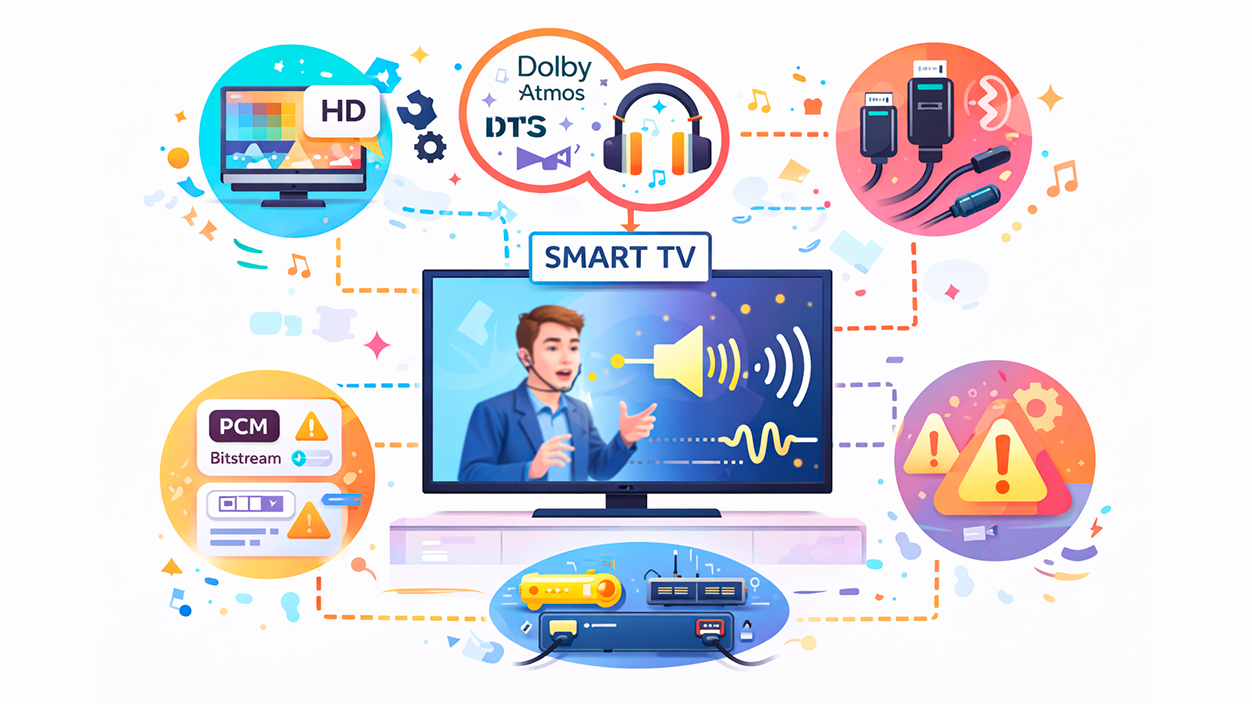
Задержка звука обычно не имеет единственной причины. Скорее, это своего рода «совокупность мелких факторов», которые, когда они совпадают, Они нарушают синхронизацию между изображением и звуком.Понимание того, в чём может заключаться проблема, — это первый шаг к её разумному решению.
1. Интенсивная обработка видео на самом телевизоре.
Современные телевизоры используют множество методов обработки изображений: сглаживание движения, масштабирование до 4K, шумоподавление, фильтры повышения резкости, режимы «Кино», «Спорт» и динамический режим… Каждый из этих процессов может добавить несколько миллисекунд. Если телевизор задерживает видео, чтобы оно выглядело «красиво», но звук воспроизводится практически в реальном времени, это создает впечатление, что… Голос предшествует жесту губ..
2. Сложные аудиоформаты и промежуточные преобразования.
При активации таких форматов, как Dolby Atmos, DTS или других расширенных опций, телевизор, саундбар или AV-ресивер могут работать некорректно. кодирование, декодирование или адаптация аудиосигналаКроме того, если контент поступает в одном формате, а устройство преобразует его в другой (например, приложение передает Dolby Digital, а телевизор преобразует его в PCM), каждое преобразование добавляет время. Это происходит небольшими порциями, но в сумме дает результат.
3. Неправильные настройки цифрового аудиовыхода
Очень распространённая причина — это установка режима вывода цифрового звука на «Автоматический» или «Потоковая передача», тогда как в вашем конкретном случае наиболее стабильным вариантом было бы использование PCMПри передаче звука в виде битового потока телевизор обычно отправляет сигнал «в необработанном виде» для обработки саундбаром или ресивером. Эта дополнительная обработка может быть источником проблемы. Задержка, которую вы замечаете в диалогах или эффектах.особенно это касается саундбаров или более старых систем 5.1.
4. Тип подключения между телевизором и звуковой системой.
Передача звука через HDMI ARC, eARC, оптический кабель, аналоговый кабель или Bluetooth — это не одно и то же. Каждый метод имеет свои особенности и ограничения. ARC и eARC предназначены для передачи звука. высококачественный синхронизированный звукНо это зависит от того, насколько хорошо телевизор и саундбар взаимодействуют с форматом. Оптический кабель обычно проще и стабильнее, хотя и не поддерживает все форматы. Bluetooth — самый удобный вариант, но он почти всегда добавляет задержку и может вызывать... Голос отчетливо появляется позже. чем изображение.
5. Промежуточные устройства и сложные сигнальные цепи
Если у вас компьютер подключен к телевизору через HDMI, и вы передаете оптический аудиосигнал с телевизора на ПК или старый AV-ресивер, вы создаете... более сложный сигнальный трактПри каждом переходе может возникать небольшая задержка, особенно если одно из устройств не поддерживает работу с последними версиями ARC/eARC или с современными многоканальными звуковыми форматами.
6. Ошибки, связанные с устаревшей прошивкой или программным обеспечением.
Смарт-телевизоры получают обновления для улучшения совместимости, исправления ошибок и оптимизации производительности. На многих моделях... версия программного обеспечения со сбоем синхронизации Это может вызывать задержки звука только в определенных приложениях или при использовании HDMI-входов. Обновление системы часто решает, казалось бы, необъяснимые проблемы.
Задержка звука зависит от типа подключения: HDMI, оптический, Bluetooth и другие.
Способ подключения вашего Smart TV к саундбару, ресиверу или наушникам оказывает существенное влияние на качество звука. Как работает синхронизация голоса и изображения?Не все соединения работают одинаково или поддерживают одинаковые форматы звука.
HDMI ARC и eARC
Технология ARC (Audio Return Channel) и её эволюция eARC позволяют телевизору передавать звук на саундбар или ресивер через HDMI. eARC поддерживает форматы с высокой скоростью передачи данных eARC работает так же, как несжатый Dolby TrueHD или Dolby Atmos, в то время как классический ARC имеет больше ограничений. Если одно из устройств старое и не поддерживает eARC, могут возникнуть странные ситуации: телевизор пытается отправить что-то, что приемник понимает лишь частично. Происходят внутренние переконверсии, и появляется задержка..
Оптический кабель (Toslink)
Оптический привод прост и достаточно надежен: он воспроизводит цифровой звук, но имеет ограничения по функциональности. некоторые сжатые форматы уже PCM стереоНапример, в некоторых последних моделях телевизоров Samsung было замечено, что при настройке задержки звука по умолчанию (40 мс) сигнал, отправляемый на внешний передатчик, может достигать На 40-50 мс раньше, чем собственные динамики телевизора.Увеличение задержки воспроизведения на телевизоре до более высоких значений (например, 100 мс) позволит лучше синхронизировать звук динамиков и подключенных устройств.
Беспроводное соединение (Bluetooth)
Bluetooth невероятно удобен для использования беспроводных наушников или колонок, но он почти всегда добавляет неудобства. заметная задержкаНекоторые кодеки уменьшают эту задержку, но не устраняют её полностью. Поэтому, если вы подключаете Bluetooth-наушники, например, Galaxy Buds 4 Pro При просмотре телевизора легко заметить, что голоса звучат с задержкой по сравнению с изображением, особенно в очень четких диалогах.
Аналоговые соединения и старое оборудование
При использовании старых 5.1-канальных ресиверов или смешанных конфигураций (например, ПК, подключенный к телевизору через HDMI, и оптический кабель от телевизора к более старому устройству) звуковой тракт может стать более сложным. довольно длинный и сложныйЕсли ваш ресивер не поддерживает ARC или eARC, и вам необходимо использовать оптические выходы или определенные настройки телевизора, довольно часто встречаются следующие проблемы: задержки порядка 200-250 мс которые очень заметны.
Основные настройки для устранения задержки звука на Smart TV
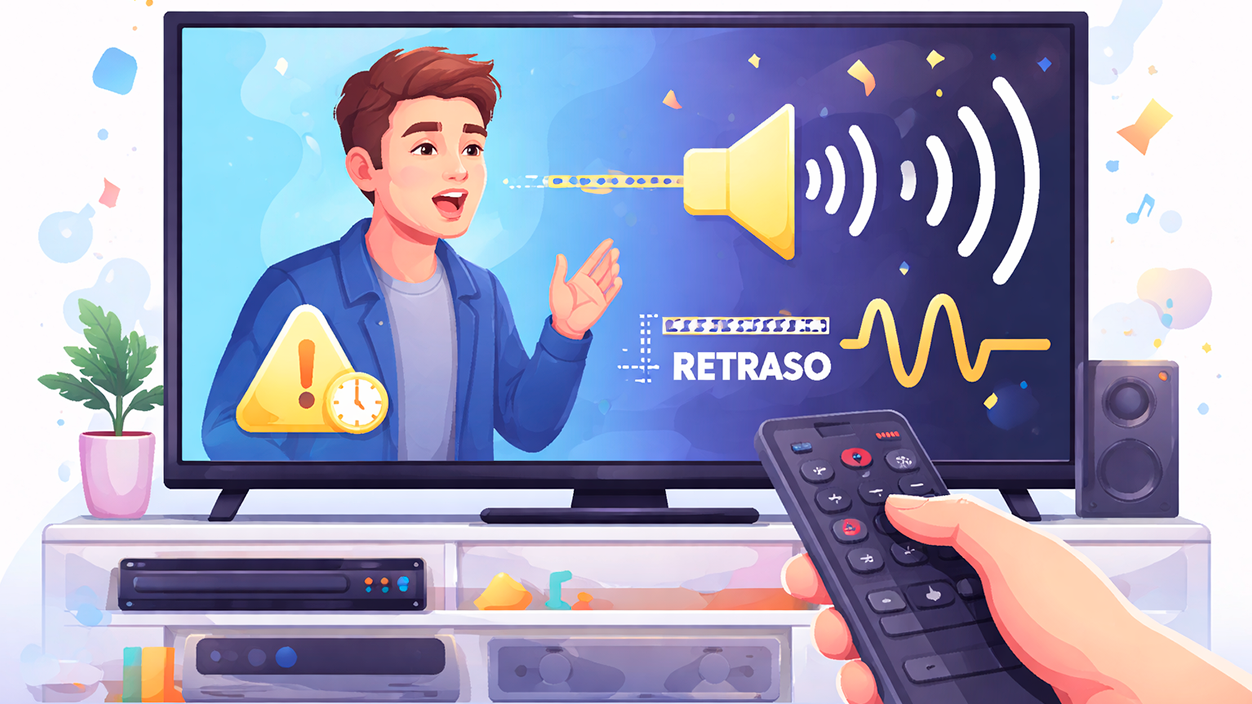
Как только вы определите возможный источник проблемы, пора принимать меры. Хорошая новость в том, что почти все современные телевизоры предлагают Специальные настройки для синхронизации аудио-видео.Кроме того, многие барные колонки или ресиверы также оснащены собственным регулятором задержки.
1. Перезагрузите телевизор и звуковую систему.
Хотя это может показаться элементарным, стоит начать с основ. Полностью выключите свой Smart TV и все подключенные к нему звуковые устройства (саундбар, ресивер, игровые приставки, ПК и т. д.), отсоедините их от розетки и Оставьте их без еды хотя бы на одну минуту.Это разрядит конденсаторы и очистит временную память многих внутренних компонентов. Подключите все обратно, включите устройство и проверьте, уменьшилась ли или исчезла ли проблема рассинхронизации.
2. Обновите программное обеспечение телевизора и внешних устройств.
Перейдите в меню настроек вашего Smart TV, обычно это разделы «Настройки», «Система», «Поддержка» или «Об этом телевизоре», и найдите раздел, посвященный... «Обновление программного обеспечения» или «Обновление системы»Если доступно новое обновление прошивки, загрузите и установите его. После перезагрузки попробуйте снова запустить то же приложение или источник, где наблюдались задержки.
Сделайте то же самое с консоли, плееры и звуковые панелиМногие производители исправляют ошибки синхронизации звука постфактум, особенно в оборудовании, работающем со сложными форматами или новыми функциями HDMI.
3. Проверьте все соединения и кабели.
Осмотрите все кабели, идущие от телевизора к звуковой системе и внешним источникам. Убедитесь, что ни один кабель не поврежден, не согнут и не имеет неправильно подключенных штекеров. Иногда достаточно простого решения. неисправный или ослабленный кабель HDMI Это может вызвать проблемы с согласованием между телевизором и саундбаром, что приводит к случайным задержкам. Отсоедините и снова плотно подключите каждый кабель, и, если возможно, попробуйте использовать новые, особенно для ключевых разъемов HDMI ARC/eARC или оптических разъемов.
4. Попробуйте другие порты и переключитесь с HDMI на оптический.
Если вы подозреваете, что проблема связана с конкретным HDMI-входом или старым оптическим кабелем, попробуйте следующее: используйте другой порт или кабельПереключение телевизора на другой HDMI-вход или замена старого кабеля на сертифицированный может устранить несовместимости, вызывающие рассинхронизацию.
Регулировка синхронизации губ и задержки звука на Smart TV
Практически все современные смарт-телевизоры оснащены каким-либо элементом управления для непосредственной настройки задержка звука относительно изображенияИногда это называют "AV Sync", иногда "Audio Delay", "Lip Sync" или аналогичными терминами.
Найдите опцию синхронизации аудио-видео.
Зайдите в меню звука или аудио на вашем телевизоре. Обычно оно находится в разделе «Настройки», «Аудио», «Дополнительные настройки звука» или подобных меню. Там вы должны найти опцию, которая относится к... Синхронизация аудио и видео, синхронизация губ, задержка звука. или что-то очень похожее. Там можно регулировать миллисекунды вперед или назад.
Когда звук опережает изображение
Если вы это заметили Голос слышен незадолго до того, как начинает двигаться рот.Обычно происходит следующее: видео обрабатывается с задержкой и приходит с опозданием. В этом случае целесообразно добавить задержку к звуку, перемещая регулятор синхронизации в сторону положительных значений (например, 40, 80 или 100 мс), пока всё снова не синхронизируется. Попробуйте это на сцене с чётким диалогом и постепенно корректируйте.
Когда голос поступает с задержкой относительно изображения.
Если же всё обстоит с точностью до наоборот, то... Вы двигаете ртом на экране, и после этого появляется звук.Первое, что нужно проверить, это не применялась ли уже задержка звука на телевизоре без вашего ведома. Часто сохраняется старое значение, которое остается активным. Установите этот параметр на 0 мс и проверьте. Если он уже был равен нулю, то проблема может заключаться в другом: цифровом выходе, режиме звука или самом внешнем оборудовании.
Один контрольно-пропускной пункт, а не два, борющихся друг с другом.
Если ваша звуковая панель или ресивер также имеют собственную настройку синхронизации звука и изображения, старайтесь не трогать её. Задержка между телевизором и саундбаромЛегко в итоге исправить то, что вы изменили в одном месте, в другом. В идеале следует выбрать один «главный узел» для настройки синхронизации: либо телевизор, либо саундбар/ресивер, но не оба одновременно.
Настройка цифрового выхода, звуковые режимы и эффект задержки.
Способ передачи звука от вашего Smart TV к саундбару или ресиверу существенно влияет на задержку. Даже, казалось бы, безобидное изменение настроек может иметь значение. Разница между идеально синхронизированным голосом и задержкой в несколько кадров..
Выберите один из режимов: PCM, автоматический или потоковая передача данных (Bitstream).
В меню звука вашего телевизора найдите опцию «Цифровой аудиовыход» или аналогичную. Если она установлена на «Автоматический» или «Потоковая передача» и вы замечаете задержки, особенно при использовании потоковых приложений, попробуйте изменить её на PCMВ формате PCM телевизор выполняет больше внутренней обработки и посылает более «обработанный» и прямой сигнал на саундбар или ресивер, снижая нагрузку на внешнее оборудование. Обычно это происходит следующим образом: уменьшить задержку и улучшить синхронизацию.
Недостаток заключается в том, что при использовании PCM вы можете потерять некоторые продвинутые многоканальные форматы (например, Atmos в определенных конфигурациях) и остаться со стереозвуком или упрощенным 5.1-канальным звуком. Тем не менее, это хорошая проверка: если проблема исчезает при использовании PCM, значит, причина заключалась в обработке более сложных форматов в саундбаре или ресивере.
Звуковые режимы и дополнительная обработка
Многие телевизоры предлагают аудиопрофили, такие как «Кино», «Музыка», «Спорт» или «Улучшенное звучание». Эти режимы могут добавить... расширенная эквализация, виртуальные эффекты объемного звучания или улучшение диалогов В некоторых случаях это приводит к небольшой задержке. Если вы подозреваете, что звук поступает с задержкой, попробуйте переключиться в более нейтральный режим, например, «Стандартный» или «Без обработки», и посмотрите, улучшится ли синхронизация.
Обработка видео и игровой режим на консолях
Если задержка звука возникает только во время игр, проверьте известный Игровой режимЭта функция предназначена для уменьшения задержки ввода за счет отключения большинства фильтров изображения, но при резком изменении времени обработки видео звук может сбиться. Попробуйте несколько раз включать и выключать этот режим в одной и той же игровой сцене и посмотрите, улучшается ли синхронизация голоса, выстрелов или эффектов при каждом изменении настроек. Если вы также записываете игровой процесс, просмотрите запись. Настройки битрейта и разрешения для записи игрового процесса на вашей консоли или карте захвата.
В целом, для более быстрой реакции контроллера стоит играть с включенным игровым режимом, но если в вашем конкретном случае наблюдается очень заметная задержка звука, вам придется подумать, что для вас предпочтительнее… более быстрое управление или лучшая синхронизация звука.
Когда следует сбросить настройки звука и проверить каждый источник
В некоторых ситуациях может наблюдаться задержка звука. Оно появляется лишь иногда, это зависит от приложения или даже от дня недели.В один день это происходит на Netflix, в другой — на цифровом эфирном телевидении, в третий — на YouTube, а в третий — только с игровой приставкой. Такое непредсказуемое поведение обычно указывает на наличие нескольких конфликтующих настроек: определённый звуковой режим, автоматический цифровой вывод, специфический профиль изображения для HDMI-входа и т. д.
Сброс только настроек звука
Если вы уже испробовали различные варианты синхронизации, изменили режим вывода и проверили кабели безрезультатно, разумным решением будет следующее: Сбросить только настройки звука телевизора.В меню обычно есть опция типа «Восстановить настройки звука» или «Сбросить аудио», которая позволяет обойтись без полного сброса до заводских настроек. Это удаляет накопившиеся со временем настройки и, что удивительно, часто восстанавливает синхронизацию.
Проанализируйте, возникает ли проблема во всех источниках или только в одном.
Прежде чем спешить с перезагрузкой, внимательно взгляните на где возникает задержкаЕсли проблема возникает только с конкретной консолью, телеприставкой или приложением, то причина может заключаться в этом устройстве или в самом приложении. В этом случае целесообразнее проверить меню звука, обновить прошивку или изменить вывод звука, чем пытаться починить весь телевизор.
Однако, если вы заметите, что проблема присутствует в цифровом эфирном телевидении, в нескольких приложениях и более чем в одном HDMI-входе, то это вполне объяснимо. Сбросить настройки звука телевизора и начать с чистой конфигурации, чтобы повторно выполнить синхронизацию.
Выбирайте телевизор, разработанный для минимизации задержки звука.
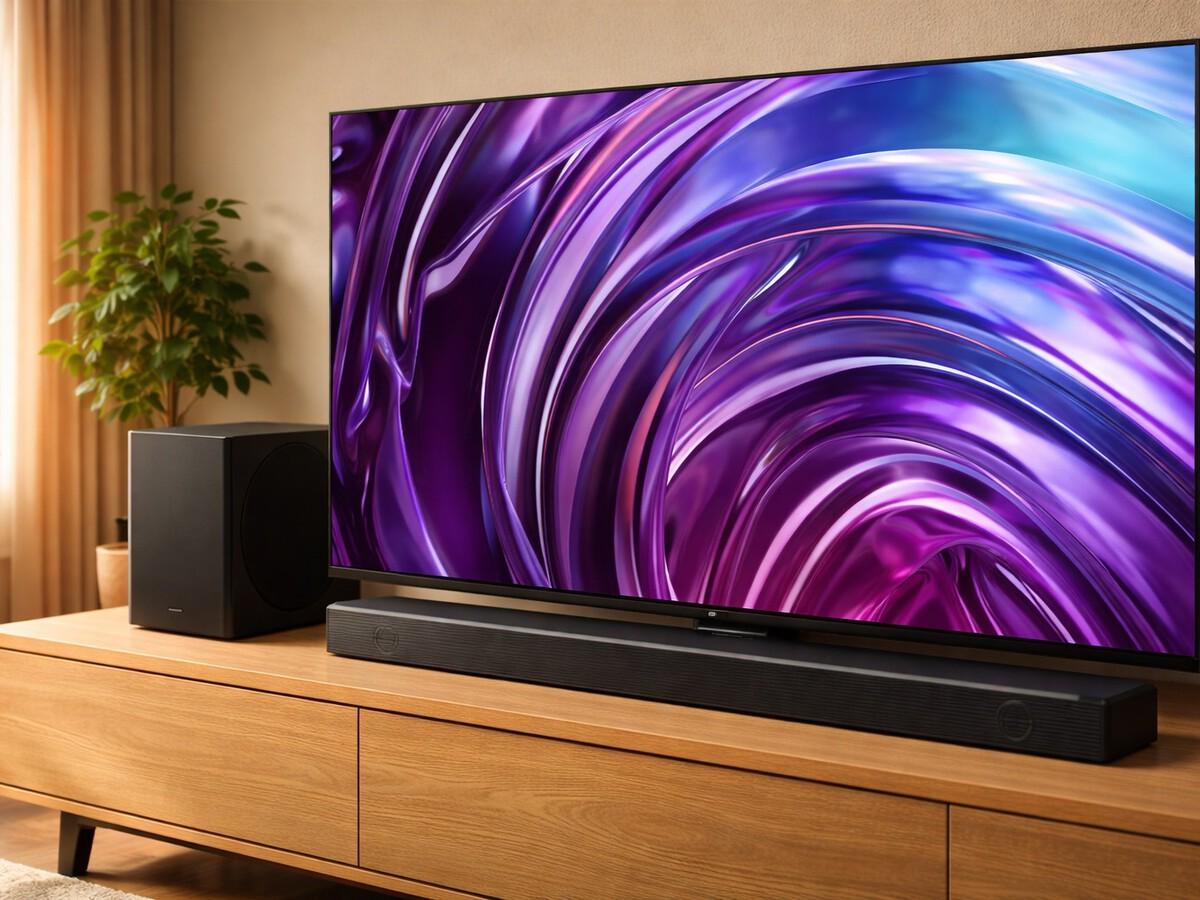
Если вы подумываете об обновлении своего Smart TV или создании домашнего кинотеатра с нуля, стоит обратить внимание на оборудование, разработанное для обеспечения высокого качества звука. хорошо синхронизированный объемный звук с изображением. Некоторые современные модели интегрируют передовые аудиотехнологии и очень мощные процессоры обработки изображений именно для того, чтобы избежать этих проблем.
Интегрированные технологии объемного звучания
Модели, включающие стандартные решения, такие как Dolby Atmos или DTS Virtual:X Они предназначены для создания более захватывающих и трёхмерных звуковых ландшафтов, но также работают для... Аудиосигнал обрабатывается в реальном времени и поступает в синхронизации с изображением.Когда производитель берет на себя интеграцию обработки видео и аудио, вероятность возникновения ошибок синхронизации значительно снижается.
Обработка изображений и высокая частота обновления
Телевизоры со специализированными процессорами обработки изображений (например, чипами AiPQ или другими фирменными механизмами) и частотой обновления 120 Гц или выше обычно справляются с этим лучше. Быстрые переходы, экшн-сцены и спортивный контентЕсли телевизор способен обрабатывать эти изменения без «заиканий» и хорошо взаимодействует со звуковым модулем, риск задержки снижается еще больше.
В целом, выбор телевизора, который сочетает в себе в себе... качественное звуковое оборудование, технологии объемного звучания и мощный процессор обработки изображений. Это помогает избежать многих проблем с задержкой и синхронизацией звука с самого начала. Это не дает полной гарантии, что вы никогда не столкнетесь с задержками, поскольку приложения и внешние устройства также играют свою роль, но это закладывает основу для гораздо более стабильной работы.
В следующий раз, когда вы заметите, что ваши губы двигаются в одну сторону, а голос — в другую, стоит помнить, что почти всегда за этим скрывается нечто другое. Сочетание обработки, форматирования и несколько неоптимальных настроек.И дело не в аппаратной катастрофе. Проверка синхронизации AV, упрощение цифрового аудиовыхода, настройка игрового режима и, при необходимости, сброс настроек звука обычно восстанавливают баланс между изображением и звуком. Когда всё встаёт на свои места, а голоса идеально синхронизируются с жестами, телевизор перестаёт быть головной болью и становится тем, чем он и должен быть: местом, где можно забыть о технических деталях и сосредоточиться исключительно на наслаждении просмотром.


Индекс
- 1 Что именно представляет собой задержка звука (или несоответствие синхронизации губ)?
- 2 Основные причины задержки звука на смарт-телевизоре
- 3 Задержка звука зависит от типа подключения: HDMI, оптический, Bluetooth и другие.
- 4 Основные настройки для устранения задержки звука на Smart TV
- 5 Регулировка синхронизации губ и задержки звука на Smart TV
- 6 Настройка цифрового выхода, звуковые режимы и эффект задержки.
- 7 Когда следует сбросить настройки звука и проверить каждый источник
- 8 Выбирайте телевизор, разработанный для минимизации задержки звука.